
図面への書き込みが瞬時に伝わる!「リアルタイム共同編集」を体感してみよう

こんにちは。BuddyBoard運営チームです。
このたびはトライアルのお申込みをいただき、誠にありがとうございます。
本日から5回にわたり、BuddyBoardを使ってできる、業務効率化のヒントをお届けします。
初回は、BuddyBoardのキホンのキ!「リアルタイム共同編集」を体験してみましょう。
「リアルタイム共同編集」とは、複数人が、離れた場所にいても、1つの図面や資料に対して同時に書き込める機能です。
書き込みが瞬時に反映されるので、まるでその場で一緒に打ち合わせをしているような感覚で、1つの図面や資料をもとにコミュニケーションが図れるのです。
ご自身の端末を2台(iPad1台とPC1台、PC2台など)用意できたら、さっそく試してみましょう。
操作はたったの2ステップ。以下で手順をご案内します。
STEP1:図面サンプルを開いてみよう
iPadまたはPCで図面サンプルを開いてください。
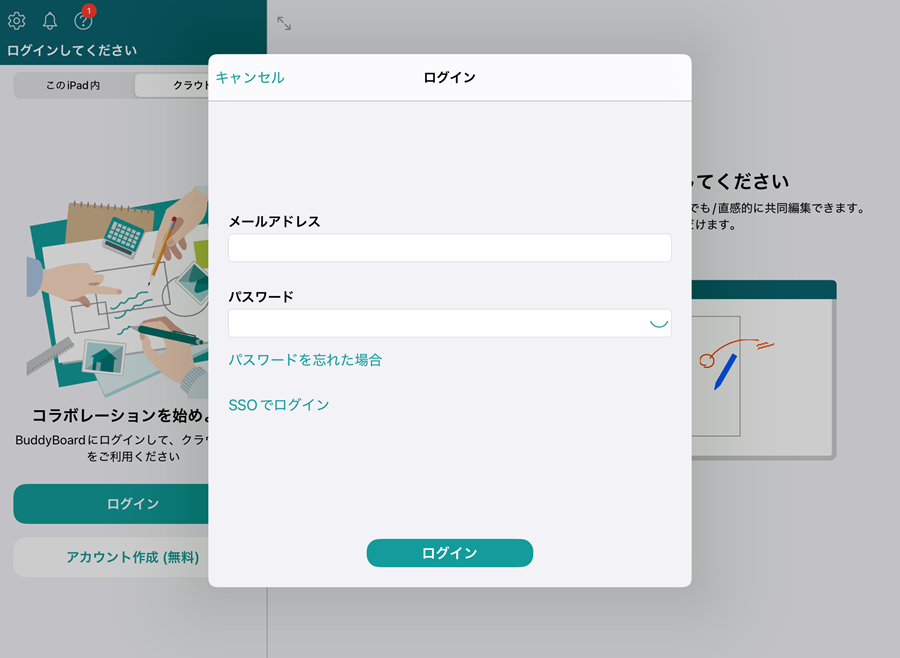
以下はiPadのBuddyBoardアプリでログインした場合の画面です。PCの場合は、こちらからログインしてください。もしまだアカウント作成がお済みでない場合は、「アカウント作成」へ進み、トライアル申込時のメールアドレスでアカウント作成を完了させてください。
①ご自分のID、パスワードでログインしてください。
②左にある「プライベート」スペースを開き「ノート」を選択し、1ページ目の「図面サンプル」を選択してください。

③図面サンプルが開きました。
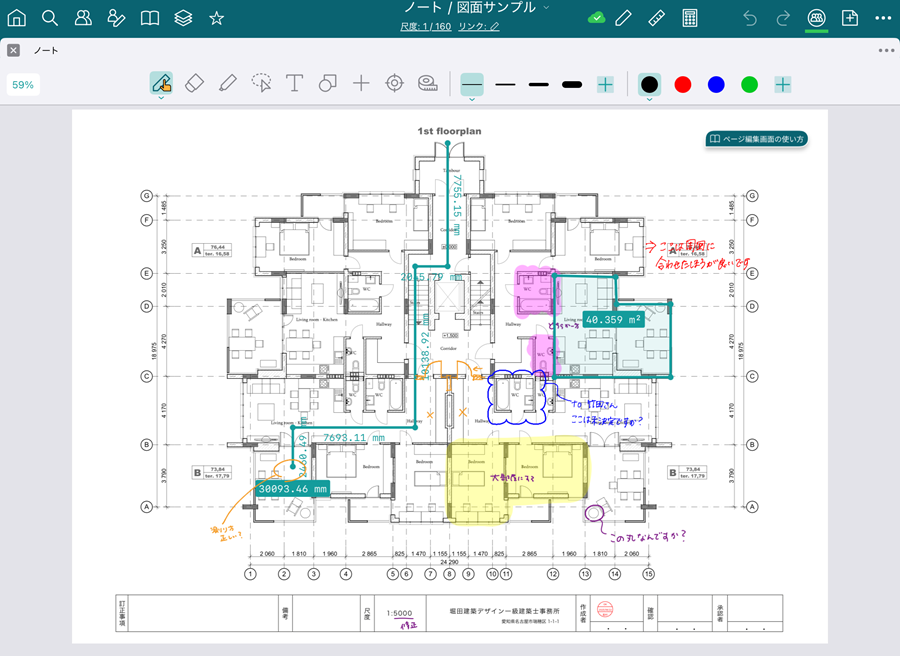
STEP2:別のデバイスでも同じ図面を開いて、両方のデバイスから図面に書き込んでみよう
①別のデバイス(iPadまたはPC)で、STEP1と同じ要領でBuddyBoardにログインし、同じ図面サンプルを開きます。
②どちらかのデバイスで、画面上部ツールバー左端のペン機能を使って、何か書いてみましょう。
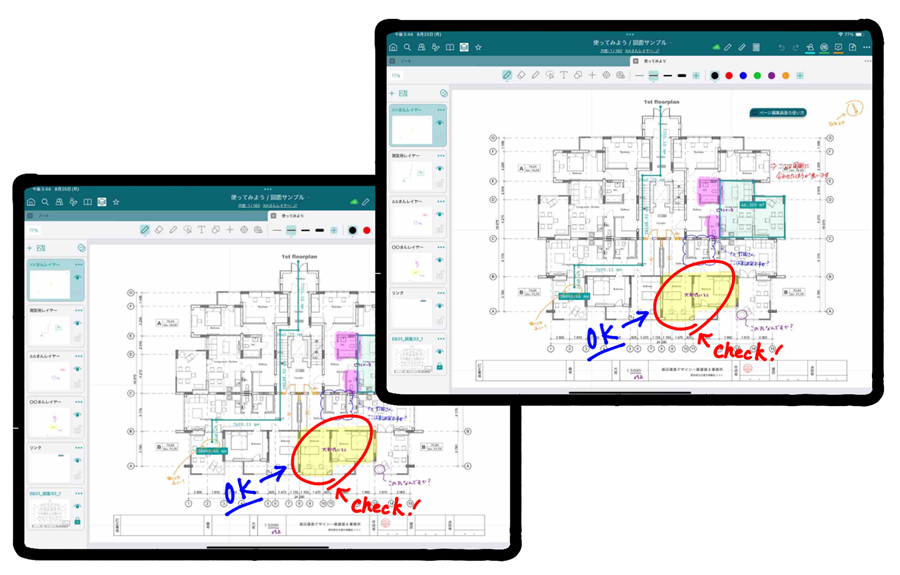
もう1つのデバイス上でも同じ書き込みがリアルタイムに表示されます。
もちろんその逆も可能です。
____
★iPadをお持ちの方は、ぜひApple Pencilをお試しください。
 ̄ ̄ ̄ ̄
iPadをお使いの方は、Apple Pencilを使っていただくと、ペンで紙に書き込む手書きの感覚で書き込むことができます。
ポンチ絵も自在に書き込め、より自由な書き心地を感じていただけるのではないかと思います。
PCではマウスとキーボードによる操作・入力になります。
■BuddyBoardへのログインはこちら
■BuddyBoardの詳しい操作マニュアルはこちら
【関連情報1】編集ツールのご紹介
テキストや図形の追加も自由自在!編集ツールを使ってページに書き込んでみましょう。こちらの「利用できるツール(オブジェクト)」をご覧ください。
【関連情報2】事例紹介:隈研吾建築都市設計事務所
複数のデバイスから、同一図面を編集できる「リアルタイム共同編集」を実感いただけたでしょうか?
次回は、たった数クリックするだけで、図面上で面積測定できる機能をご紹介します。お楽しみに!