利用できるツール(オブジェクト)
BuddyBoardにはページに書き込むための様々なツールが用意されています。ツールを使って書いたものを「オブジェクト」と呼びます。
Note
一部のツールはビジネスプラン以上でご利用いただけます。
ペン・マーカー


ペン や マーカー ツールで自由に線を描けます。
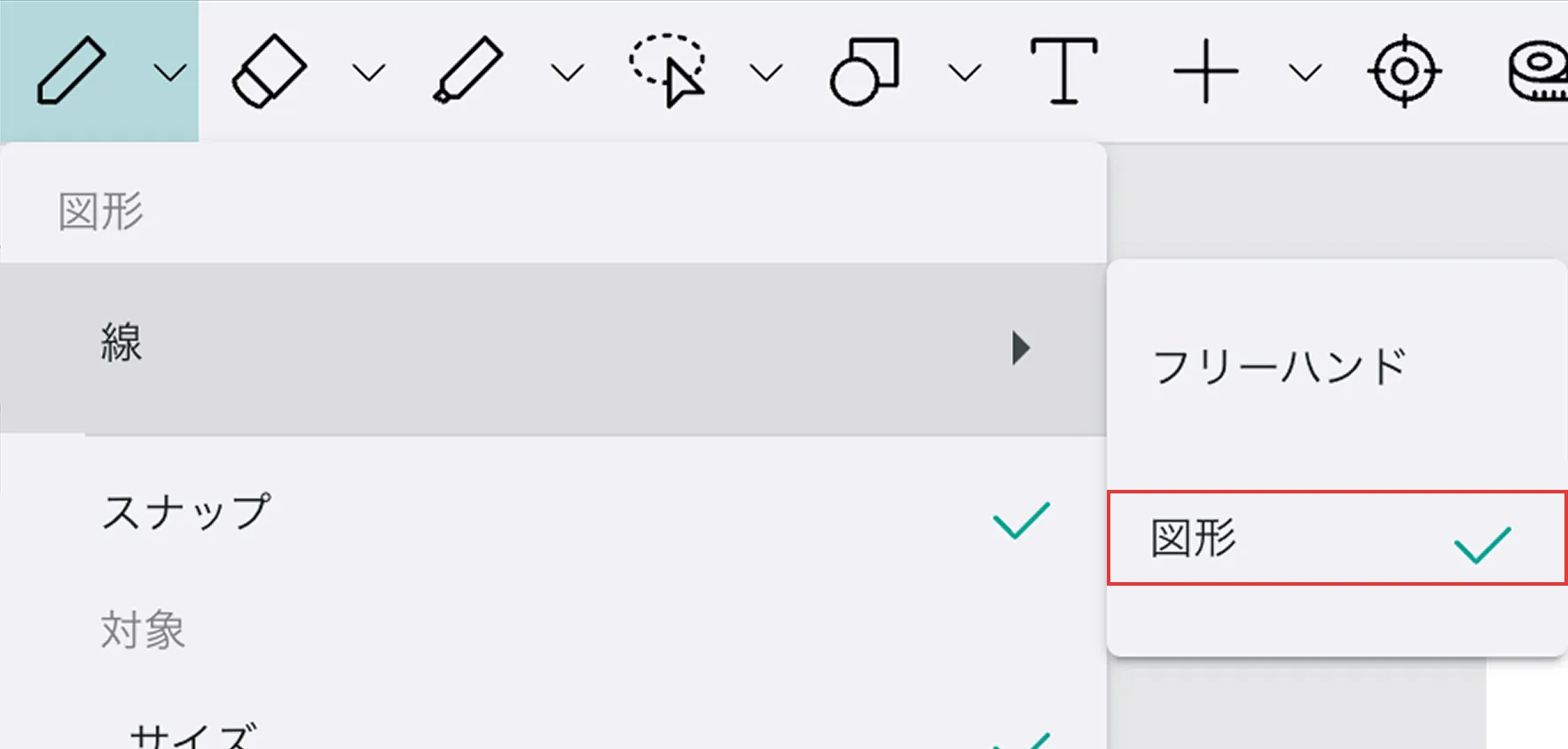
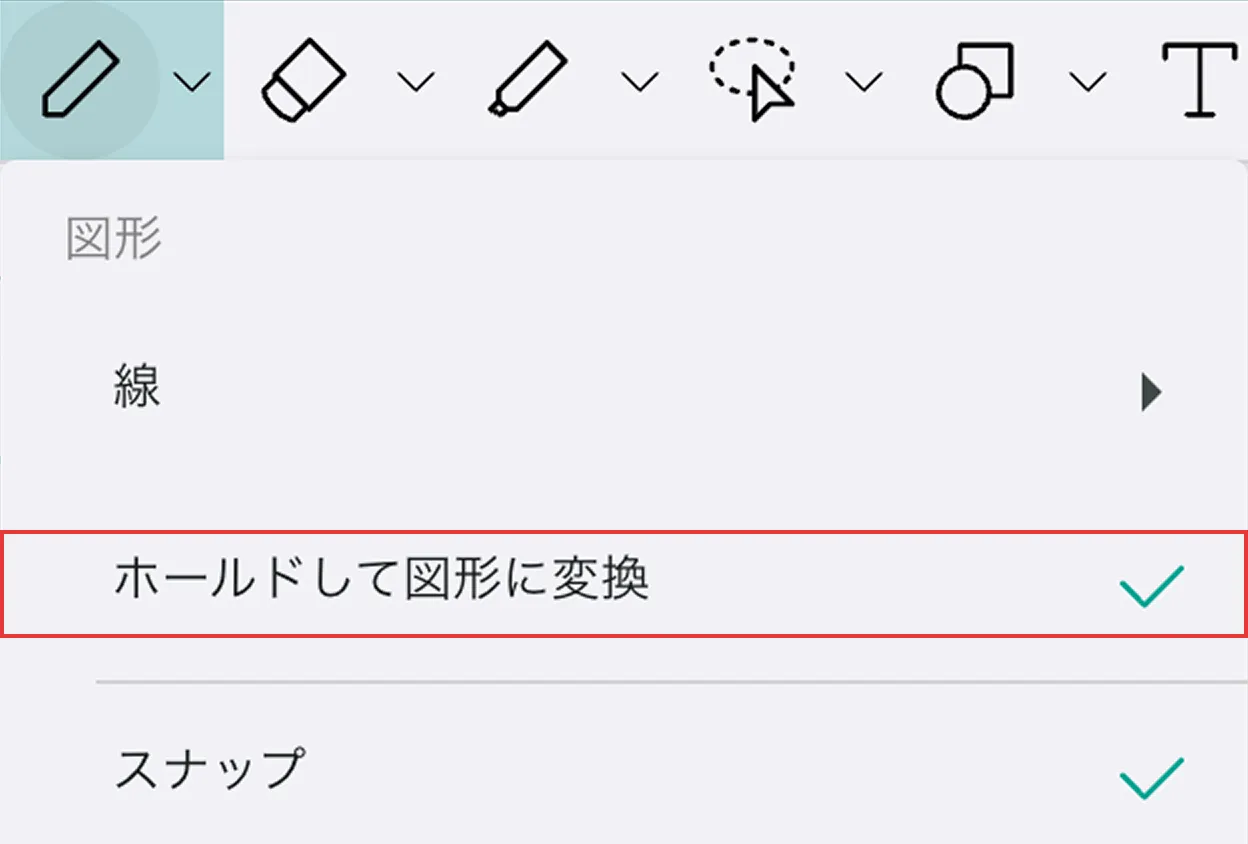
描いた線を図形に変換する
- ペン > 線 > 図形 を選択
- ペン > ホールドして図形に変換
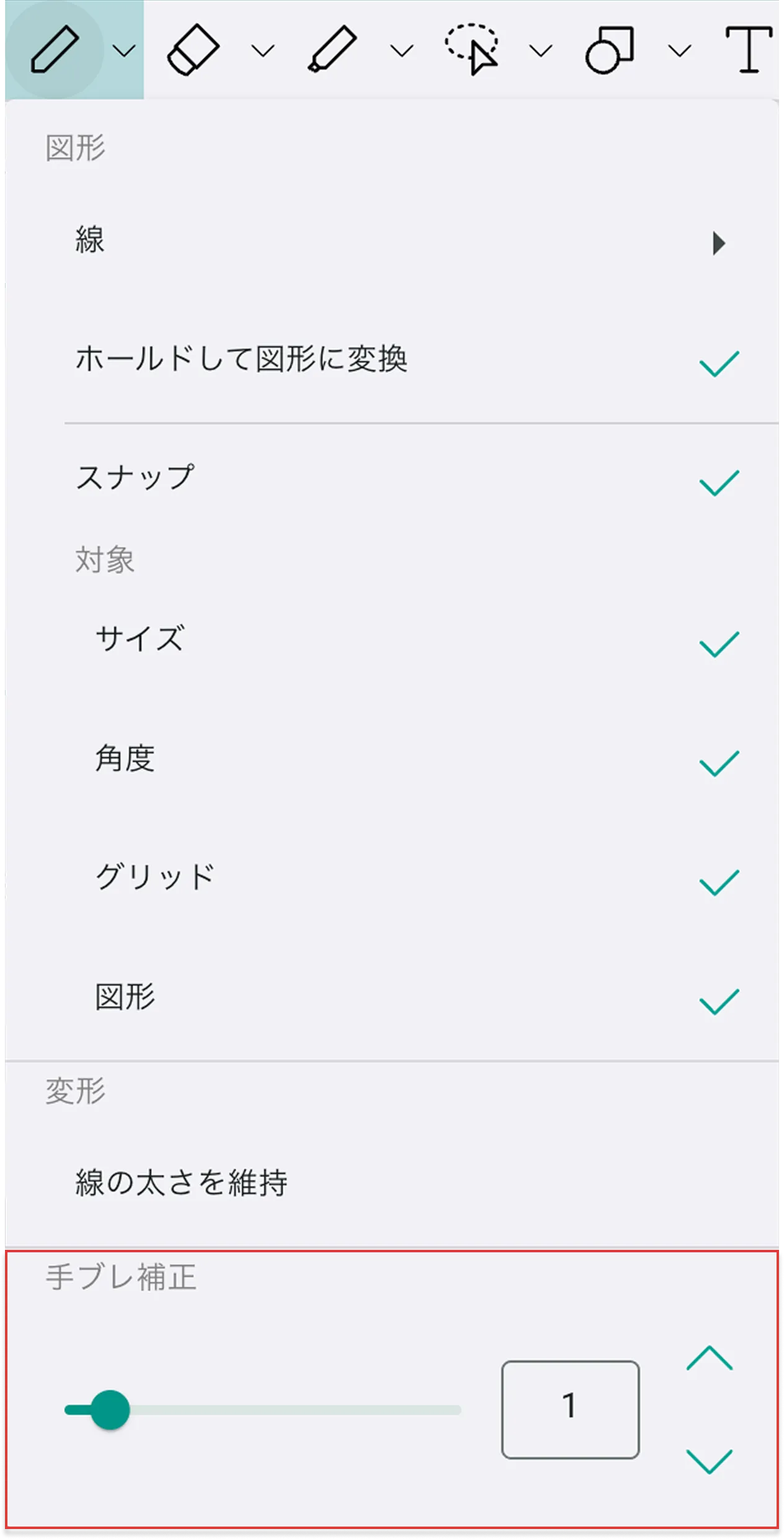
手ブレ補正の強さを設定する
- ペン > 手ブレ補正
Tip
アプリ版はApple Pencilまたは指のどちらで描くか設定できます。
- ペン > ApplePencilモード
消しゴム
消しゴム で描いたオブジェクトを削除します。
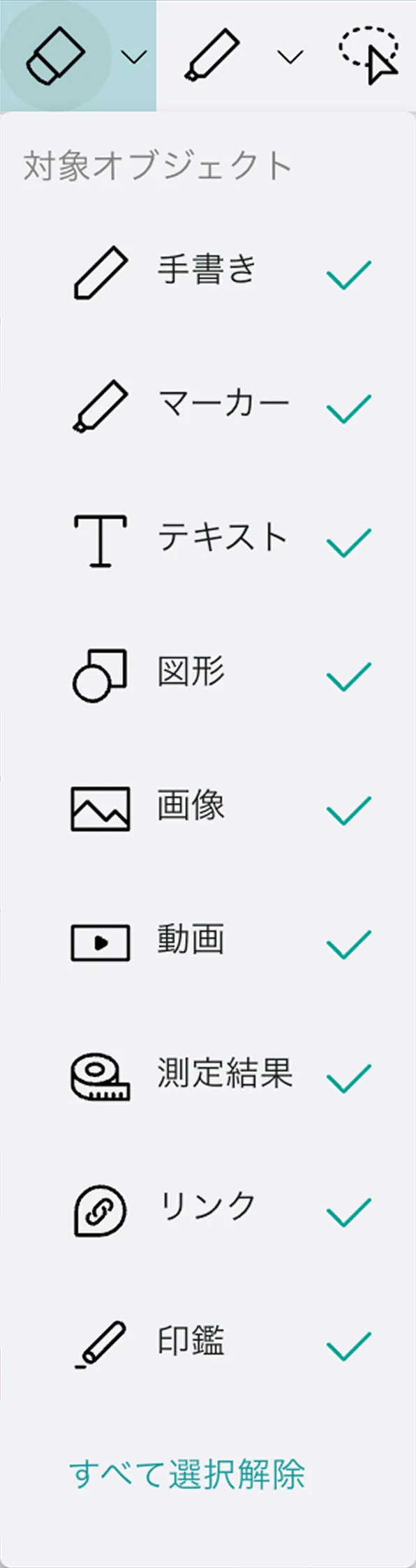
対象オブジェクトを個別に設定する
- 消しゴム > 対象オブジェクト
選択

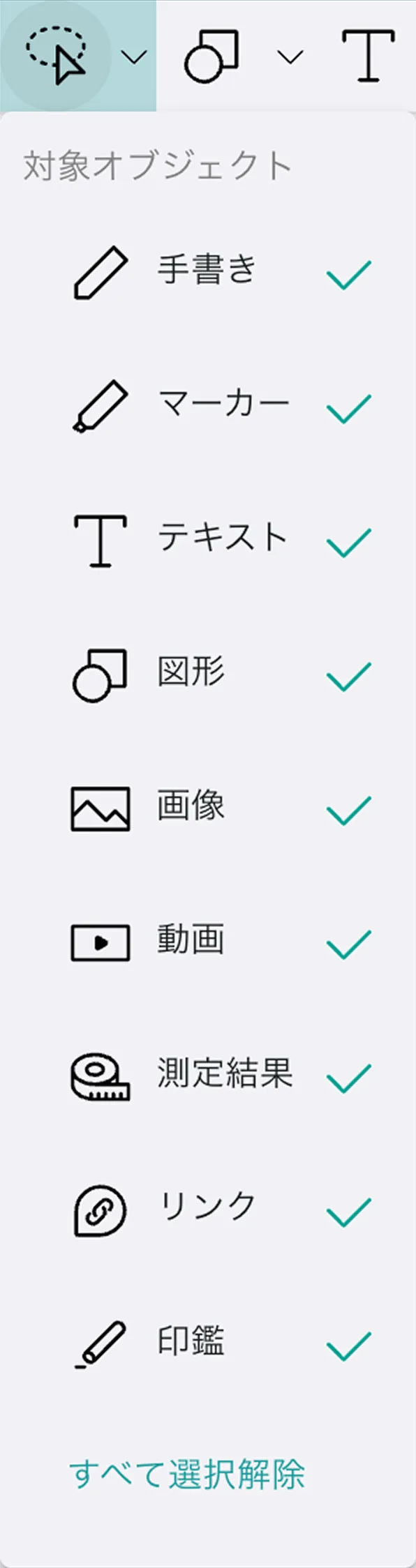
選択 で描いたオブジェクトを選択します。
対象オブジェクトを個別に設定する
- 選択 > 対象オブジェクト
テキスト

テキスト でキーボードからテキストを入力します。
追加する
図形 や 追加 から様々なオブジェクトを追加します。
図形

図形 から追加したい種類を選択します。
図形の種類
- 四角形
- 円
- 三角形
- 多角形
- 雲
線の種類
- 直線
- 折れ線
- 矢印
Tip
測定結果の表示 をONにすると、図形の長さや面積が表示されます。
注釈

注釈 (吹き出し+コメント)を追加できます。
画像

画像を追加できます。
- 追加 から追加する方法を選択します。
- 画像
- カメラ :カメラで撮影(アプリ版のみ)
- ファイル :ファイル内の画像から選択
スタンプ(アプリ版のみ)
自分で作成したスタンプを使用できます。
- 追加 > スタンプ を選択します。
- 作成したオブジェクトをスタンプとして登録できます。
- オブジェクトを選択し、オブジェクトメニューから スタンプ登録 をタップします。
- スタンプのイメージを確認し、 登録 します。
印鑑

印鑑を使用できます。
- 追加 > 印鑑 を選択します。
- 設定から 入力文字 、 日付書式 、 名前 や印鑑の形状を変更できます。
Note
電子捺印機能ではありません。
リンク(他の情報と関連づけ)

リンクを埋め込んだオブジェクトを追加できます。
- BuddyBoard内の別ノート・ページや外部URLを埋め込む場合は、 追加 > リンク を選択します。
- リンクオブジェクトを選択し リンクを開く をタップすると、リンク先に移動します。
Note
BuddyBoard内のリンクの場合、編集権限がない場所には移動できません。
ポインター

ポインター を使って場所を指し示せます。会議の場などに便利です。
測定

ページ上の距離や面積を測定し、結果を表示できます。
- 詳しくは 測定 をご確認ください。
更新日: 2026年2月26日
このページはお役に立ちましたか?
フィードバックをいただきありがとうございます!