
いつもの作業がサクサク進む!自社図面をBuddyBoardで触ってみよう

こんにちは。BuddyBoard運営チームです。
今日は、実際の業務でお使いの図面を、BuddyBoardにアップロードしてみましょう。
自社の図面を実際にBuddyBoardで赤入れしたり確認作業を行ったりしていただくことで、「えっ!あの業務がこんなにカンタンになっちゃうの!?」をリアルに体感していただけると思います。
操作は簡単、3ステップ。ぜひトライしてみてください。
方法を以下でご案内します。
はじめに:BuddyBoardではデータをどのように保管しているか
「BuddyBoard」では、データを「スペース」ごとに、「フォルダ」「ノート」「ページ」の階層で管理しています。
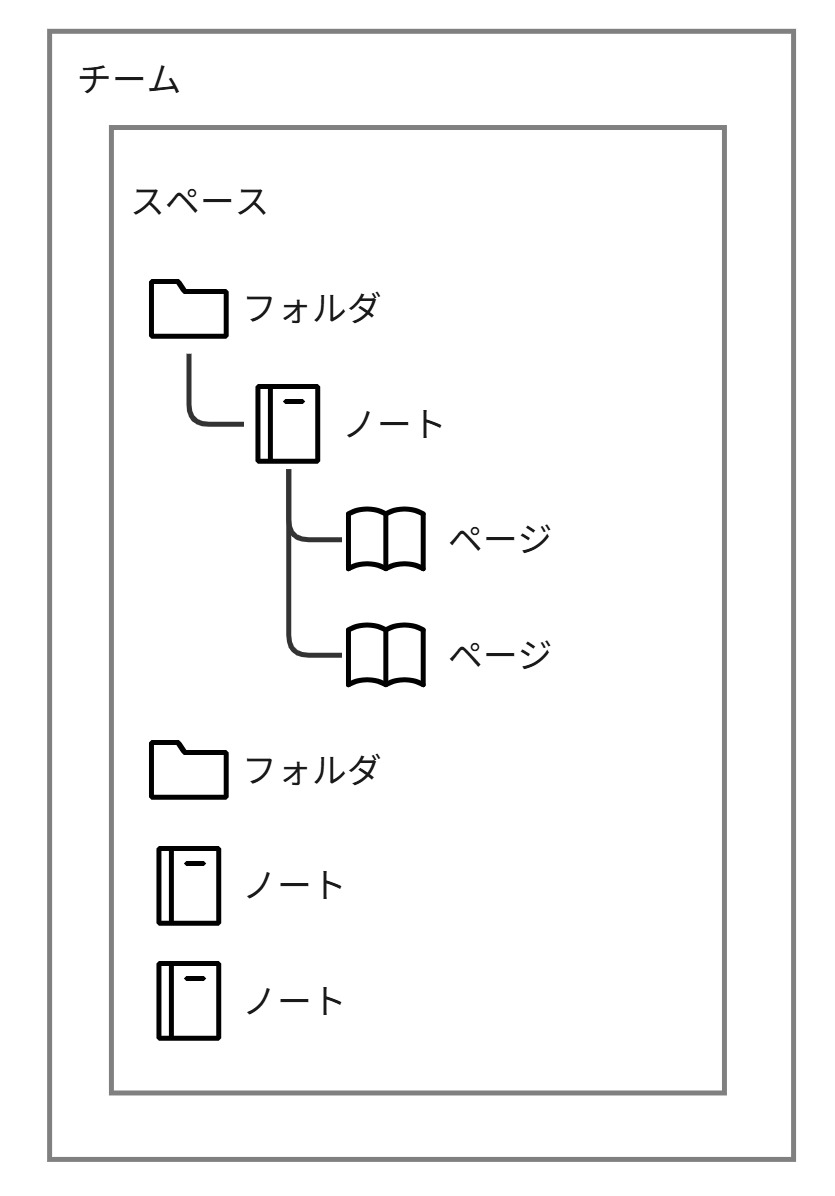
- スペース・・・作業をする場所を表します。「プライベートスペース」は個人用のスペースです。その他は関係者と一緒に閲覧/編集するためのスペースです。
- フォルダ・・・「ノート」を「フォルダ」に入れて整理することができます。「フォルダ」の中に「フォルダ」を作り、階層化することができます。
- ノート・・・「スペース」の中に「ノート」を作成できます。BuddyBoardは紙のノートのように「ノート」単位で利用します。
- ページ・・・「ノート」の中に「ページ」があります。「ページ」を開いて書き込むことができます。
詳しくはこちらの「スペース・フォルダ・ノート・ページとは」をご覧ください。
では実際に、図面のPDFを格納する「フォルダ」を作るところからやってみましょう。
STEP1:フォルダを作ってみよう
ここからは、PCでの操作を前提としてご説明します。
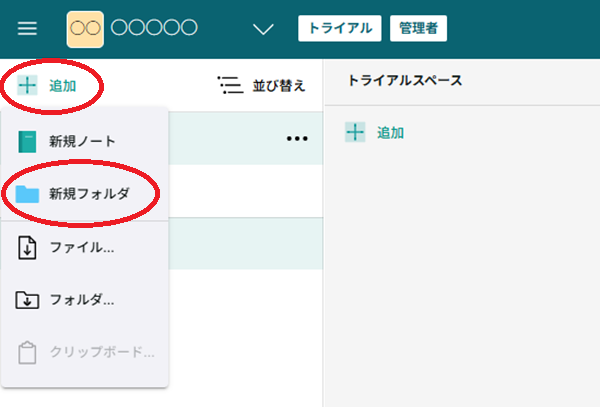
①BuddyBoardの画面の左上にある「追加」をクリック。「新規フォルダ」を選択します。
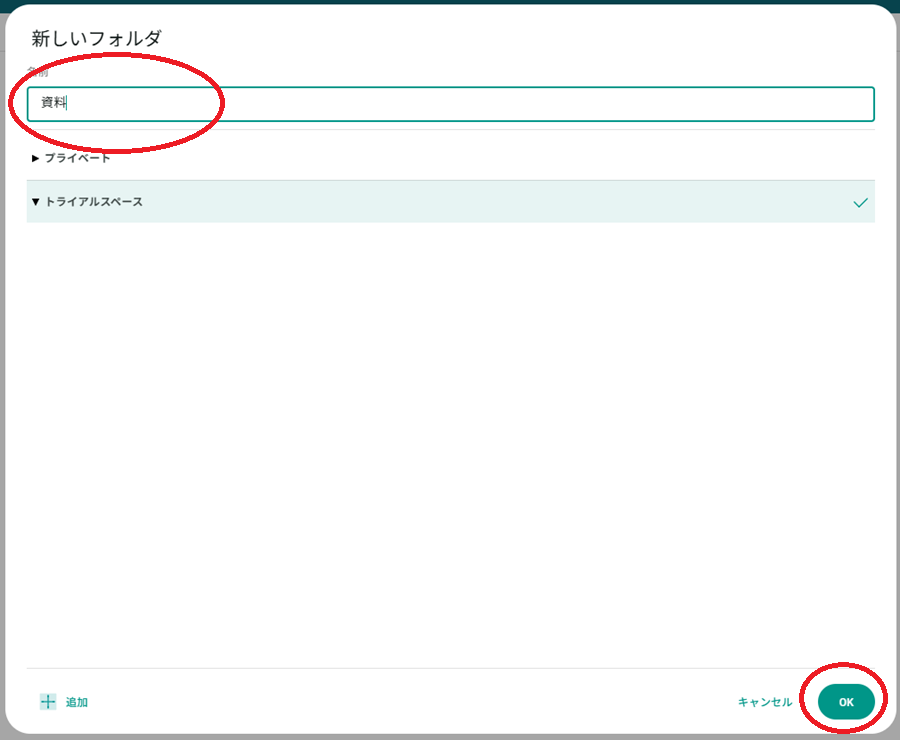
②フォルダを格納するスペースとして「トライアルスペース」を選択すると、トライアルスペースにチェックマークが付きます。 フォルダ名を入力し「OK」を押すと、トライアルスペースの配下にフォルダが作られます。
このとき「プライベートスペース」を選択すると、他の人と図面を共有できなくなる場合があります。ご注意ください。
STEP2:図面をアップロードしてみよう
パソコン上に保存している図面のPDFファイルを、STEP1で作成したBuddyBoard上のフォルダに、ドラッグ&ドロップでアップロードします。

PDFファイルをアップロードすると、「ノート」が自動的に作成され、PDFファイル内の各ページは「ノート」の配下に格納されます。
STEP3:自社の図面を赤入れしてみよう
自社の図面を赤入れしたり、確認作業を行ったりしてみましょう。
iPadをお使いの方は、ぜひApple Pencilを使って、「紙にペンで書き込む」ような書き心地も体感してみてください。

尺度の設定や面積測定の仕方は、こちらの「測定」の項目からご確認いただけます。
■BuddyBoardへのログインはこちら
■BuddyBoardの詳しい操作マニュアルはこちら
【関連情報1】スタンプ機能紹介
自分で作成したスタンプをBuddyBoard上で使うことができます。よく使うマークや「承認しました」印をスタンプに登録しておくと便利!詳しくはこちらのページの「利用できるツール(オブジェクト)」の中の「スタンプ(アプリ)」をご覧ください。
【関連情報2】事例紹介:江尻建築構造設計事務所
リモートでもまるでその場にいるかのようなワークスタイル。図面全てをデータ化して進捗管理を最適化!
いかがでしたか? いつもの業務がBuddyBoardでサクサク進むのを実感いただけたのではないでしょうか。
次回は、プロジェクト関係者にBuddyBoard上の図面を共有して、リアルタイム共同編集を一緒に体験していただく方法をご紹介します。複数人でBuddyBoardを使って作業する便利さを、プロジェクト関係者の皆さまにも体感していただきましょう。お楽しみに!