ビジネスプラン
はじめに
ビジネスプランには無料トライアル期間が付与されています。
- 代表者1名がお申し込みされた後、ユーザー招待をして複数人でご試用いただく流れです。
- トライアル中は有料契約時と同等の機能が利用できます。ユーザー数、ストレージ量も無制限です。
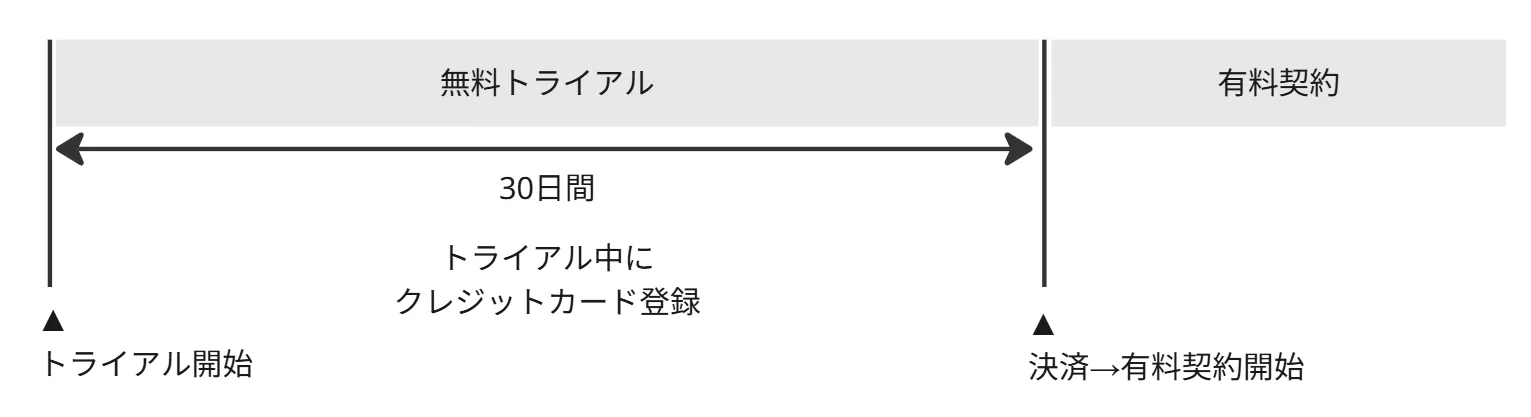
- トライアル期間は30日間です。
- トライアル期間後は契約期間へと移行します。契約される方は、トライアル中に代表者が管理者設定画面にてクレジットカード登録をおこなってください。
トライアルの申込
トライアル申込画面 から代表者1名がお申し込みください。
- 入力完了後、トライアル申込受付完了メールが届きます。メール本文のURL先にアクセスし、ブラウザにてアカウント作成およびBuddyBoardへの初ログインまで完了します。
- 過去にトライアルを申し込んだお客様は、再度お申し込みいただけません。ビジネスプランをご利用されたい方は、 お問い合わせ からご契約の旨をご連絡ください。
トライアル開始
無事に初ログインまで完了してトライアルが始まったら、メンバーの皆さんで使ってみましょう。
トライアル中
トライアル中は、ビジネスプランの有料契約時と同じ全機能をご利用いただけます。
- トライアル中は、招待する人数とストレージ量に上限はありません。
- トライアル中に継続して利用するかご判断ください。継続利用をご希望の際は、トライアル中に支払い情報の登録をおこなってください(次節に詳細を記載)。
終了後も引き続き利用したい
トライアル中に支払い情報の登録をおこなってください。この支払い情報に基づき有料契約の請求をおこないます。
- 支払いはクレジットカードでおこないます。
登録操作は、管理者が管理者設定画面にて以下をおこないます。
- ブラウザで BuddyBoardポータル にログインします。
- 右上の 設定 > 管理者設定 をクリックすると、管理者設定画面が開きます。
- プラン・請求 メニューをクリックします。
- 支払い・請求先の情報を登録 メニューをクリックします。
- 支払い周期 ・ 請求先 ・ カード情報 を入力し、 注文を確認 をクリックします。
- 注文内容を確認し、問題なければ 注文を確定 をクリックします。
- 注文を確定してもすぐに決済処理は実行されません。
決済処理はトライアル期間が終了し有料契約開始時に実行されます。 - クレジットカードの登録後、 支払い・請求先の情報を確認・変更 を確認すると、トライアル開始日にはクレジットカードを登録した日付が表示されます。これは決済システムの都合によるものです。実際は、トライアル申込日~30日間ご利用いただけます。
- 初回の請求日は、トライアル終了日の翌日です。トライアル中は請求は発生しません。
- 登録された支払い情報で決済が成功した場合、トライアル終了後に自動で有料契約に移行します。
すぐに有料契約に切り替えたい
トライアル期間が残っていても、トライアル期間を終了させて有料契約を開始できます。
- 任意のタイミングで有料契約を開始する際は、 無料トライアルを終了していますぐ契約 をクリックして操作を開始します(詳細は後述)。
- 操作完了後に決済が成功したら、すぐに有料契約が開始されます。
- 一旦有料契約が開始されたら、無料トライアル期間は終了となります。
後から無料トライアル期間を復活させることはできません。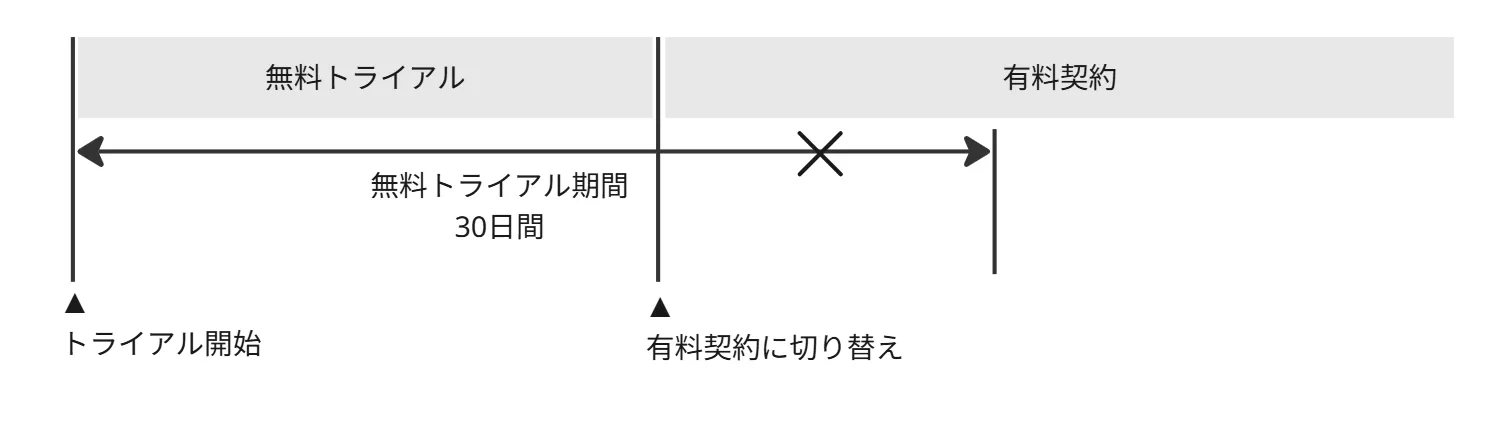
具体的な操作手順は以下のとおりです。
- 管理者設定画面の プラン・請求 メニューをクリックします。
- 無料トライアルを終了していますぐ契約 をクリックします。
- 支払い周期 ・ 請求先 ・ カード情報 を入力し、 注文を確認 をクリックします。
- 注文内容を確認し、問題なければ 決済を実行 をクリックします。
- 登録された支払い情報(クレジットカード情報)を利用して即時決済をおこないます。
- 決済が成功すると、すぐに有料契約に切り替わります。
解約(中止)したい
無料トライアル自体を任意のタイミングで解約(中止)することはできません。
30日間の無料トライアルが終了すると同時に、有料契約へ進まないようにすることは可能です。
- 有料契約へ進まない場合、トライアル中にあらかじめ解約リクエスト操作をおこなってください。この操作は支払い情報(クレジットカード情報)をすでに入力済みの場合も有効です。
- 解約リクエスト操作をおこなっても、無料トライアル期間終了までは引き続きご利用いただけます。
- 無料トライアル期間内であれば、解約リクエストを取り消せます。
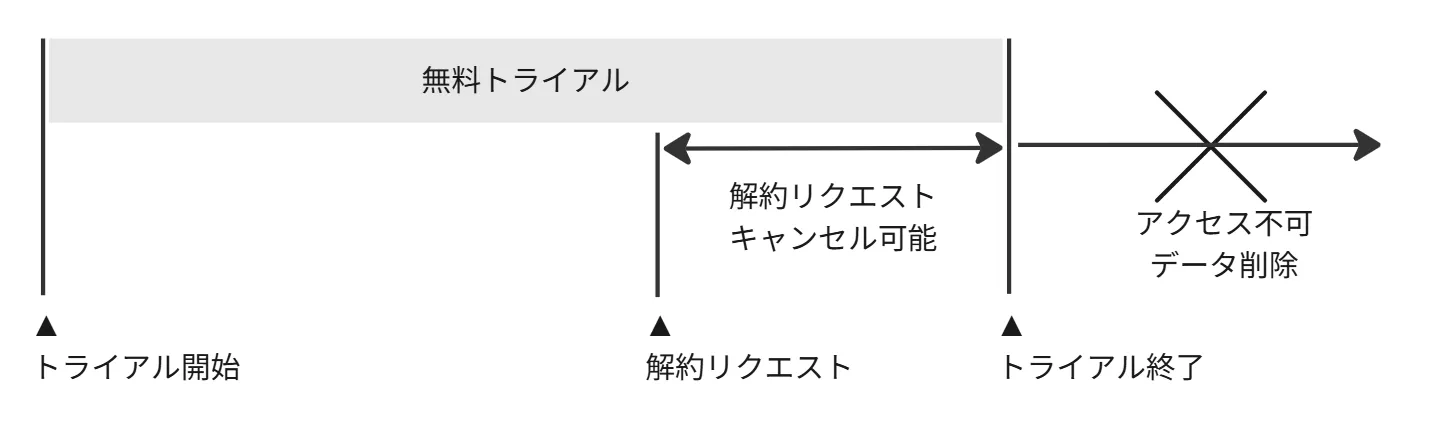
具体的な操作手順は以下のとおりです。
- 管理者設定画面の プラン・請求 メニューをクリックします。
- 解約をリクエスト をクリックします。
- 画面の手順に従い解約手続きをおこないます。
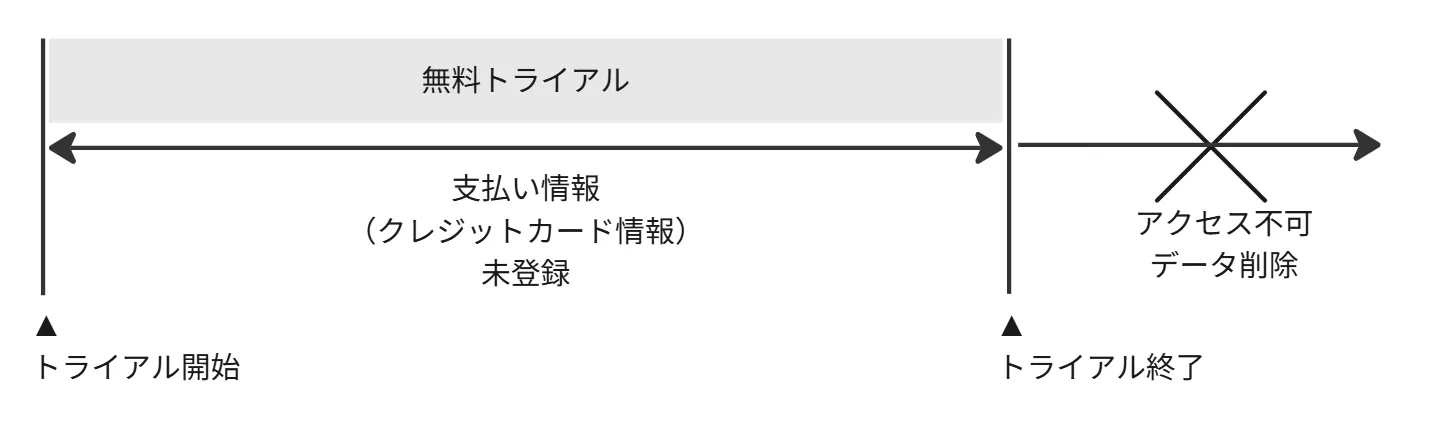
解約リクエスト操作をおこなわず、支払い情報(クレジットカード情報)が未登録の場合も、30日間経過後に自動で無料トライアルが終了します。
上位のプランを利用したい
上位のプランであるエンタープライズプランを利用したい場合は、 お問い合わせ ください。
トライアル終了
トライアル期間が終了するタイミングで、支払い情報(クレジットカード情報)が登録済の場合は、自動でビジネスプランの有料契約に移行します。
- ただし、事前に解約リクエストをおこなっている場合は有料契約に移行せず、無料トライアルが終了します。
- トライアル期間終了までに支払い情報(クレジットカード情報)が未登録の場合も、無料トライアルが終了します。
無料トライアル終了後は、トライアルで使用したチームへのアクセスはできなくなり、データは削除されます。復元はできません。
ビジネスプランの契約と請求
ビジネスプランは「ライセンス」の数で請求されます。ストレージを追加されるチームに関しては、「ストレージ」もその追加量に基づいて請求されます。
- 利用料金はすべて前払いで請求されます。
- 契約期間の途中で「ライセンス」や「ストレージ」を追加購入する場合は、実際に使用する日数(追加購入した日から次の契約更新日までの日割り料金)の金額で請求されます。
- 請求は、契約しているチームごとにおこなわれます。
「ライセンス」や「ストレージ」の追加操作はチームの管理者が管理者設定画面にておこないます。
- ブラウザで BuddyBoardポータル にログインします。
- 右上の 設定 > 管理者設定 をクリックすると、管理者設定画面が開きます。
- プラン・請求 メニューをクリックします(この後の操作詳細は後述)。
ライセンスとは
「ライセンス」とはBuddyBoardの有料機能を利用できる権利枠です。
- 有料機能を利用する「メンバー」1人につき、1ライセンスが必要です。
- ライセンスを付与するユーザーの追加・登録解除・入れ替えは、チームの管理者が自由におこなえます。
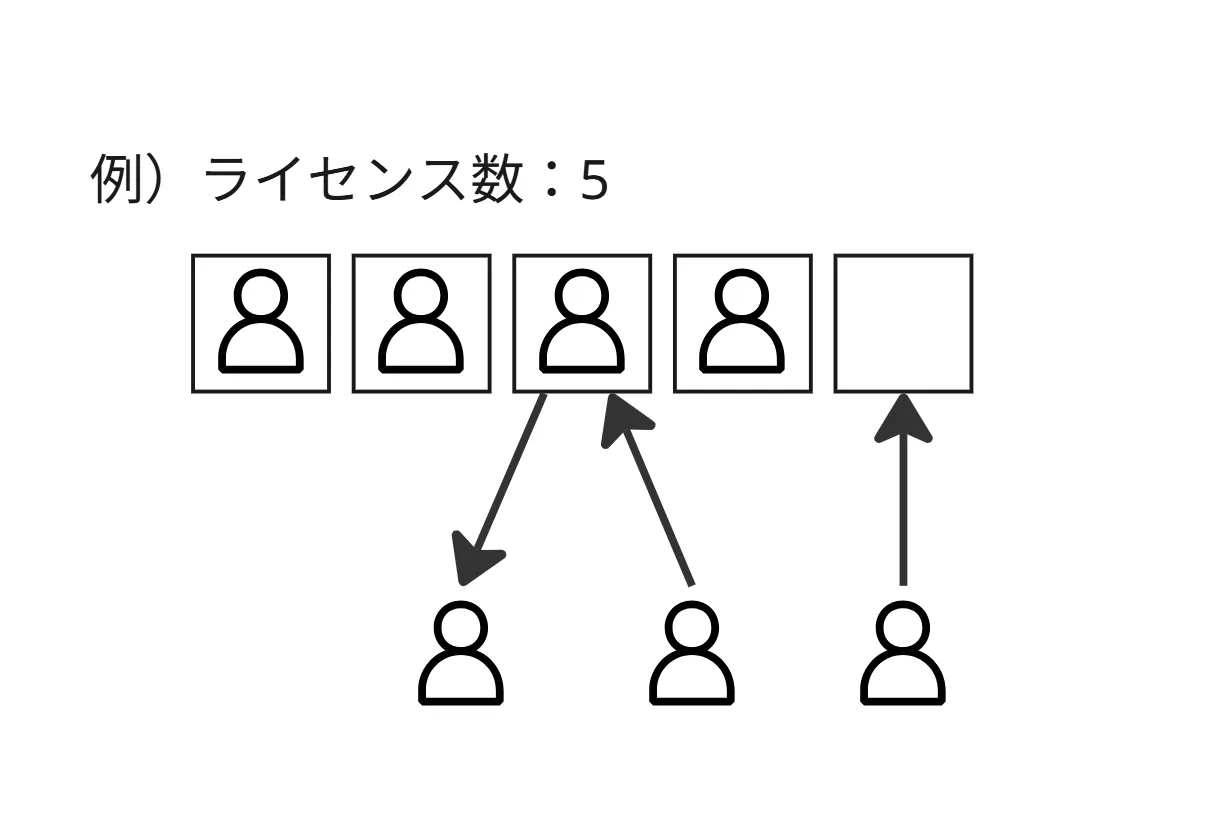
- 「ゲスト」はライセンスを消費しません。ただし様々な利用制限があります。
ライセンス数はいつでも自由に増やせます。
- 例えば、ライセンスを5枠契約していてすでにチームへ「メンバー」を5人登録している場合、新しく「メンバー」を追加したくても空枠がありません。その場合、まずはライセンス枠を追加する必要があります。
ライセンス枠を追加した後、「メンバー」を登録します。 - 追加したライセンス分の料金は、追加した日から契約更新日までの日数分の日割り計算で算出されます。請求タイミングはその追加タイミングとなります。
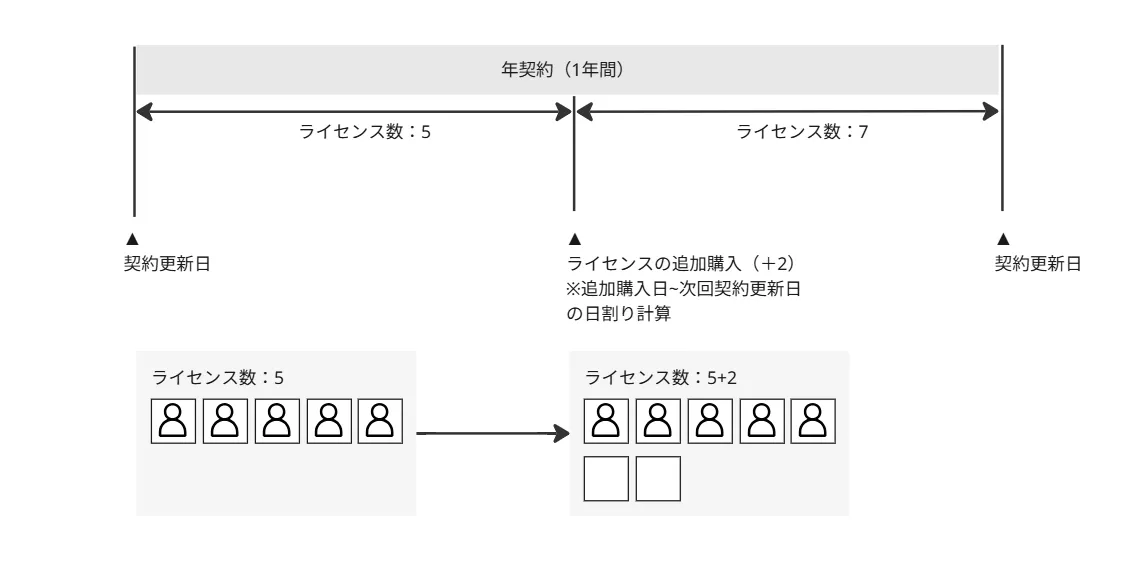
ライセンス追加の操作手順は以下のとおりです。
- 管理者設定画面の プラン・請求 メニューをクリックします。
- 追加購入 をクリックします。
- 追加したい ユーザーライセンス数 を選択します。Note
既に契約中のライセンス数以下には設定できません。
- 購入 をクリックします。
- 確認画面で内容の確認をし、 確定 をクリックします。
- 登録されている支払い情報(クレジットカード情報)を利用して即時決済をおこないます。
- 決済が成功すると、ライセンス数が追加されます。
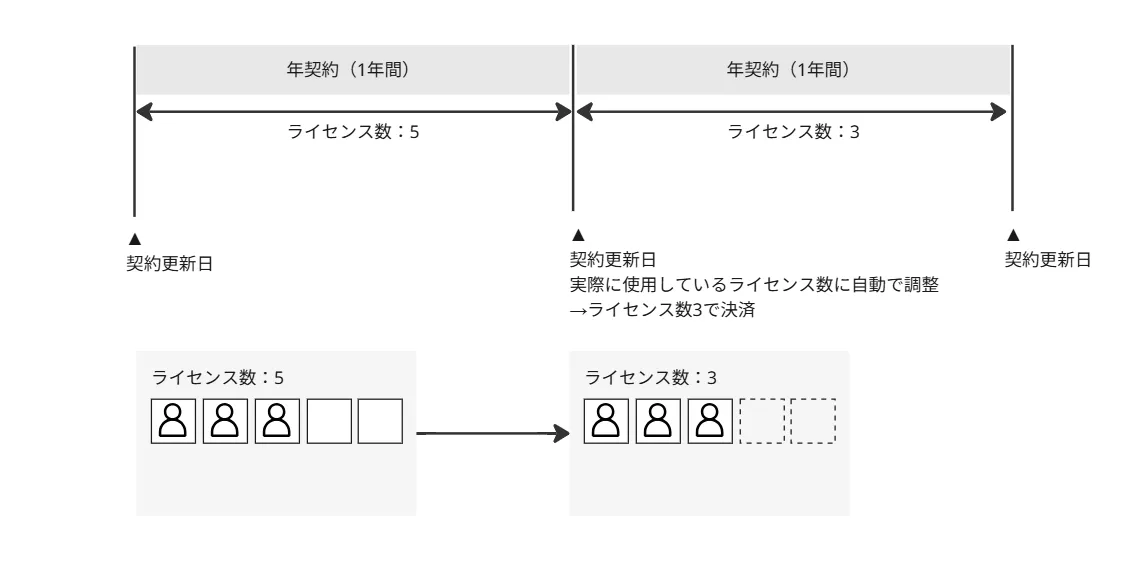
契約ライセンス数の削減は、利用実態に合わせて、自動で行われます。
- 利用実態に合わせて自動で削減されるタイミングは、契約更新のタイミングです。
- チームの管理者の操作で契約ライセンス数を自由に減らすことはできません。
- 例えば、契約更新のタイミングでライセンスを5枠契約していて、実際に利用しているのは3枠の場合、次の契約は3枠分の請求になります。ライセンス数はいつでも自由に増やせます。
ストレージとは
「ストレージ」とは、データを保存しておくための場所です。
- BuddyBoardのデータはクラウド上に保存されます。
- ビジネスプランの場合、無料のストレージ枠が用意されています。
- 無料枠を超えて利用したい場合、追加でストレージを購入してください。
使用中のストレージ量はリアルタイムに反映されません。毎日定刻時点での集計を元にしています。
ストレージ容量はいつでも自由に増やせます。
- 追加したストレージ分は、追加した日から契約更新日までの日数分の日割り料金で請求されます。
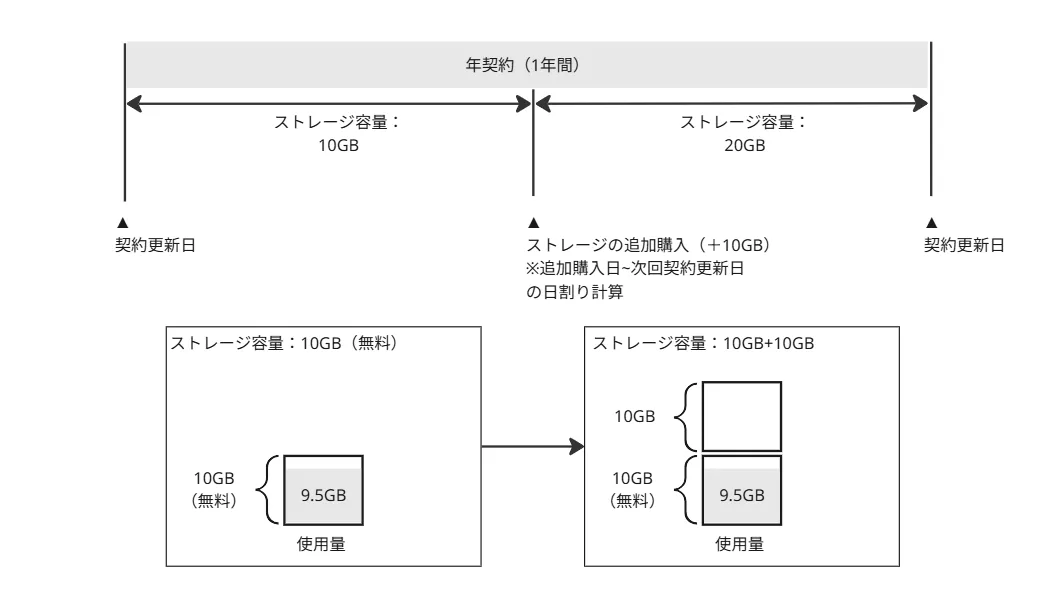
- 管理者設定画面の プラン・請求 メニューをクリックします。
- 追加購入 をクリックします。
- 追加したい ストレージ容量 を選択します。Note
既に契約中のストレージ容量以下には設定できません。
- 購入 をクリックします。
- 確認画面で内容の確認をし、 確定 をクリックします。
- 登録されている支払い情報(クレジットカード情報)を利用して即時決済をおこないます。
- 決済が成功すると、ストレージ容量が追加されます。
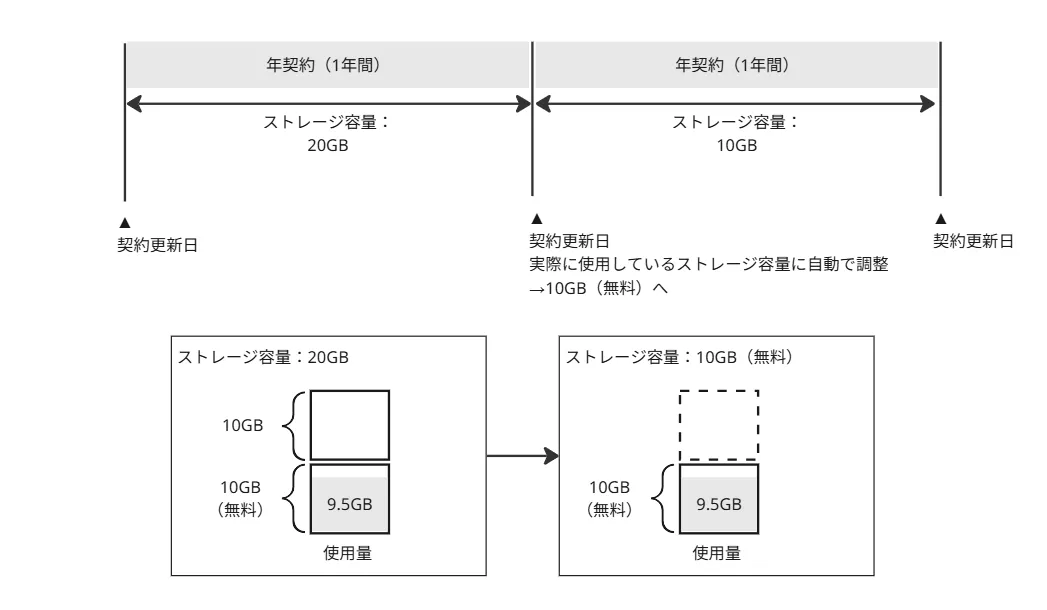
契約ストレージ容量の削減は、利用実態に合わせて自動でおこなわれます。
- 利用実態に合わせて自動で削減されるタイミングは、契約更新のタイミングです。
- チームの管理者の操作で契約ストレージ容量を自由に減らすことはできません。
契約期間と決済のタイミング
契約期間は「年契約(年払い)」または「月契約(月払い)」の2種類です。
「年契約(年払い)」の方がお得にご利用いただけます。
- 「年契約(年払い)」の場合、定期決済は年1回(契約更新日)実施します。
「年契約(月払い)」は設定できません。 - 「月契約(月払い)」の場合、定期決済は月1回(契約更新日)実施します。
- 上記の定期決済のタイミング以外に、追加契約がある場合は前払いで即時決済します。
契約期間の変更
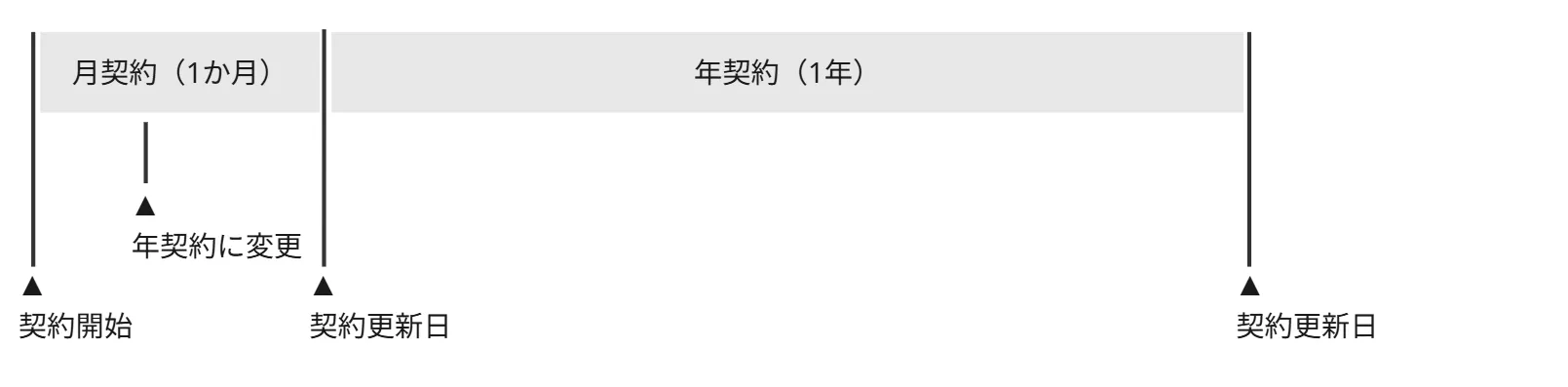
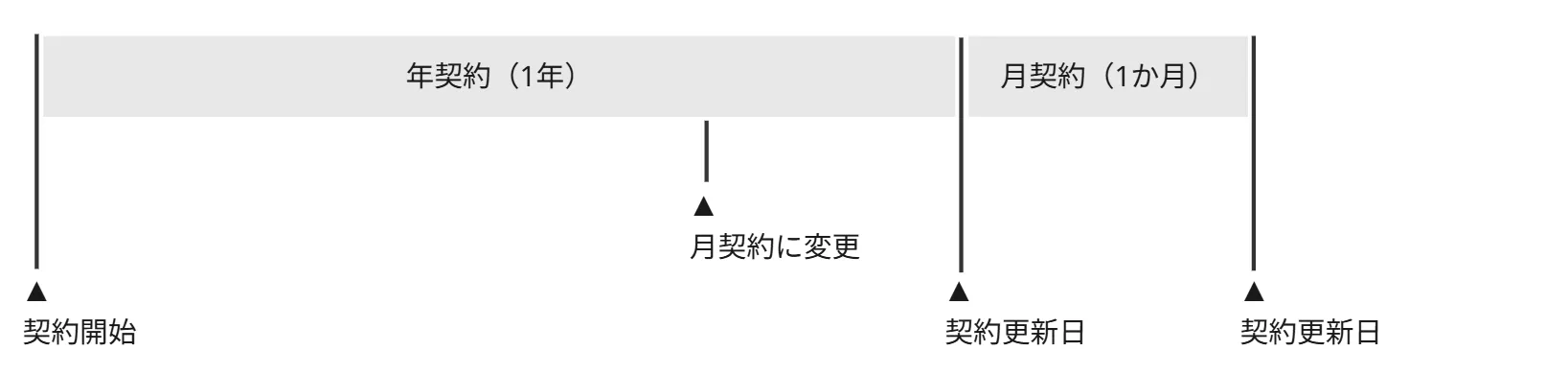
次回の契約期間は、特に変更なければ現行の契約期間を踏襲します。
次回の契約期間を変更したい場合は、以下の操作を行います。
月契約(月払い)から年契約(年払い)に変更する場合
年契約(年払い)から月契約(月払い)に変更する場合
- 管理者設定画面の プラン・請求 メニューをクリックします。
- 年契約に変更 または 月契約に変更 をクリックします。
- 契約内容を確認し、 変更 をクリックします。
支払い・請求先の情報の管理
ビジネスプランはクレジットカードを使って決済をおこないます。
- 注文書での契約はできません。
なお、エンタープライズプランでは注文書での契約が可能です。詳しくは お問い合わせ ください。
支払い・請求先の情報を確認・変更
支払い(クレジットカード)情報と請求先情報を変更できます。
- 管理者設定画面の プラン・請求 メニューをクリックします。
- 支払い・請求先の情報を確認・変更 をクリックします。
- 外部決済サービスの画面が表示されます。ここで変更操作をおこないます。
見積書のダウンロード
見積書をPDFでダウンロードできます。
- 管理者設定画面の 契約・請求 メニューをクリックします。
- 支払い・請求先の情報を登録 をクリックします。
- ワンタイムパスワードを入力します。
- 支払い・請求先の情報の入力画面が表示されます。 見積書のダウンロード をクリックして、PDFをダウンロードします。
請求書・領収書のダウンロード
請求書・領収書をPDFでダウンロードできます。
- 管理者設定画面の 契約・請求 メニューをクリックします。
- 支払い・請求先の情報を確認・変更 をクリックします。
- 外部決済サービスの画面が表示されます。
- 請求履歴 から、ダウンロードしたい履歴をクリックします。
- 請求書をダウンロード または 領収書をダウンロード をクリックして、PDFをダウンロードします。
契約更新
契約更新日に登録済みのクレジットカードを使用して決済をおこないます。
決済成功後、自動で契約を更新します。
- 契約を更新せず解約したい場合は、契約更新日より前に解約リクエストをおこなってください。
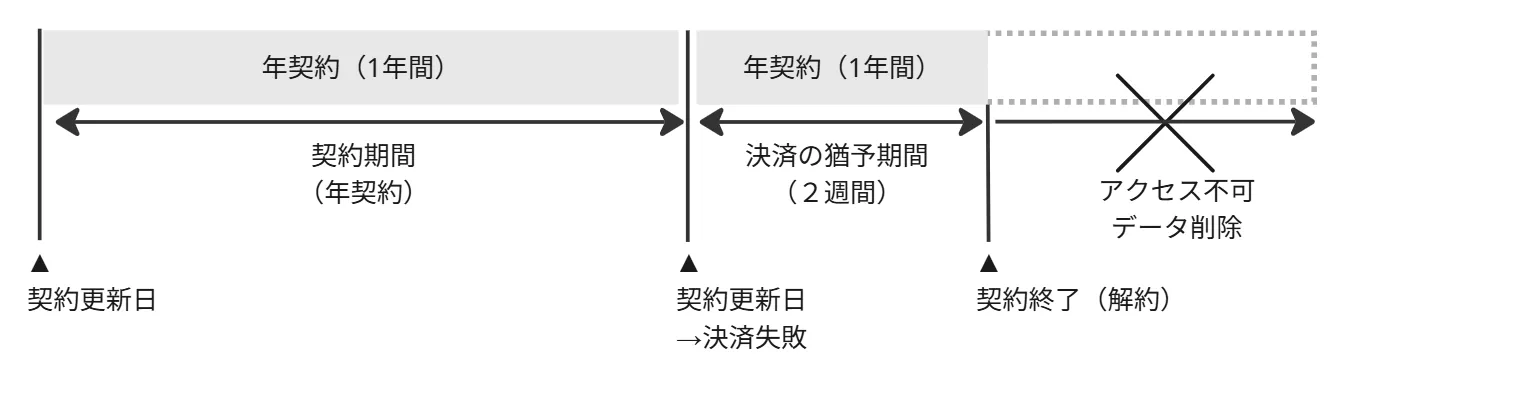
決済に失敗した場合
決済に失敗した場合、チームの管理者へメールで通知します。
- クレジットカード情報が有効でない場合、管理者設定画面からクレジットカード情報を変更してください。
- 契約更新日から2週間の猶予期間中、複数回自動で再度決済処理を試みます。
- 決済が成功するまでの最大2週間の猶予期間中は、特に制限なくBuddyBoardをご利用いただけます。
- 猶予期間中の再度決済処理で決済が成功した場合、契約更新日は当初の契約更新日となります。
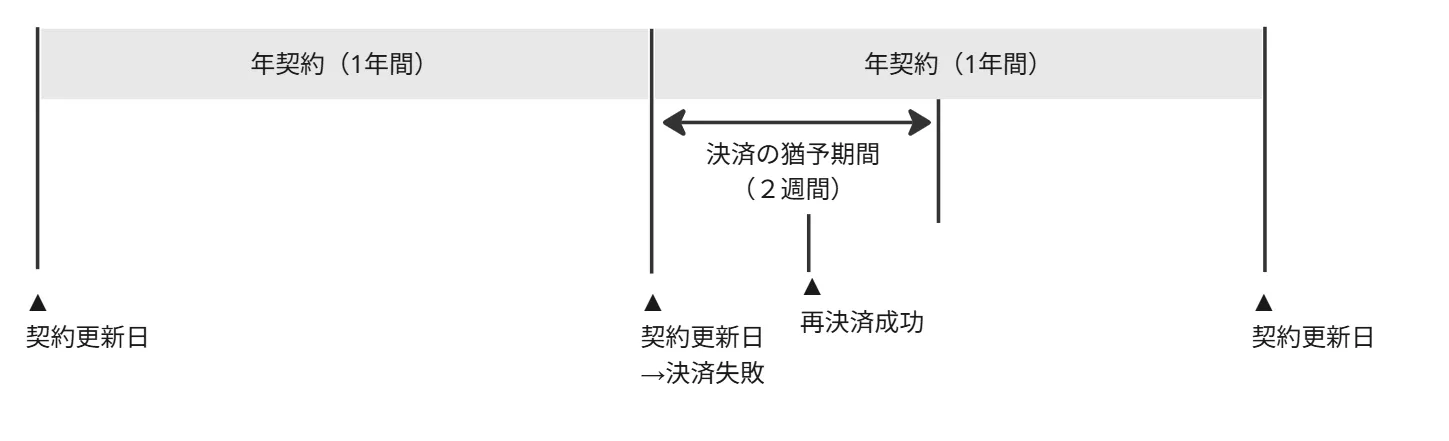
- 再決済が失敗しつづけて猶予期間が終了した場合、契約中のチームは自動で解約扱いとなり、チームの管理者含め、アクセスできなくなります。
解約
解約リクエスト
ビジネスプランを解約したい場合、解約をリクエストする操作が必要です。解約リクエストした場合、契約期間終了時に契約を終了します。契約期間終了までは、解約リクエスト操作後も制限なくご利用いただけます。期間内に解約しても返金はおこないません。
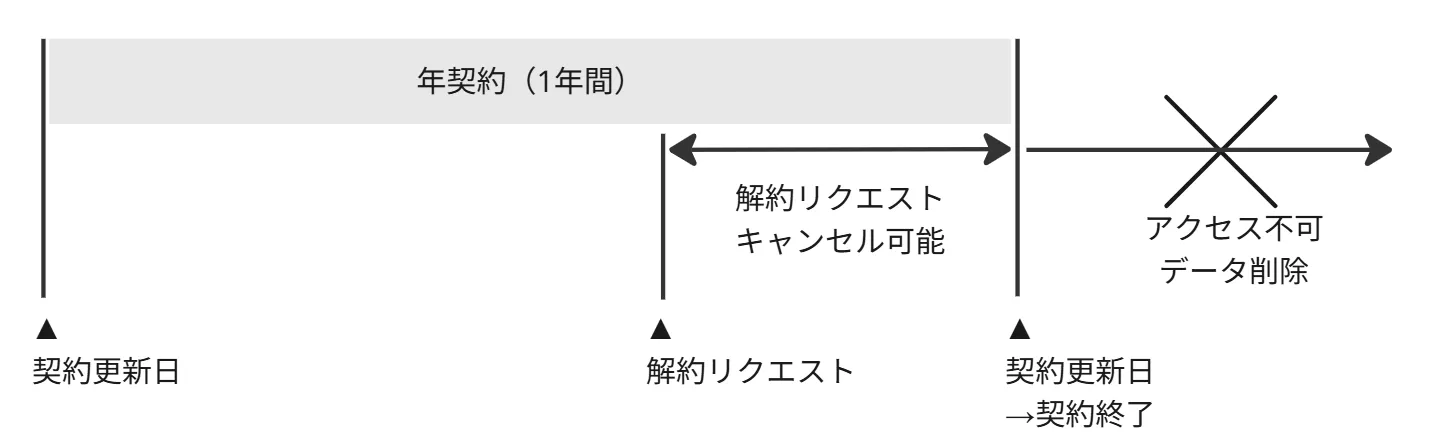
- 契約期間が終了すると、チームのデータは削除されアクセスできなくなります。復元はできません。
- 管理者設定画面の プラン・請求 メニューをクリックします。
- 解約をリクエスト をクリックします。
- 画面の手順に従い解約手続きをおこないます。
解約リクエストのキャンセル
契約期間内であれば、解約リクエストをいつでもキャンセルできます。
- 解約リクエストをキャンセルすると、契約期間終了時、自動で契約更新されます。
- 管理者設定画面の プラン・請求 メニューをクリックします。
- 解約リクエストをキャンセル をクリックします。
- 画面の手順に従い解約手続きをキャンセルします。
補足
FAQ もご確認ください。
その他ご不明な点・ご質問は お問い合わせ ください。
このページはお役に立ちましたか?
フィードバックをいただきありがとうございます!