BuddyBoardにログイン
アカウントを作成できたら、BuddyBoardにログインしてみましょう。
ログインする
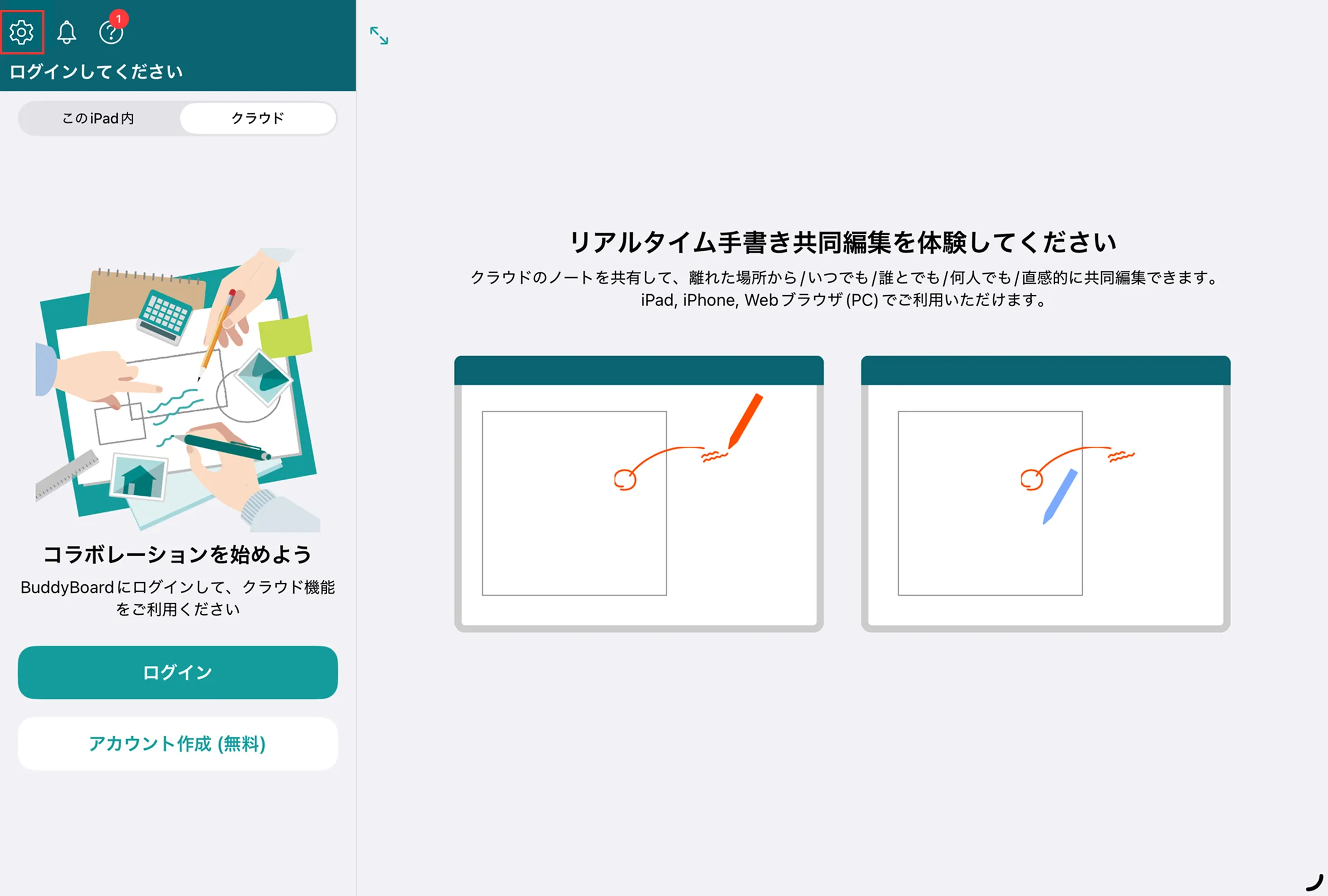
- アプリを開いて左上の 設定 をタップします。
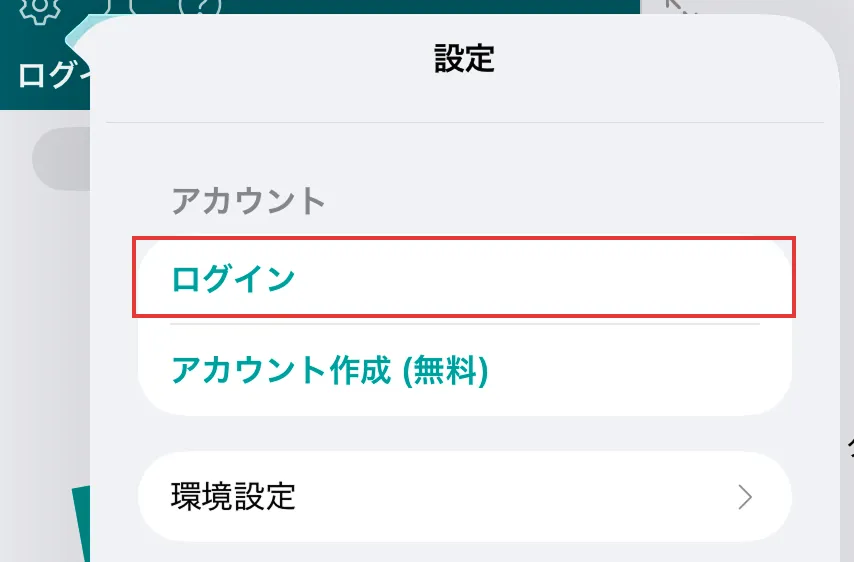
- ログイン をタップします。
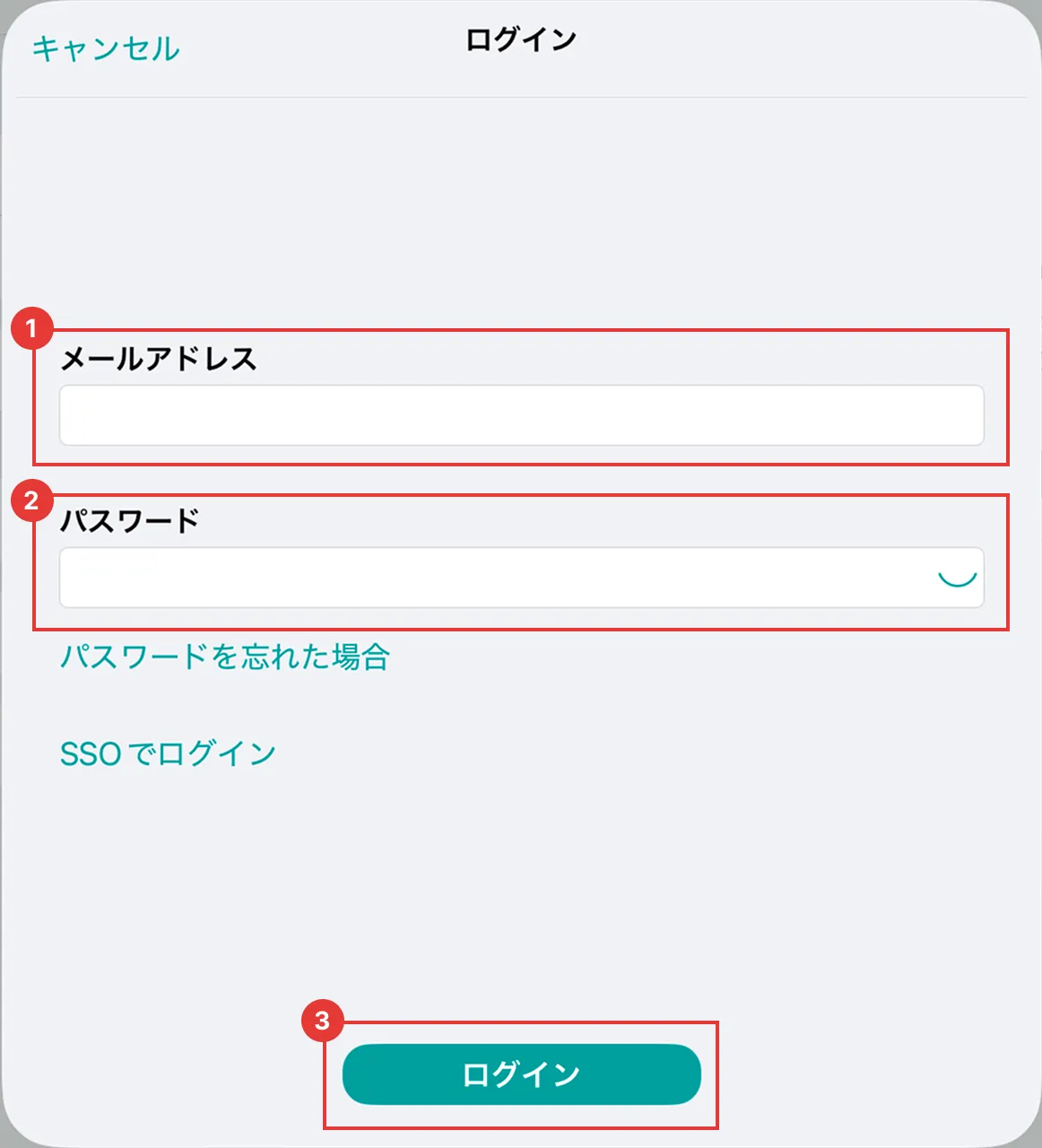
- メールアドレス と パスワード を入力し、 ログイン をタップします。
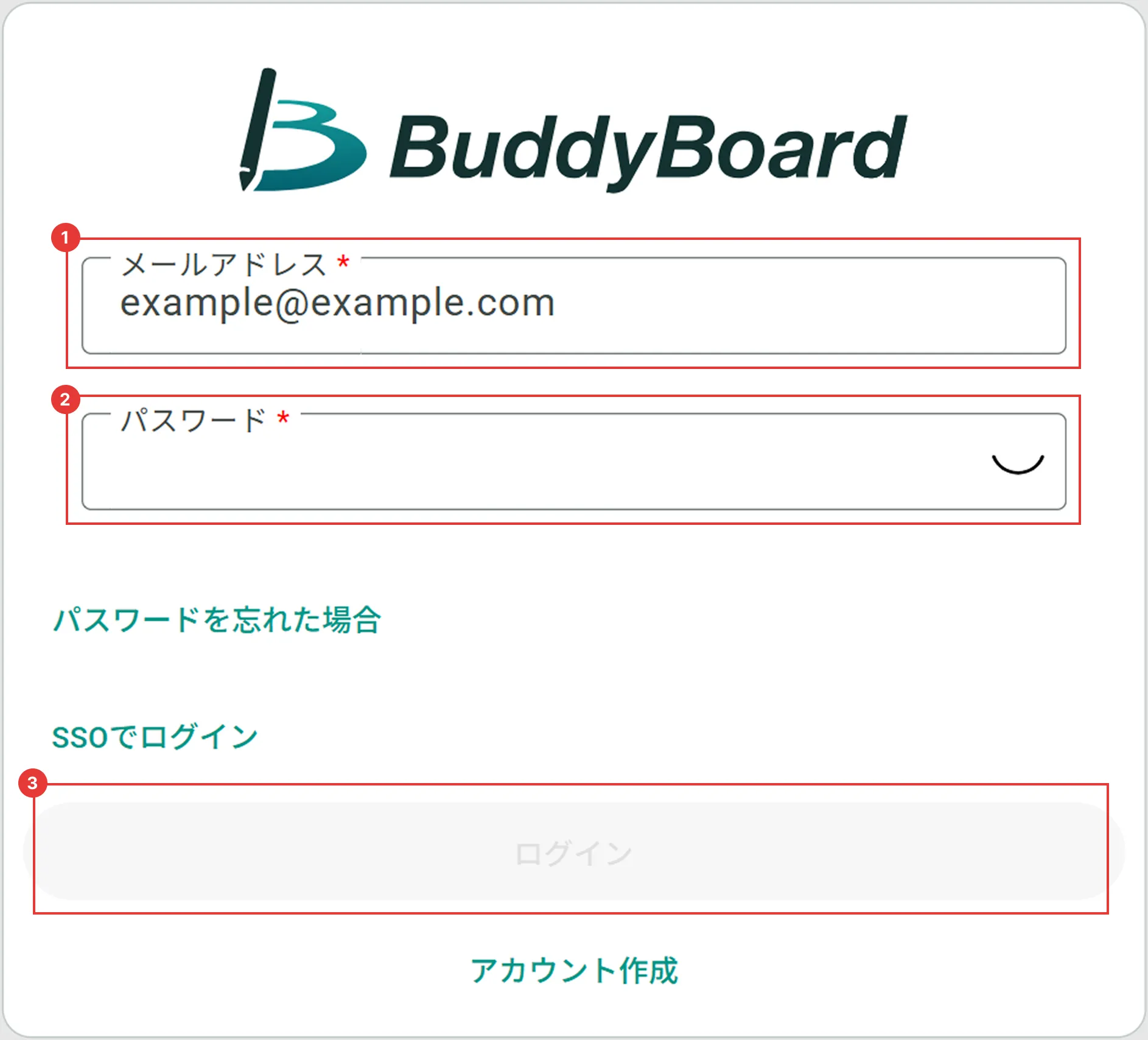
- ブラウザで BuddyBoardポータル を開きます。
- メールアドレス と パスワード を入力し、 ログイン をクリックします。
補足
二要素認証を設定している場合、ログインのあとに6桁の認証コードの入力を求められます。認証アプリに表示されているコードを入力してください。設定方法は 二要素認証の設定 をご確認ください。
シングルサインオン(SSO)でログインする
組織でシングルサインオン(SSO)を利用している場合は、SSO専用の画面からログインします。
- SSOでのログインが必須になっている場合、メールアドレスとパスワードではログインできません。
- SSOの画面でログインできない場合は、メールアドレスがSSOに関連付けられていない可能性があります。チームの管理者へお問い合わせください。
- SSOの画面から通常のログインに戻るには SSOを使用せずにログイン を選択します。
- アプリを開いて左上の 設定 をタップします。
- ログイン をタップします。
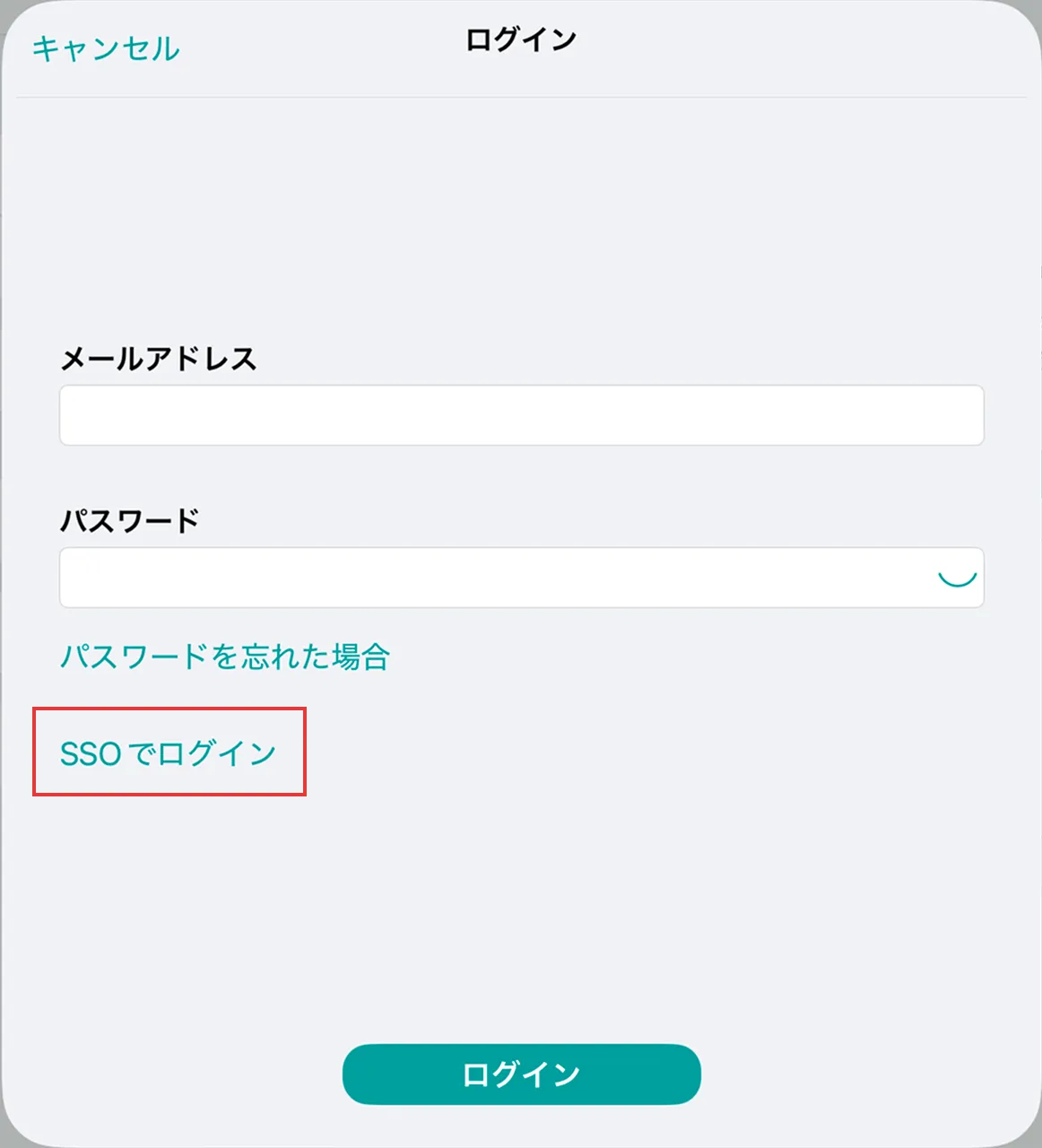
- SSOでログイン をタップします。
- メールアドレス を入力し、 ログイン をタップします。
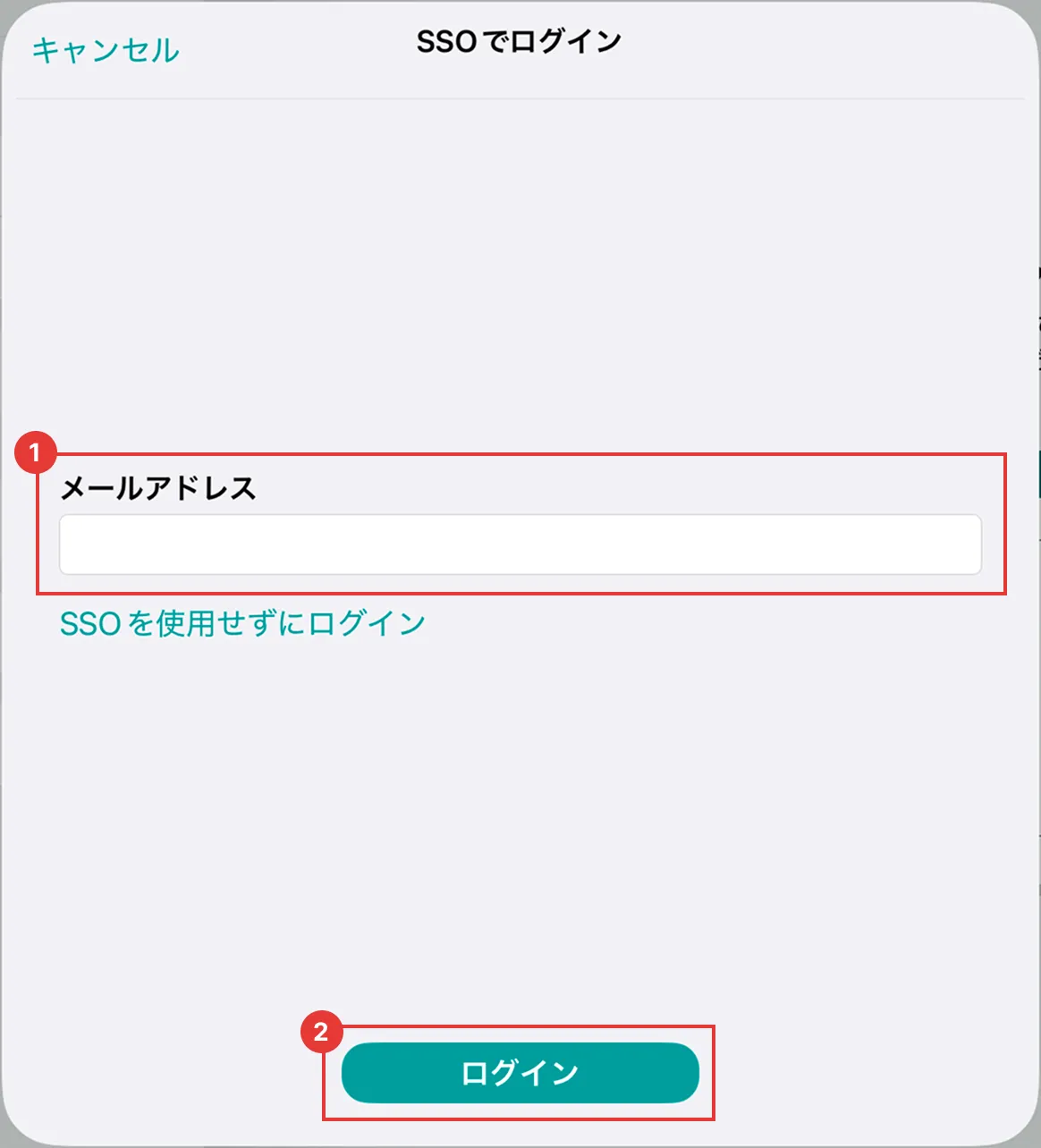
- 組織のSSO認証が完了すると、ログインできます。
- ブラウザで BuddyBoardポータル(SSOログインページ) を開きます。
- 通常のログイン画面からも SSOでログイン をクリックしてアクセスできます。
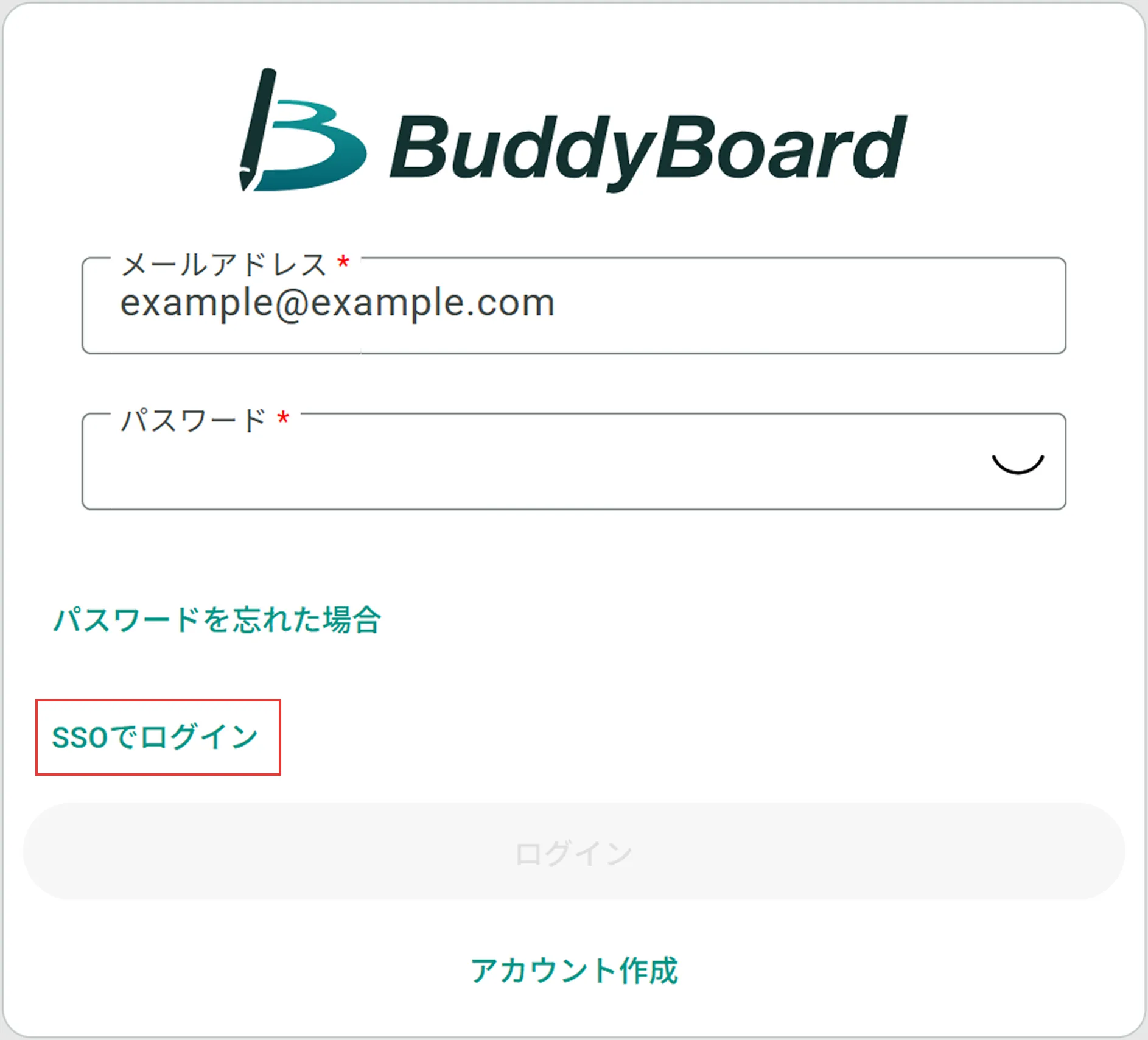
- 通常のログイン画面からも SSOでログイン をクリックしてアクセスできます。
- メールアドレス を入力し、 ログイン をクリックします。
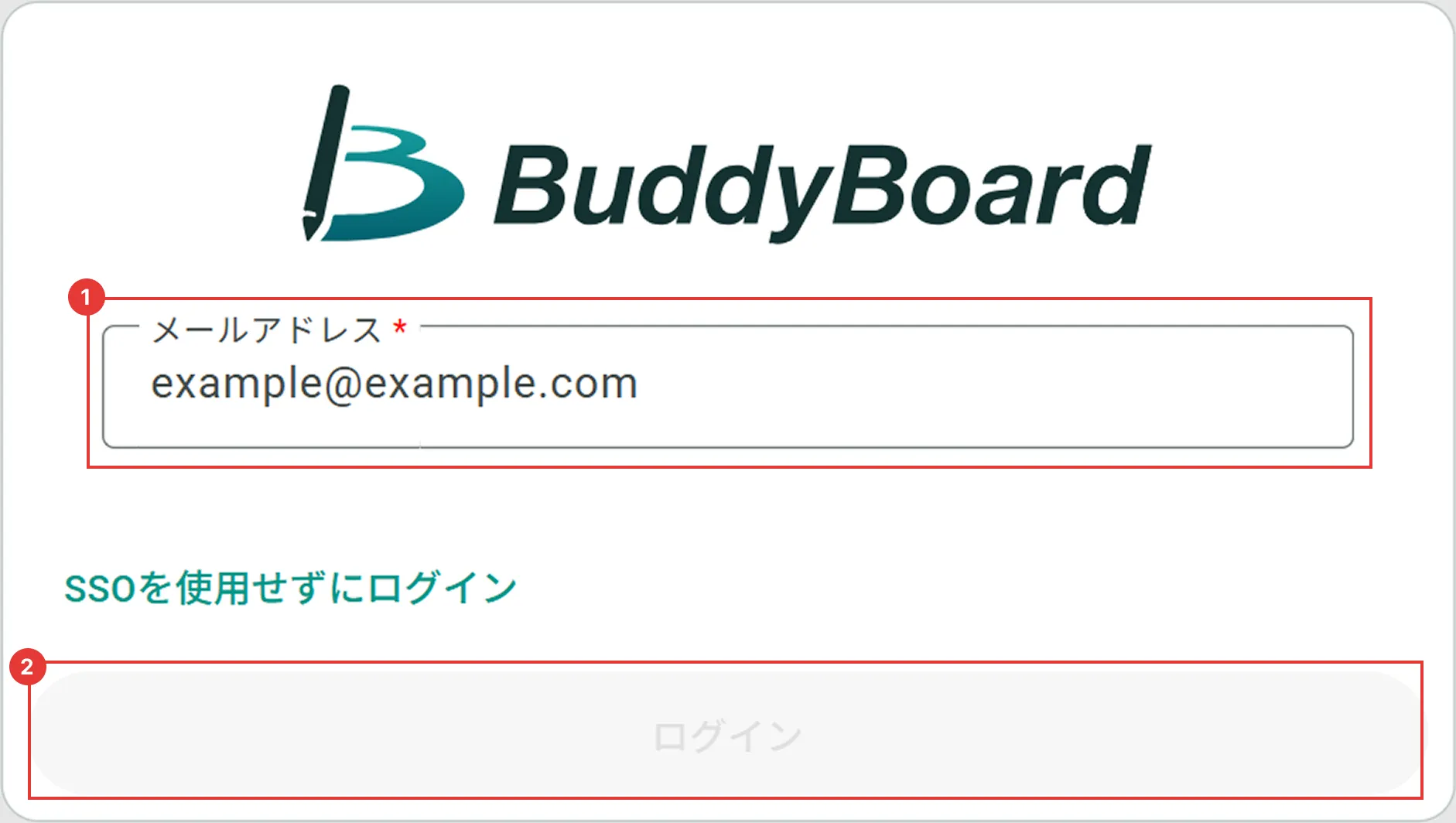
- 組織のSSO認証が完了すると、ログインできます。
更新日: 2026年10月23日
このページはお役に立ちましたか?
フィードバックをいただきありがとうございます!