ノートを発表に利用する(発表者モード)
発表者モードを利用すると、だれか1人のノートの画面操作を全員で共有できます。会議やプレゼンの場での利用に適しています。
Note
一部の機能はビジネスプラン以上でご利用いただけます。
発表者モードとは
ノートの中でだれか1人が「発表者」になります。
- そのノートにアクセスできる人(=「参加者」)は、発表者の動き(ページの移動や表示している場所)を追従できます。発表者の説明している箇所を追いたい場合に利用します。
- 参加者は追従を自由にON・OFFできます。
- 発表中でもノートを自由に編集できます(発表者・参加者)。
Note
- 発表者モードはそのノートの編集権限が「編集可」のユーザーのみ開始・終了できます。
- 発表者モードとレビューモードは併用できません。
発表する
発表を開始する
- 発表に使用するノートのページを開き、 ・・・ > 発表者モードを開始 をタップします。
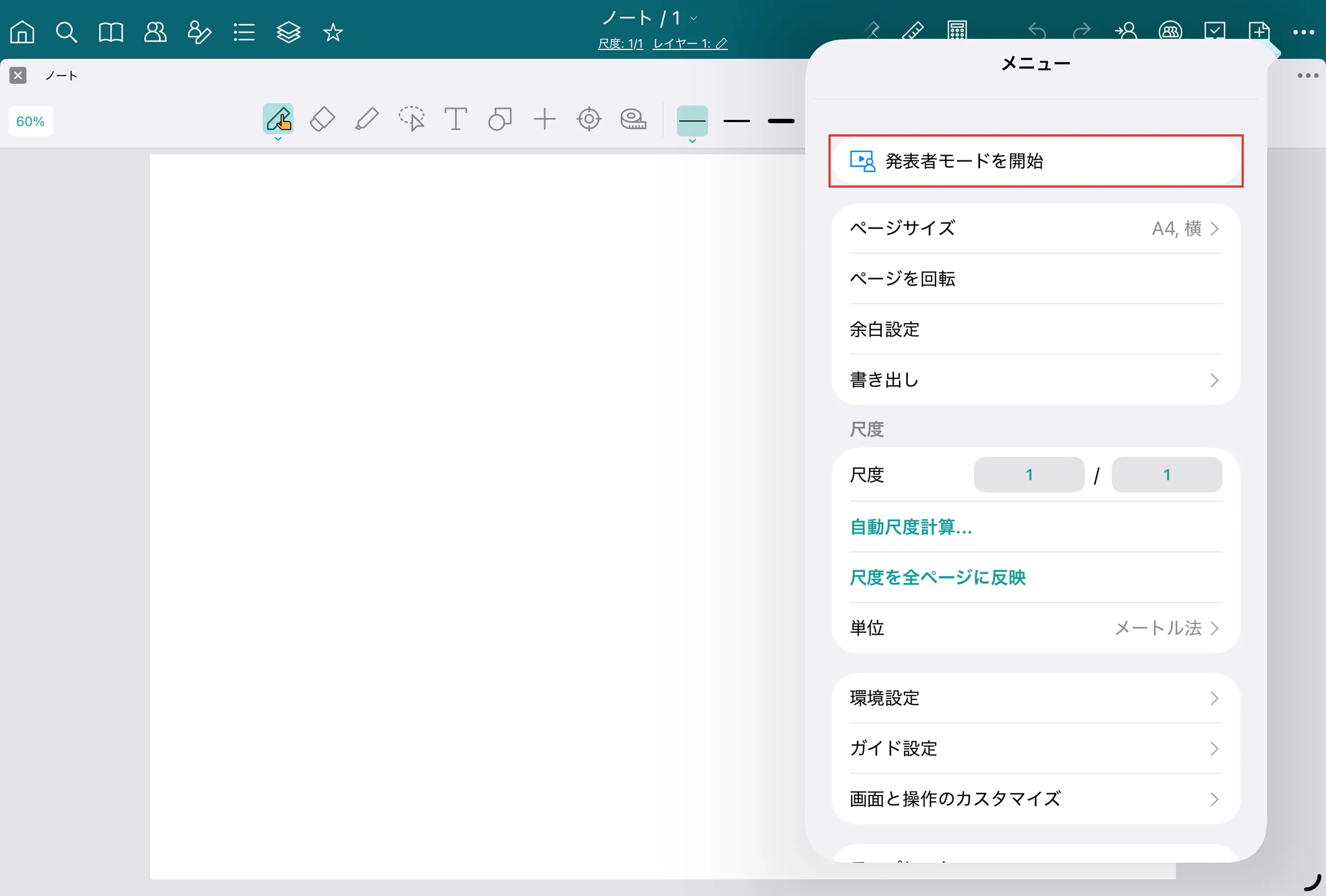
- 確認ダイアログの OK をタップします。
- 発表者モードが開始し、開始した人が 発表者 になります。発表中は画面上に 画面を共有しています と表示されます。

発表を終了する
- 発表中のノートのページを開き、 ・・・ > 発表者モードを終了 をタップします。
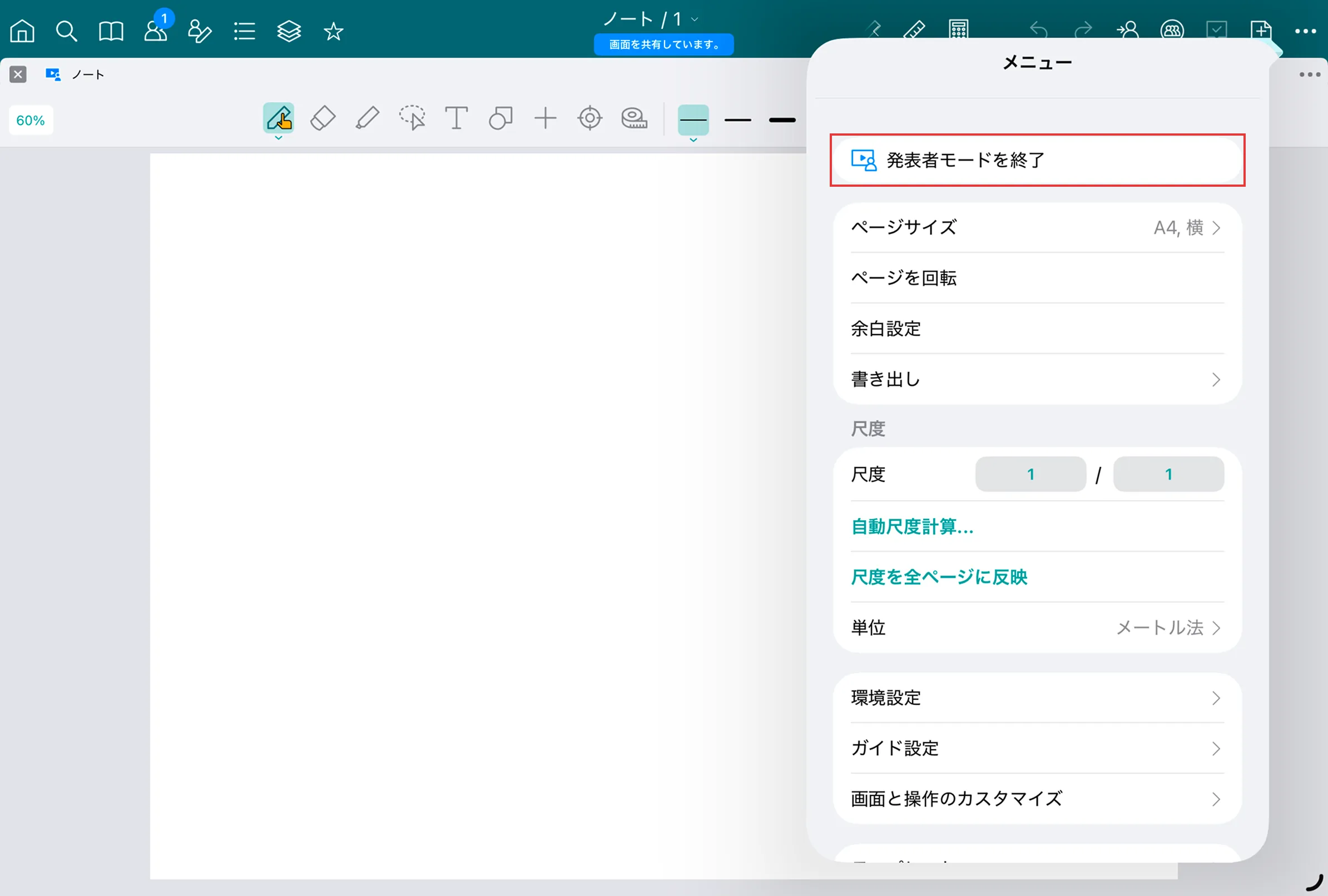
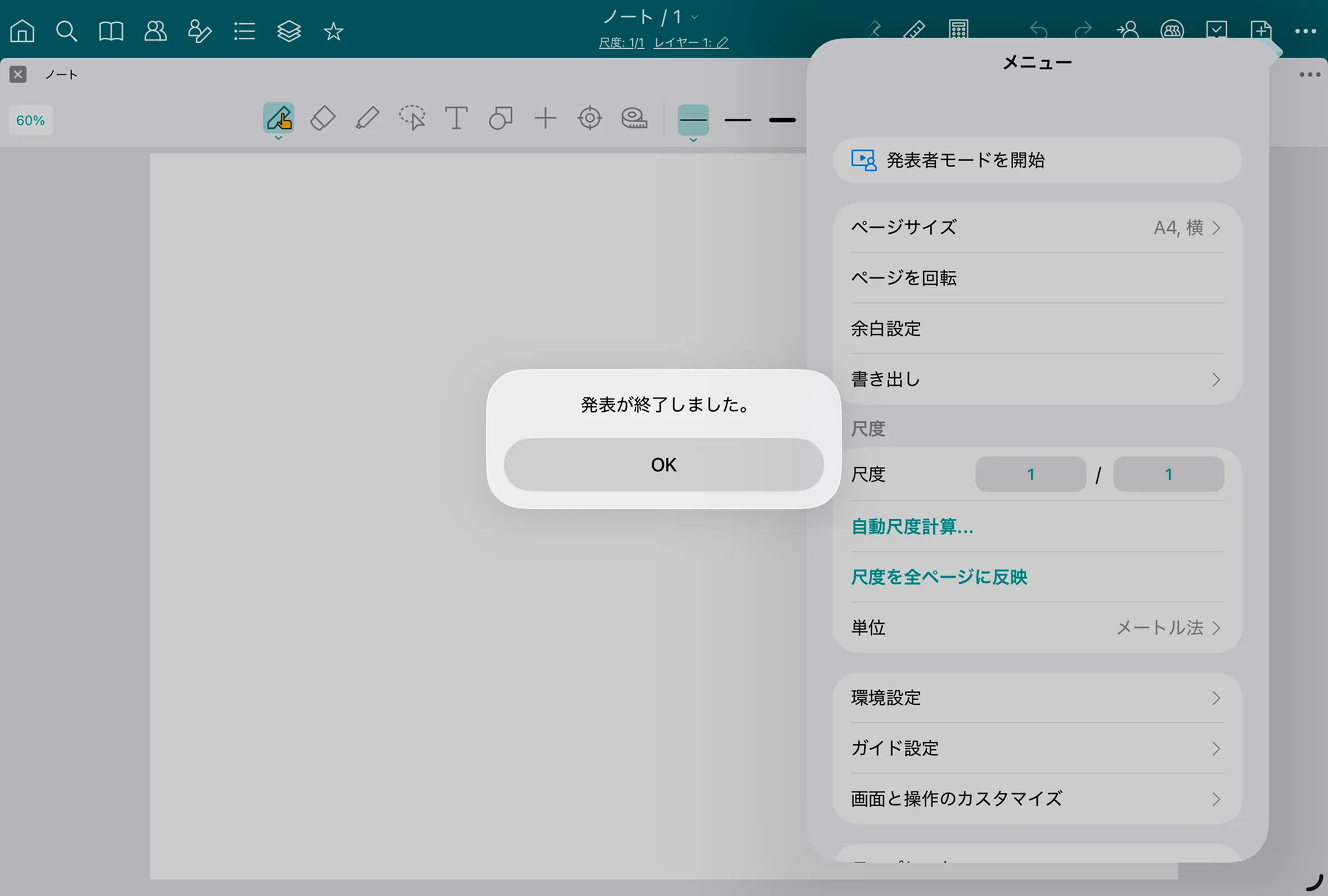
- 確認ダイアログの OK をタップします。
- 発表者モードが終了します。
Note
発表者モードは「発表者」のみ終了できます。ただし、発表者が離席状態の場合はだれでも終了できます。
参加者を確認する
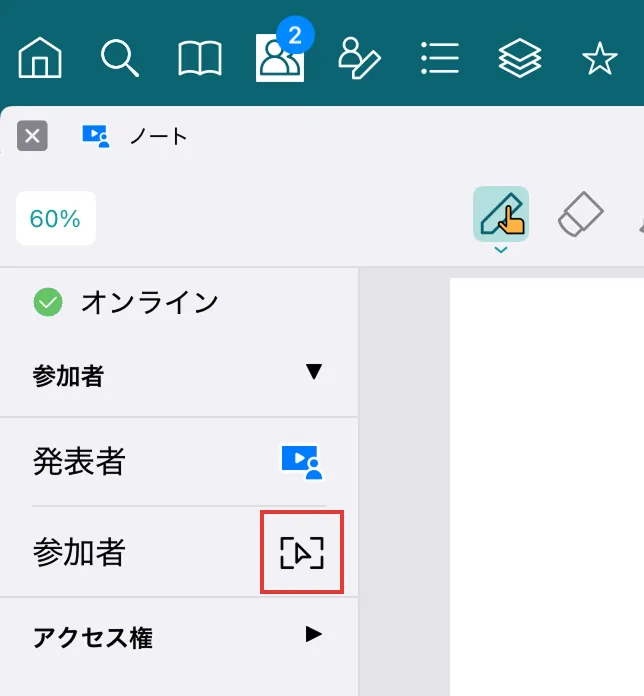
- サイドパネルの 参加者 をタップすると、参加者の欄に現在のページにアクセスしているユーザーが表示されます。
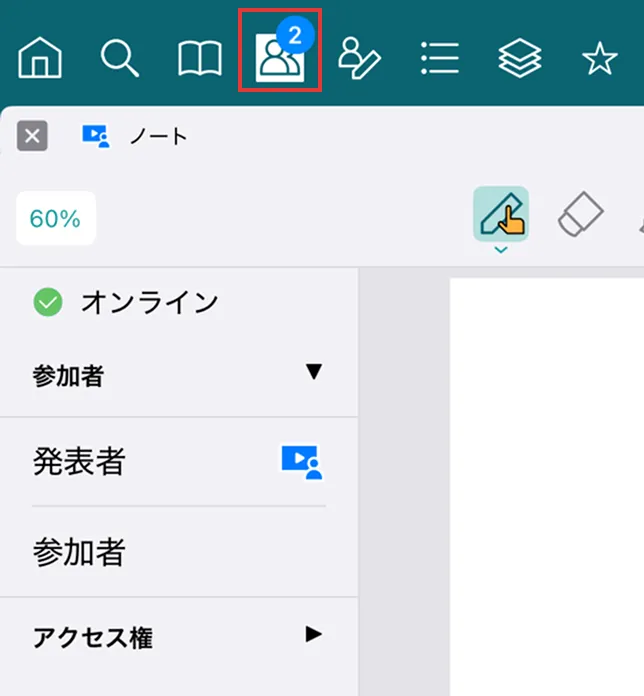
- 発表者を追従している参加者の場合、ユーザー名の横に 追従 アイコンが表示されます。
参加する
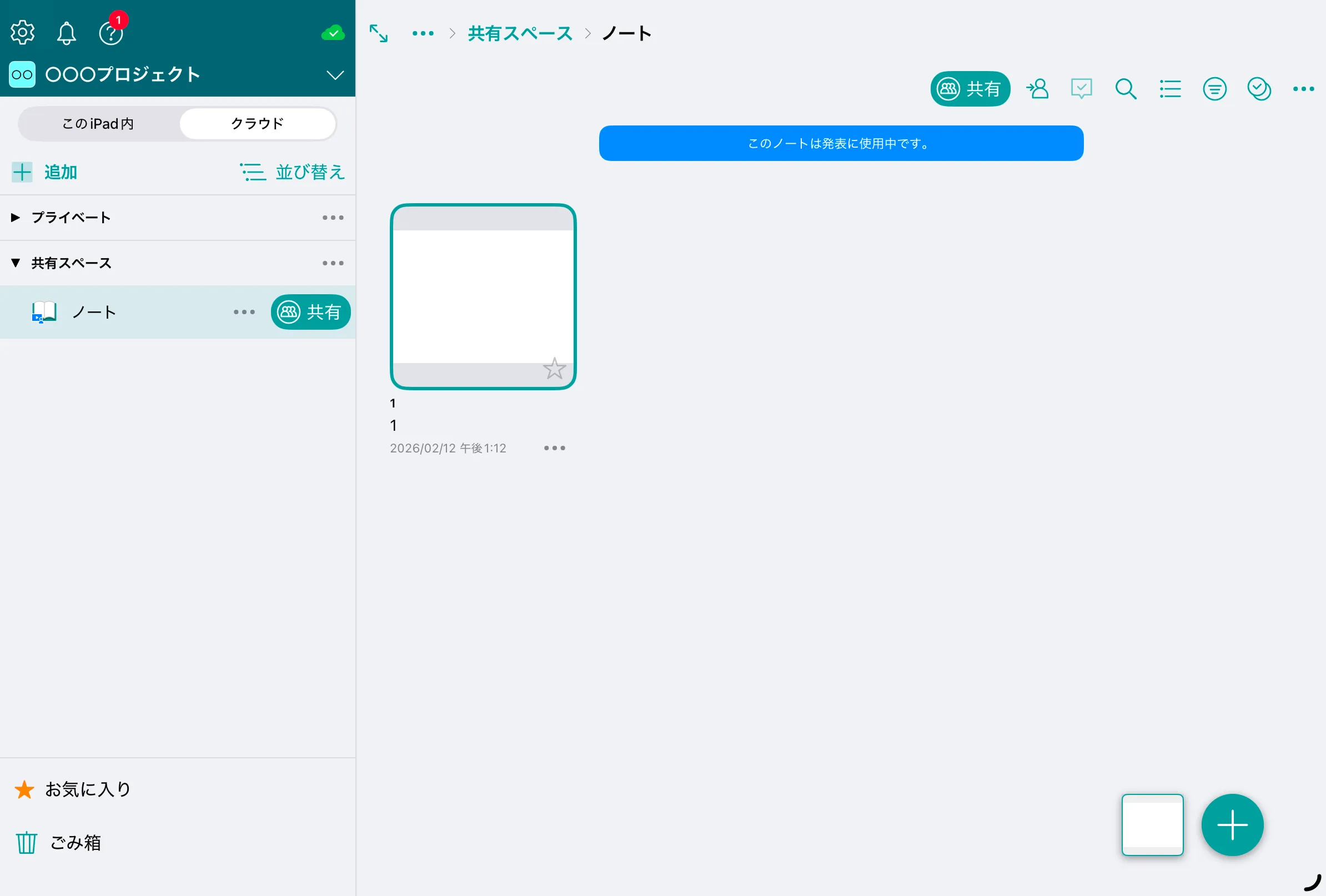
発表中のノートには このノートは発表に使用中です。 と表示されています。
参加する
- 発表中のノートのページを開きます。
- ページ編集画面を開くと ○秒後に(発表者の名前)さんの画面に追従します。 と表示されます。追従するにはそのまま待ちます。追従したくない場合は キャンセル をタップします。

- 追従が始まると画面上に (発表者の名前)さんを追従中 と表示されます。発表者がページの中の場所を移動したり、他のページに移動するとその動きを追いかけます。

追従をやめる
追従を止めたい場合、自分でページの中の他の場所に移動したり、他のページに移動すると自動で解除されます。
- 追従していない場合、画面上に (発表者の名前)さんが発表中 追従 と表示されます。

追従を再開する
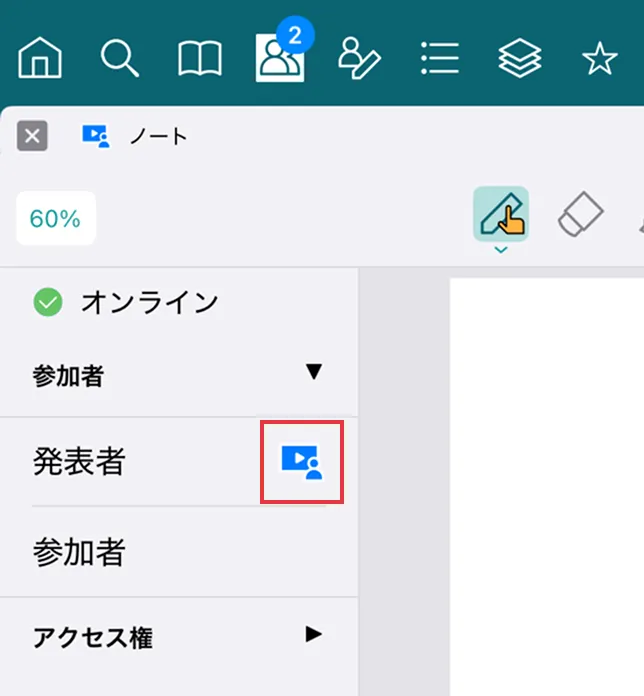
追従をしていない状態で、追従を再開したい場合は画面上の (発表者の名前)さんが発表中 追従 をタップします。またはサイドパネルの 参加者 を開き、発表者の横の をタップします。
更新日: 2026年2月26日
このページはお役に立ちましたか?
フィードバックをいただきありがとうございます!