メンバーの招待
Note
- Web版でのみご利用いただけます。
- 管理者のみご利用いただけます。
管理者はユーザーを招待して、メンバーとしてチームに参加してもらいましょう。
Note
- 「メンバー」としての招待は、ビジネスプラン以上でご利用いただけます。
- 「ゲスト」としての招待は、すべてのプランで無料で利用できます。ユーザーの種類については 役割と編集権限の一覧表 をご確認ください。
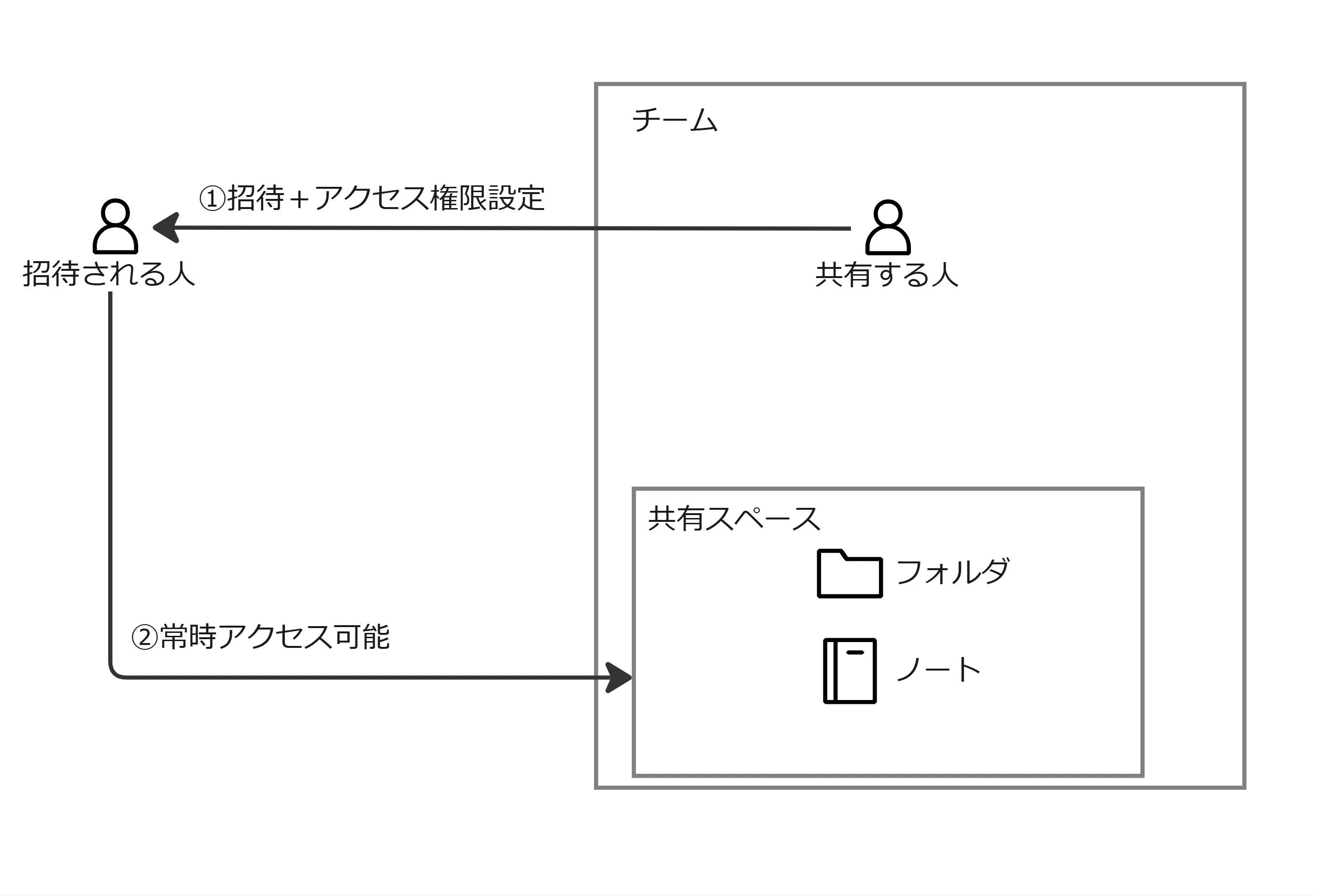
ユーザーを招待する
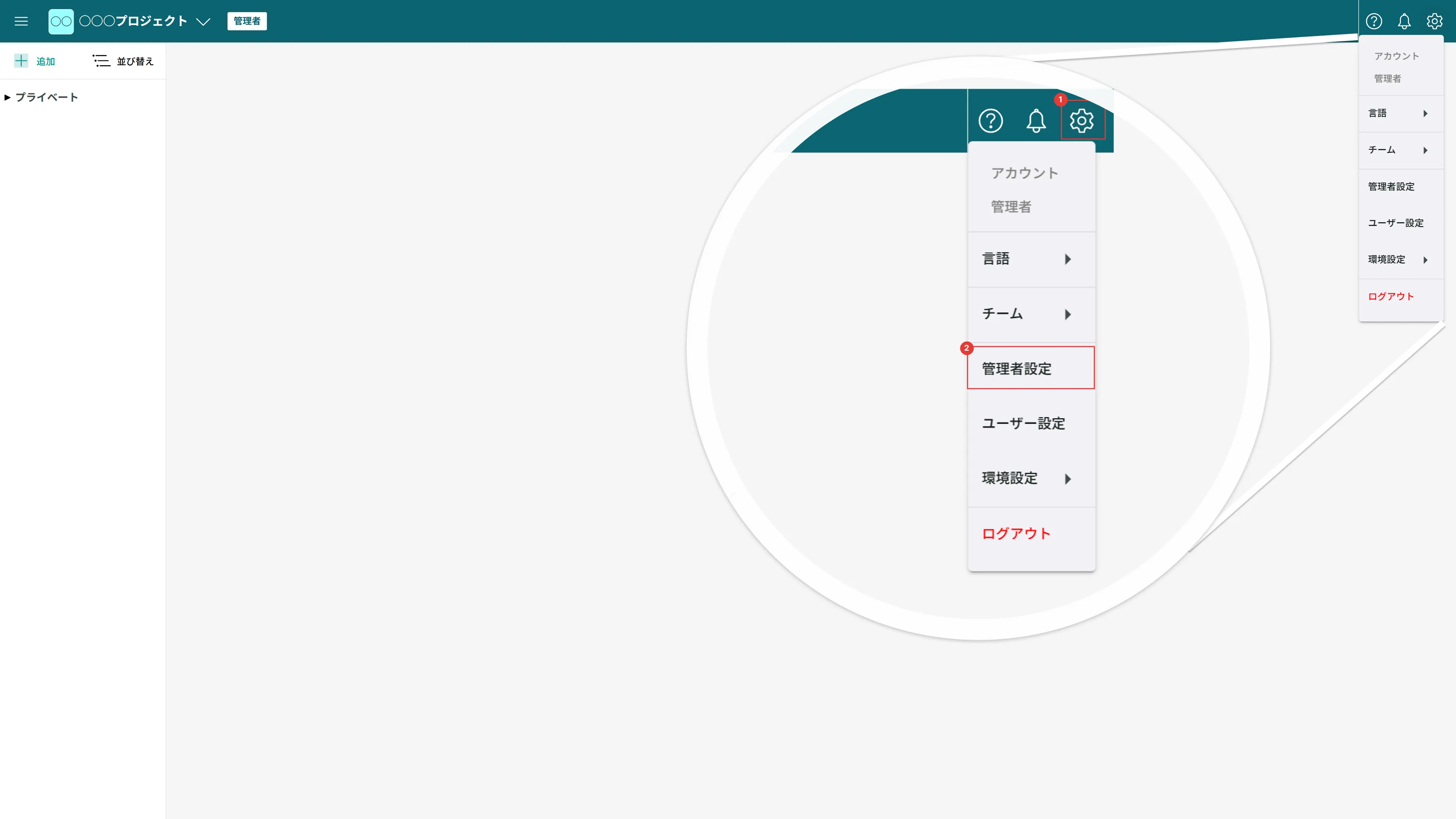
- 右上の 設定 > 管理者設定 をクリックすると、管理者設定画面が開きます。
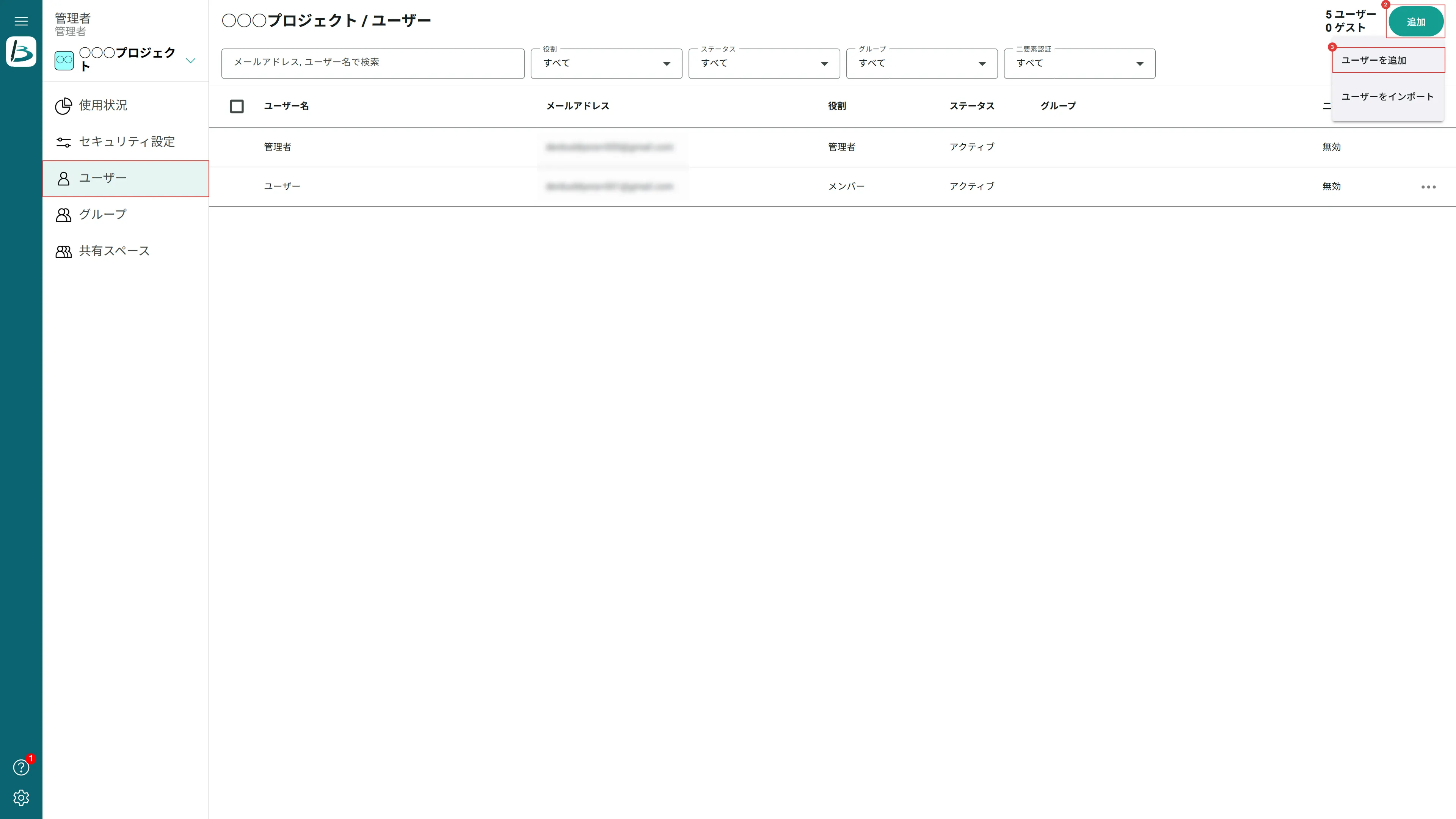
- ユーザー を選択し、画面右上の 追加 から ユーザーを追加 をクリックします。
- ユーザー追加画面で、招待に必要な情報(メールアドレス・役割)を設定します。
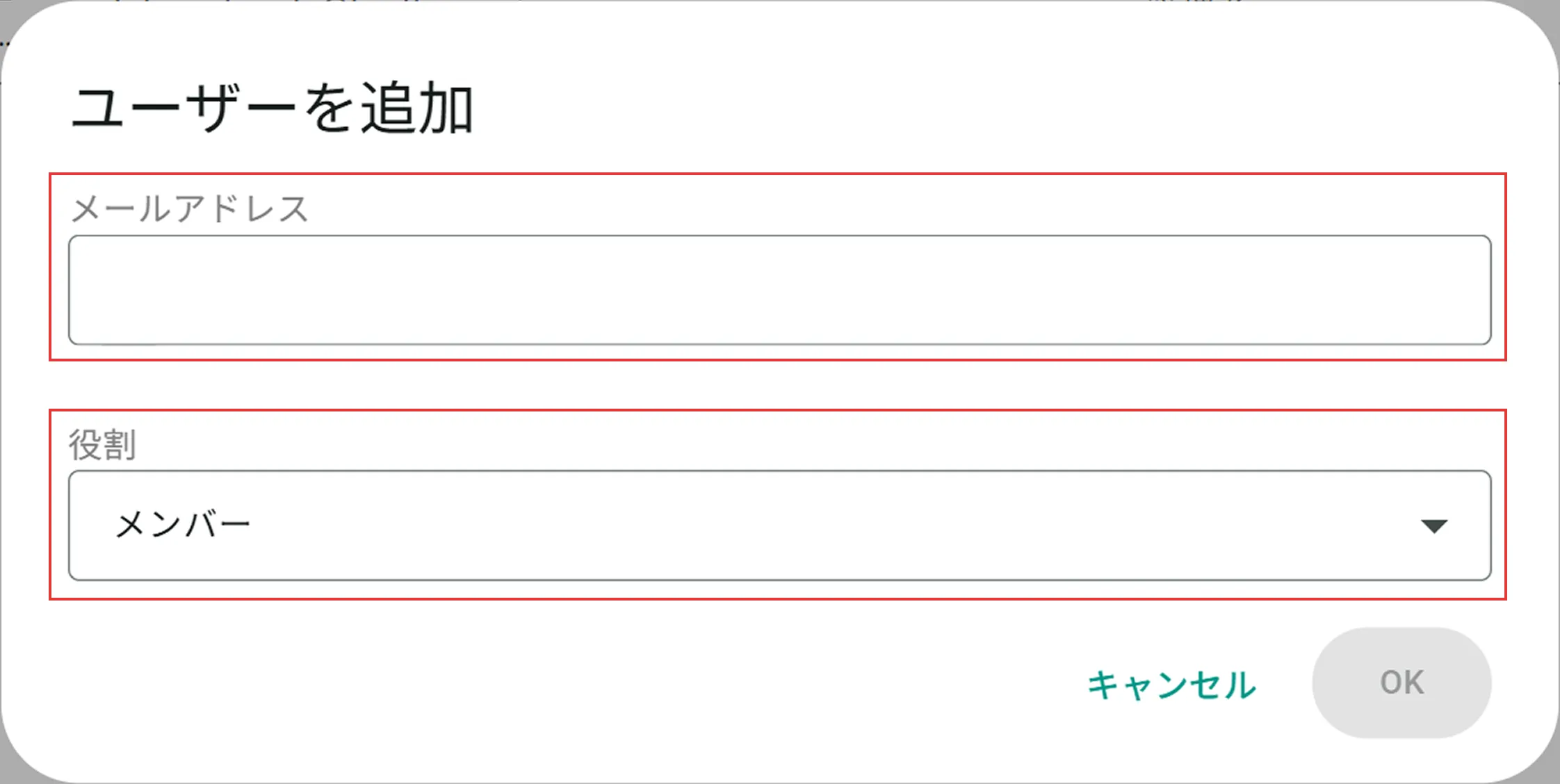
- 設定内容で仮アカウントを作成します。
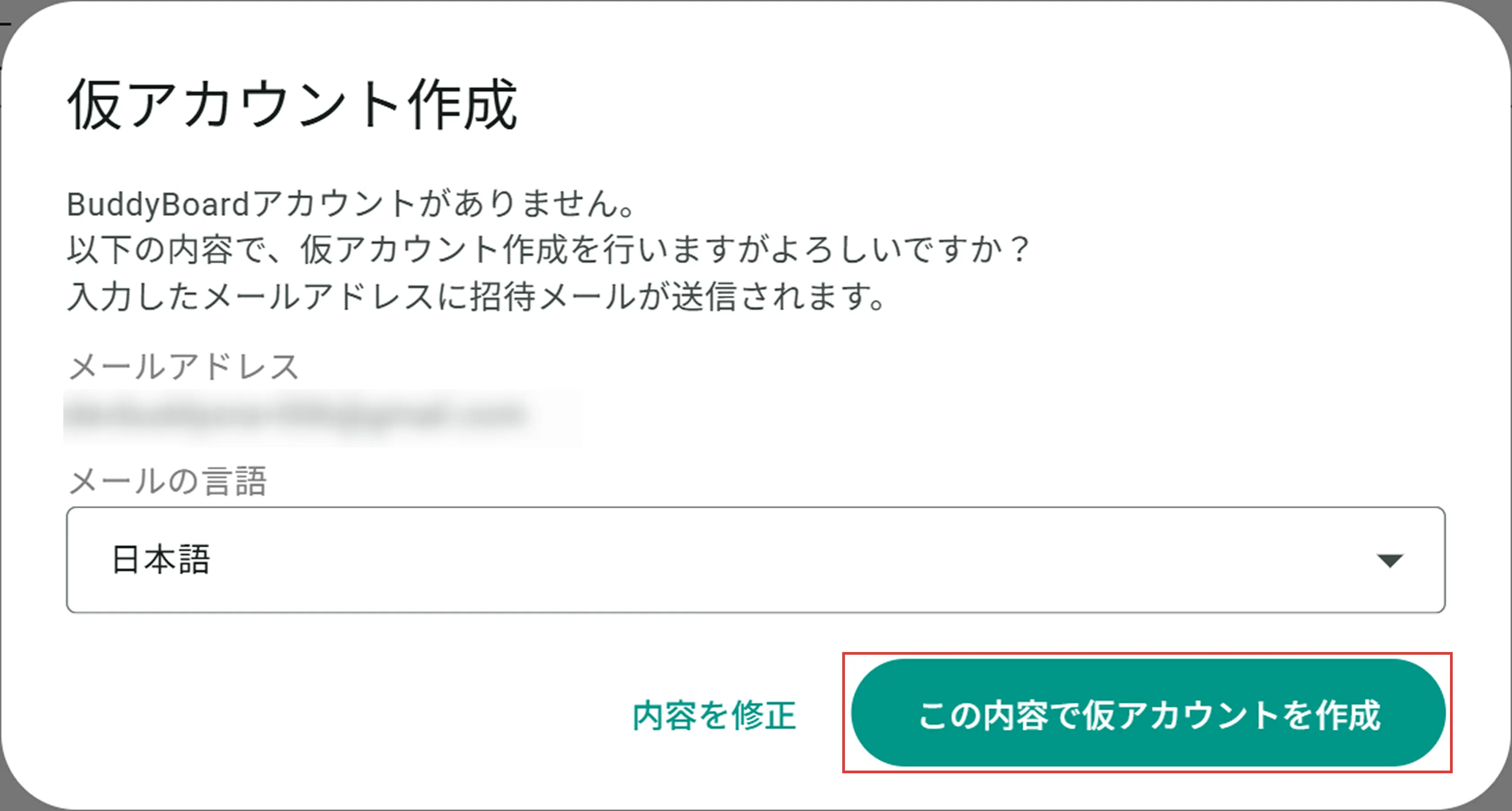
- 招待したユーザーに招待メールが送信されます。
- ユーザー一覧に招待したユーザーが表示されます(ステータスは「招待中」)。

- ユーザーが招待を承諾すると、ステータスが「アクティブ」に変わります。
Tip
ユーザーをインポート から、CSVファイルでユーザーを一括招待することもできます。
共有スペースを利用できるようにする
ユーザーを招待しただけでは共同編集はできません。メンバーに編集権限を付与して、共有スペースを利用できるようにしましょう。
- 管理者設定画面の 共有スペース を選択し、利用したい共有スペースの ・・・ から 編集権限の設定 をクリックします。Tip
新しい共有スペースが必要な場合は、 追加 から作成できます。
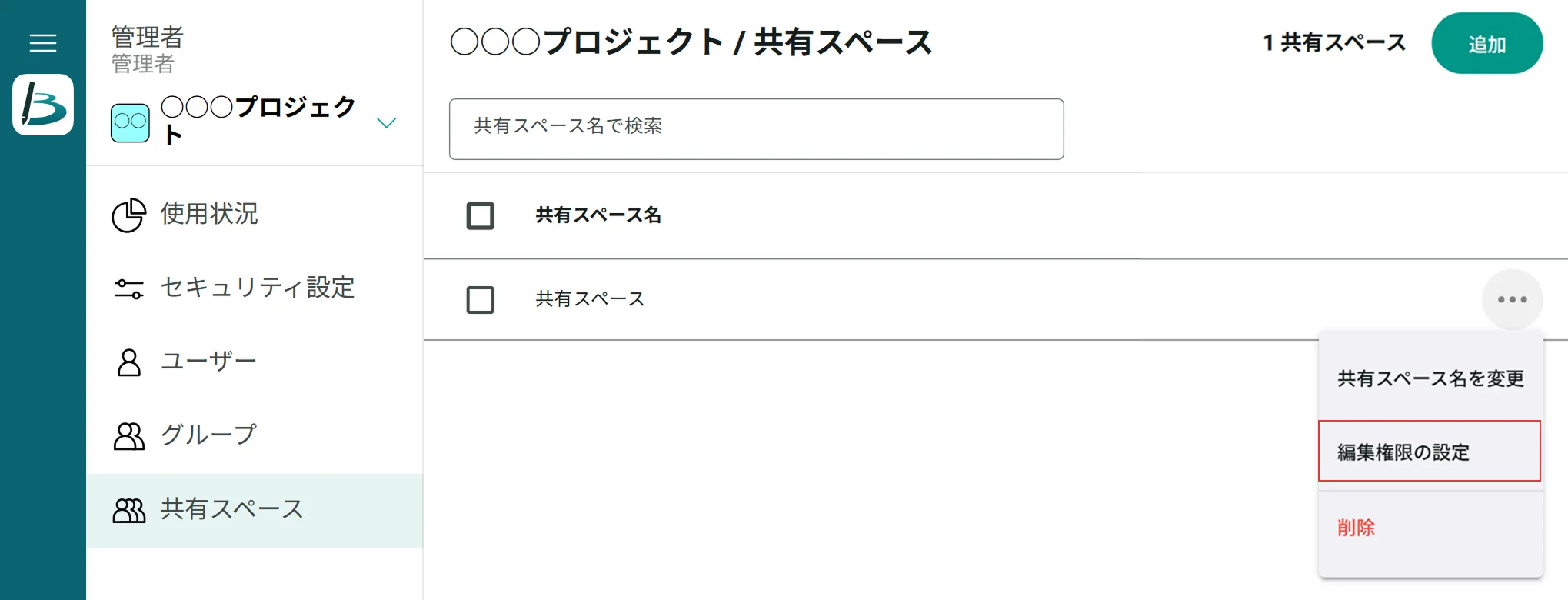
- 編集権限画面で 追加 をクリックし、追加したいユーザーを選択します。
- ユーザーが追加されたことを確認したら設定完了です。編集権限が設定されたユーザーは共有スペースを利用できるようになります。
招待メールから参加する
- 管理者がユーザーを追加すると、招待された人にメールが届きます。
- メール内のURLからBuddyBoardのアカウント登録をします。すでにアカウントがある場合は、そのアカウントでログインします。
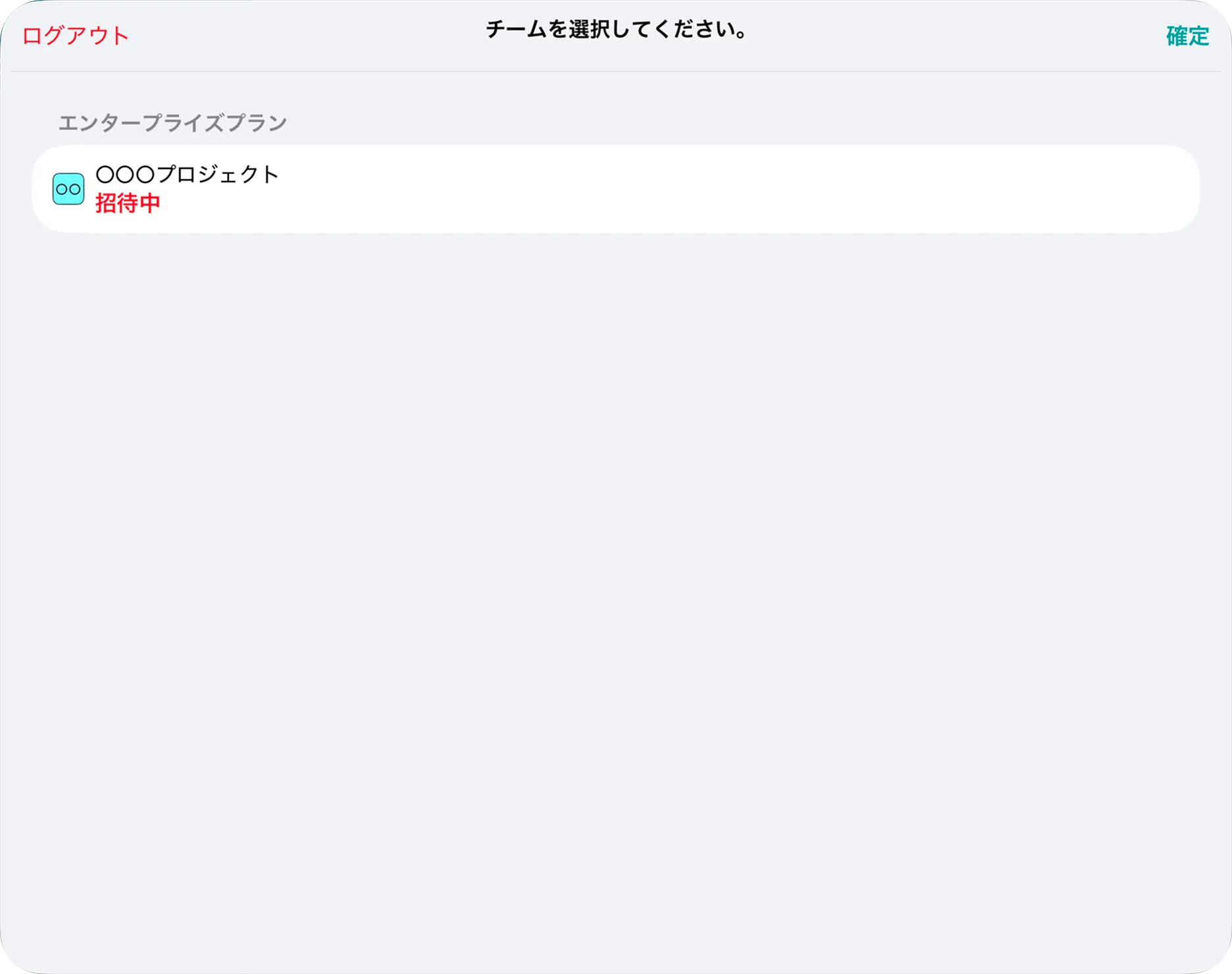
- 招待されたチームを選択すると、チームに参加できます。
Note
- チームから脱退したい場合は、チームの ・・・ から 脱退する をクリックします。
- 誤って脱退した場合は、管理者に再度招待してもらう必要があります。
更新日: 2026年2月26日
このページはお役に立ちましたか?
フィードバックをいただきありがとうございます!