編集権限の管理
Note
- Web版でのみご利用いただけます。
- ビジネスプラン以上でご利用いただけます。
- 管理者のみご利用いただけます。
共有スペース単位で編集権限を設定します。共有スペース配下のフォルダ・ノート単位でも設定できます。
Tip
設定の複雑化を避けるため、共有スペース単位での設定を推奨します。
- 編集権限の詳細は ユーザーができること(役割と編集権限) をご確認ください。
スペースに編集権限を設定する
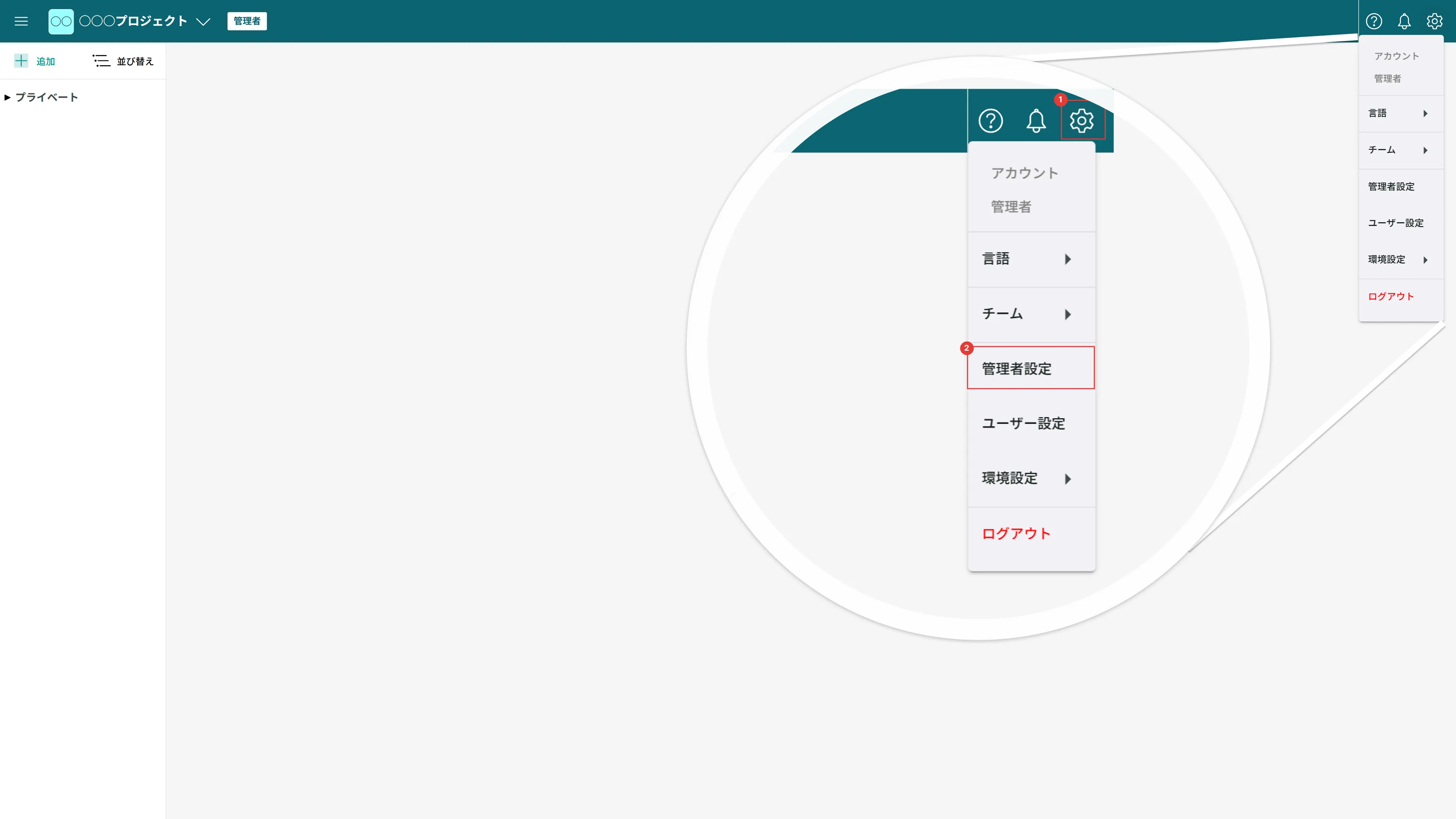
- 右上の 設定 > 管理者設定 をクリックすると、管理者設定画面が開きます。
- メニューから 共有スペース を選択します。
- 共有スペースの ・・・ > 編集権限の設定 をクリックします。
- 編集権限画面が開きます。
- ツリー画面のスペースの ・・・ > 編集権限の確認 をクリックします。
- 編集権限確認画面で 権限を編集 をクリックします。
- 編集権限画面が開きます。
フォルダ・ノートに編集権限を設定する
フォルダ・ノート単位で設定したい場合は、ツリー画面から設定できます。
- ツリー画面のフォルダ・ノートの ・・・ > 編集権限の確認 をクリックします。
- 編集権限確認画面で 権限を編集 をクリックします。
- 編集権限画面が開きます。
編集権限を付与する
ユーザーに編集権限を付与する
- 編集権限画面で 追加 をクリックします。
- ユーザーを追加画面で ユーザータブ をクリックします。
- 追加したいユーザーを選択し、 OK をクリックします。
- 役割 と 編集権限 を選択します。
- OK をクリックします。
グループに編集権限を付与する
- 編集権限画面で 追加 をクリックします。
- ユーザーを追加画面で グループタブ をクリックします。
- 追加したいグループを選択し、 OK をクリックします。
- 編集権限 を選択します。
- OK をクリックします。
編集権限を変更する
- 編集権限画面で変更したいユーザーの 編集権限 を変更します。
- OK をクリックします。
編集権限を削除する
- 編集権限画面で削除したいユーザーの × をクリックします。
- OK をクリックします。
スペースの管理者を設定する
Note
エンタープライズプランでご利用いただけます。
役割が「メンバー」のユーザーを指定して、スペースの管理者に設定できます。
- スペースの管理者は、そのスペースに限り管理者に代わって編集権限を設定できます。
Note
- 設定できるのはスペースのみです。フォルダ・ノートには設定できません。
- 「管理者」はすでに「スペース管理者」以上の権限を持っているため指定できません。また、「ゲスト」は指定できません。
- 編集権限画面で 役割 を スペース管理者 に変更します。
- OK をクリックします。
更新日: 2026年2月26日
このページはお役に立ちましたか?
フィードバックをいただきありがとうございます!