ユーザーの管理
Note
- Web版でのみご利用いただけます。
- ビジネスプラン以上でご利用いただけます。
- 管理者のみご利用いただけます。
チームのユーザーを管理します。
- 右上の 設定 > 管理者設定 をクリックすると、管理者設定画面が開きます。
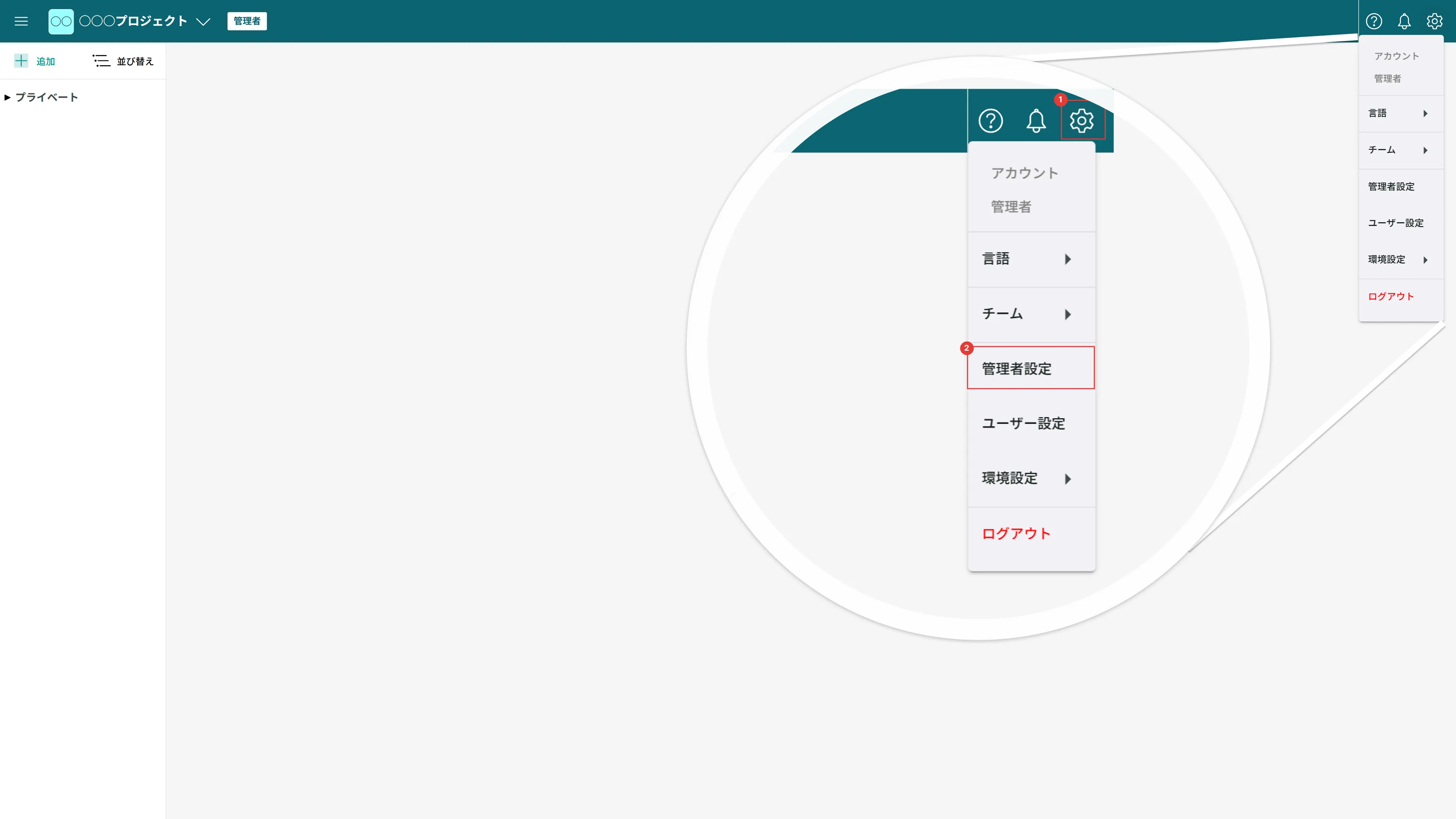
- メニューから ユーザー を選択します。
ユーザーを招待・追加する
チームにユーザーを招待・追加します。
- 追加 > ユーザーを追加 をクリックします。
- メールアドレス 、 役割 、 グループ (任意)を指定して登録します。Note
役割の詳細は ユーザーができること(役割と編集権限) をご確認ください。
- BuddyBoardアカウントがない場合、 メールの言語 を選択し、 この内容で仮アカウントを作成 をクリックします。
- 招待された人に招待メールが送信されます。
招待メールを受け取った人は、
- BuddyBoardのアカウントがない場合は、招待メールのURLからアカウントを正式登録します。
- ログイン後、チームへの参加承諾画面が表示されます。 参加 をクリックしてチームに参加します。
- 招待されたチームを選択すると、データにアクセスできるようになります。
Note
BuddyBoardアカウントがないメールアドレスの場合、仮アカウント状態で登録されます。
招待されたユーザーがアカウントを正式登録すると、アカウントが有効になります。
- 登録後、ユーザー一覧の ステータス は 招待中 になります。
招待された人がチームへの参加を承諾すると アクティブ になります。 - ユーザーを招待しただけでは、データにアクセスできません。続けて編集権限の設定をしてください。
- 追加 > ユーザーをインポート をクリックします。
- テンプレートのダウンロード をクリックして、テンプレートファイルをダウンロードします。
- テンプレートファイル内の項目に従って情報を記載します。
- インポート をクリックして、作成したテンプレートファイルを選択してインポートします。
- 完了後、インポート結果を確認してください。
- 招待された人に招待メールが送信されます。
役割を変更する
ユーザーの役割を変更します。
Note
役割の詳細は ユーザーができること(役割と編集権限) をご確認ください。
- ユーザーリストの ・・・ > 役割を変更 をクリックして、変更したい役割を選択します。
Note
- 「メンバー」または「管理者」から「ゲスト」に変更すると、プライベートスペースが削除され、一部の機能が利用できなくなります。この操作は元に戻せません。
- 「ゲスト」から「メンバー」または「管理者」に変更すると、プライベートスペースが作成されます。
ユーザーを削除する
チームからユーザーを削除します。
- ユーザーリストの ・・・ > 削除 をクリックします。
Note
「メンバー」または「管理者」の場合、ユーザーのプライベートスペースも削除されます。この操作は元に戻せません。
更新日: 2026年2月26日
このページはお役に立ちましたか?
フィードバックをいただきありがとうございます!