二要素認証の設定
二要素認証を設定すると、ログイン時に「メールアドレスとパスワード」による認証に加えて、一定時間だけ有効な「認証コード」の入力が必要となります。
これにより、より安全にログインすることができます。
認証コードは毎回変化するため第三者による不正ログインの防止に有効です。
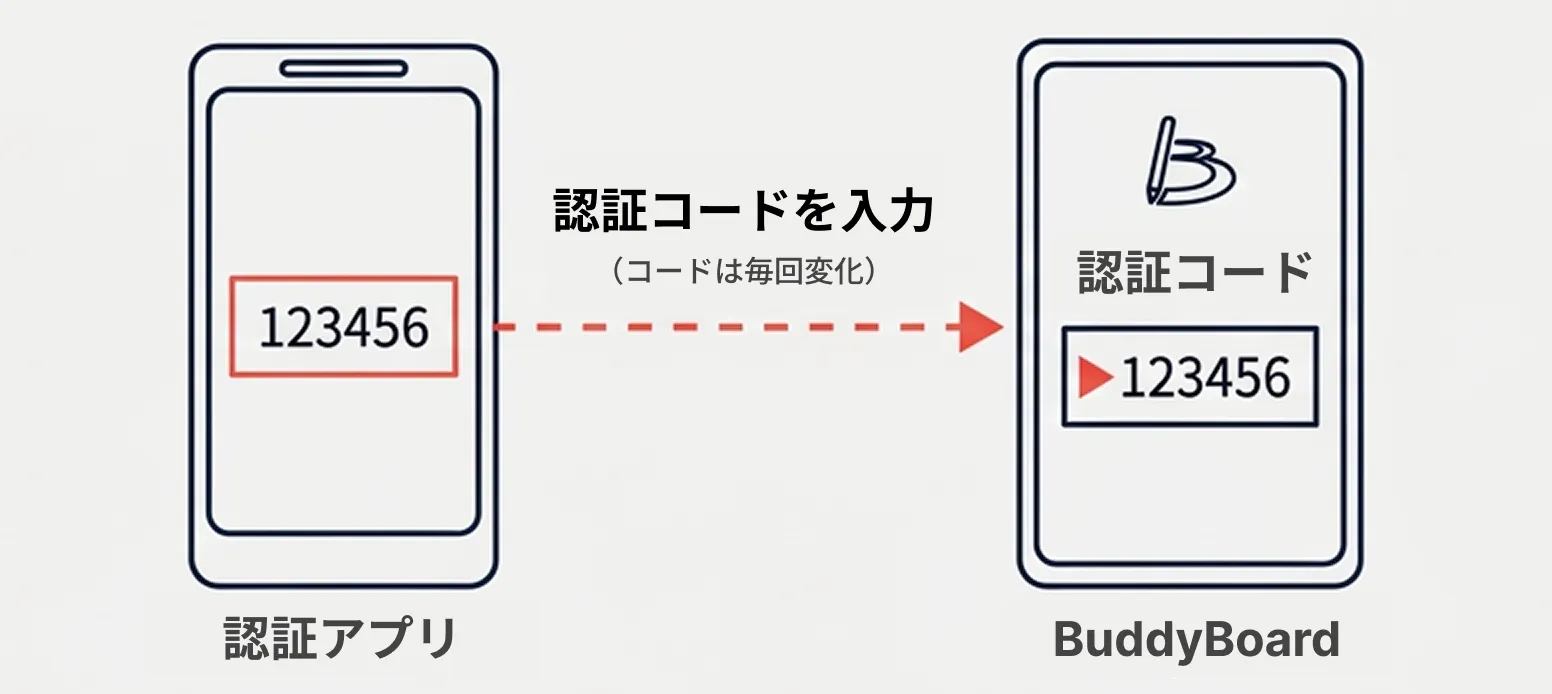
設定の流れ
二要素認証の設定は、以下の4ステップで完了します。
- 認証アプリをインストール — お使いの端末に認証コードを生成するアプリをインストールします
- BuddyBoardで設定画面を開く — 設定メニューから二要素認証の設定画面を表示します
- 認証アプリにBuddyBoardを登録 — QRコードのスキャンまたはキーの手動入力で登録します
- 認証コードを入力して完了 — 認証アプリに表示される6桁のコードをBuddyBoardに入力します
Note
認証コードを利用するには、専用のアプリが必要です。お使いのタブレットやスマートフォンにインストールしてください。
(例: Google Authenticator™, Microsoft Authenticator™)
Note
認証アプリはBuddyBoardと同じ端末にインストールすることもできます。
二要素認証を設定する
ステップ1: 認証アプリをインストールする
お使いの端末に認証アプリをインストールします。ここでは「Google Authenticator™」を例に説明します。他の認証アプリもご利用いただけます。
- 「Google Authenticator™」をインストールします。
- 「Google Authenticator™」を起動し、 設定を開始 または +(追加)をタップします。
ステップ2: BuddyBoardで設定画面を開く
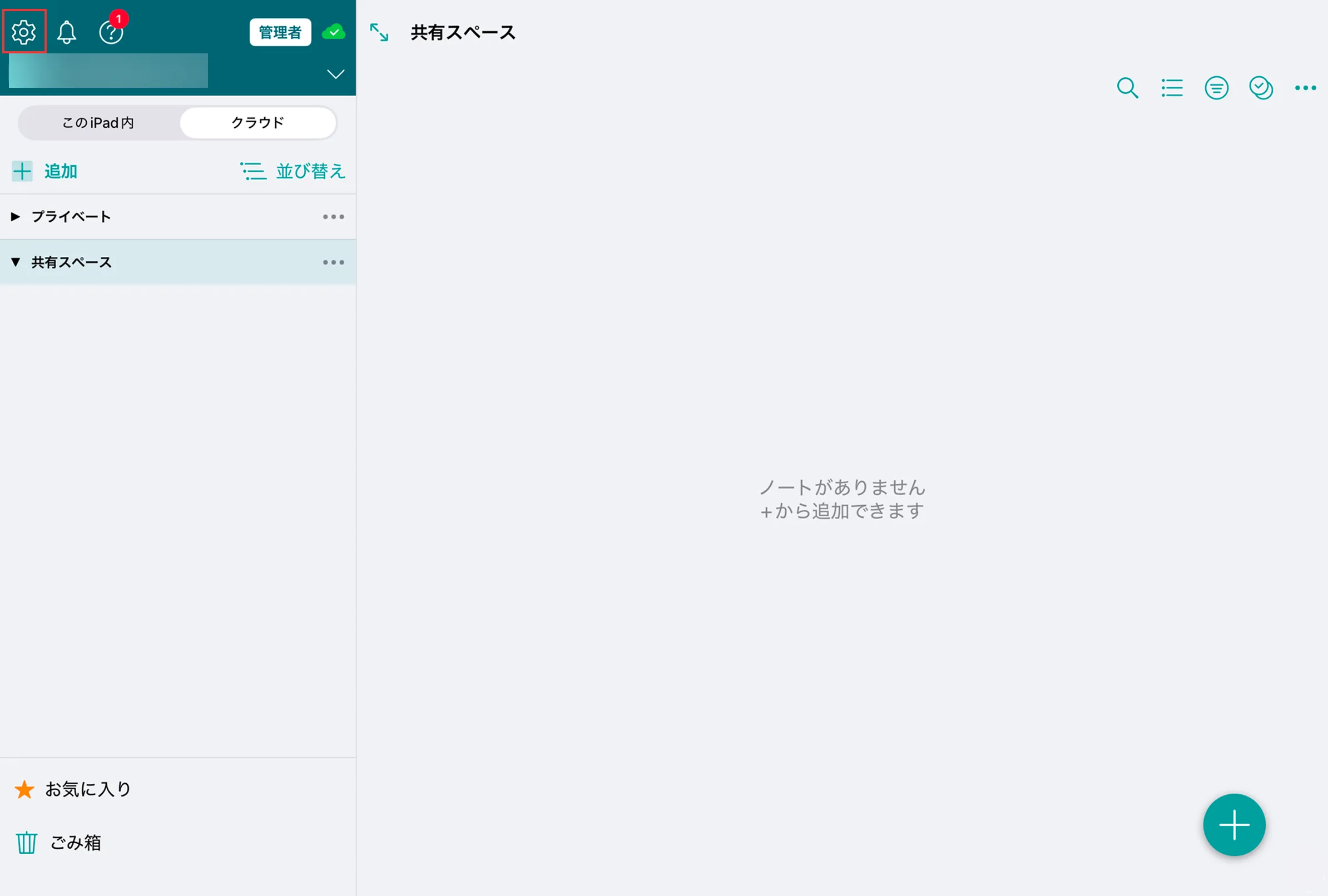
- 左上の 設定 をタップします。
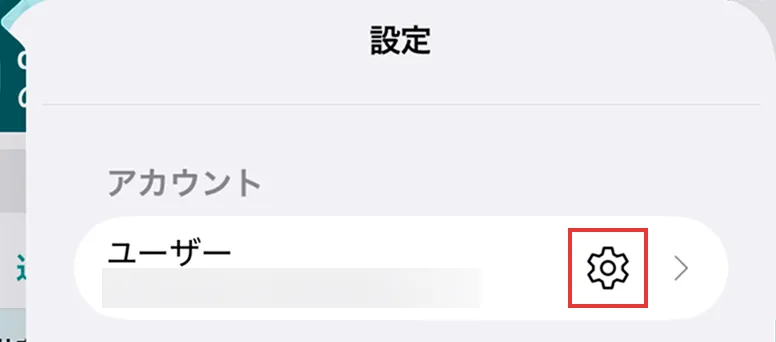
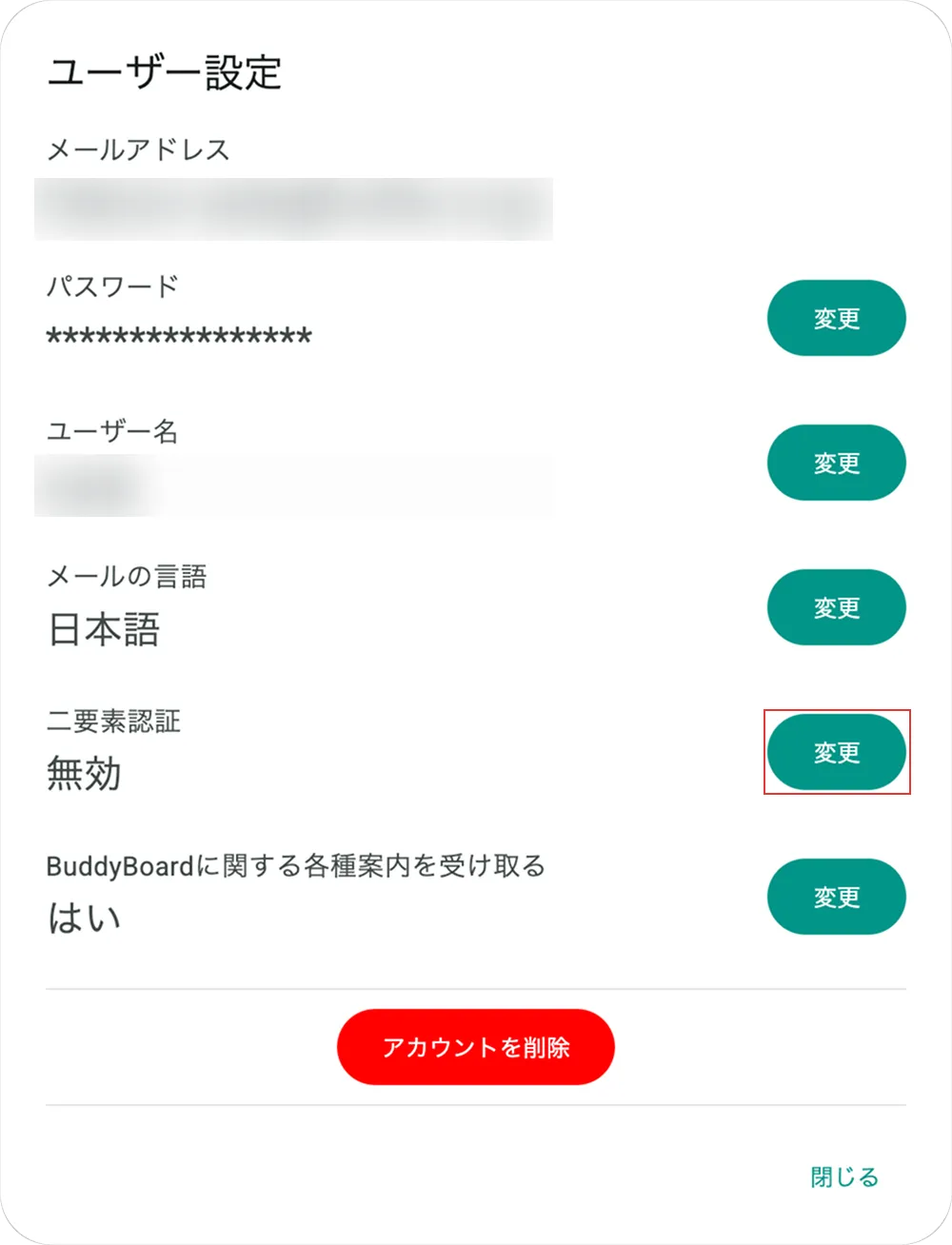
- アカウント > 設定 をタップします。
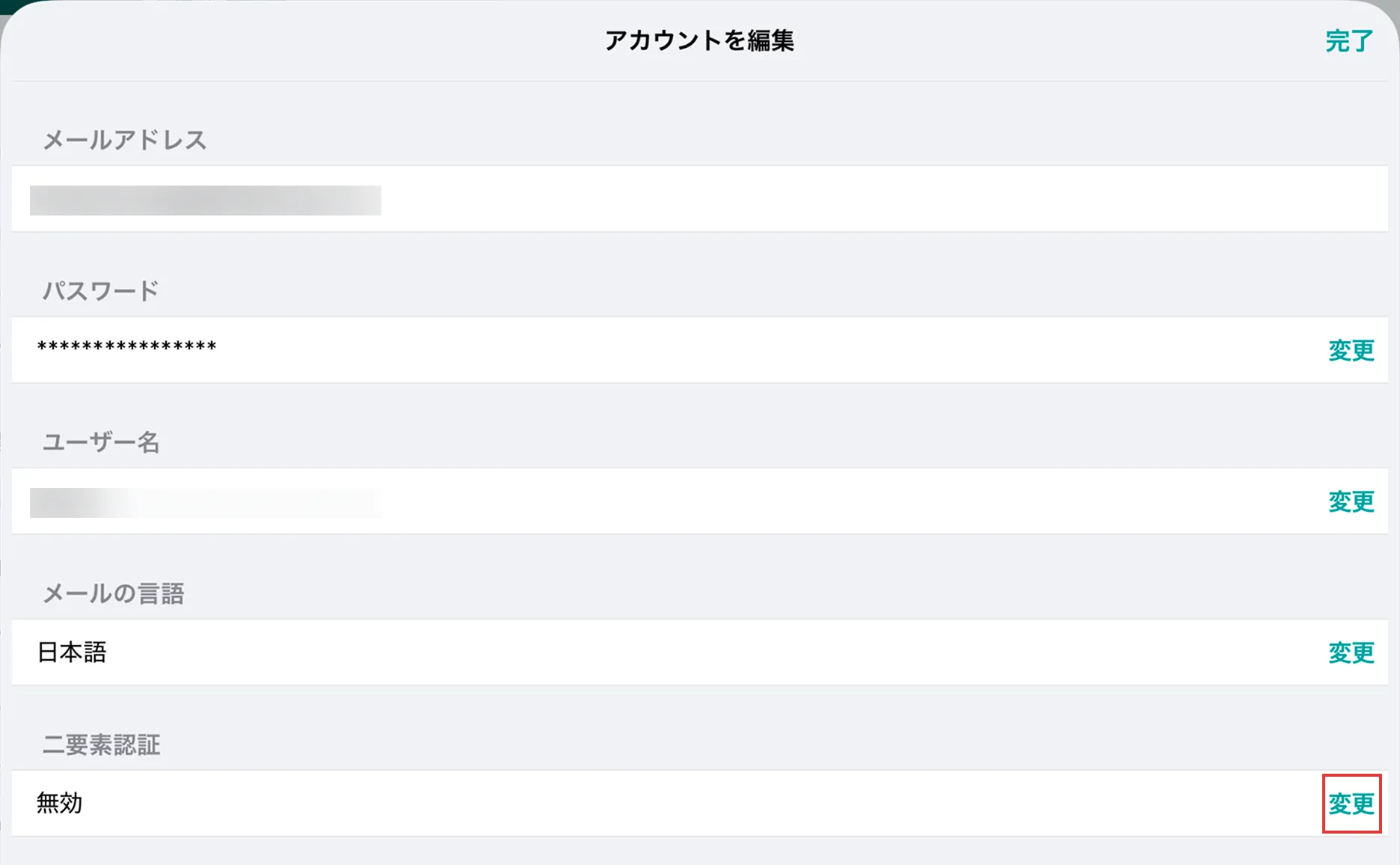
- 二要素認証 > 変更 をタップすると、二要素認証設定画面が開きます。
- 右上の 設定 > ユーザー設定 をクリックします。
- 二要素認証 > 変更 をクリックすると、二要素認証設定画面が表示されます。
ステップ3: 認証アプリにBuddyBoardを登録する
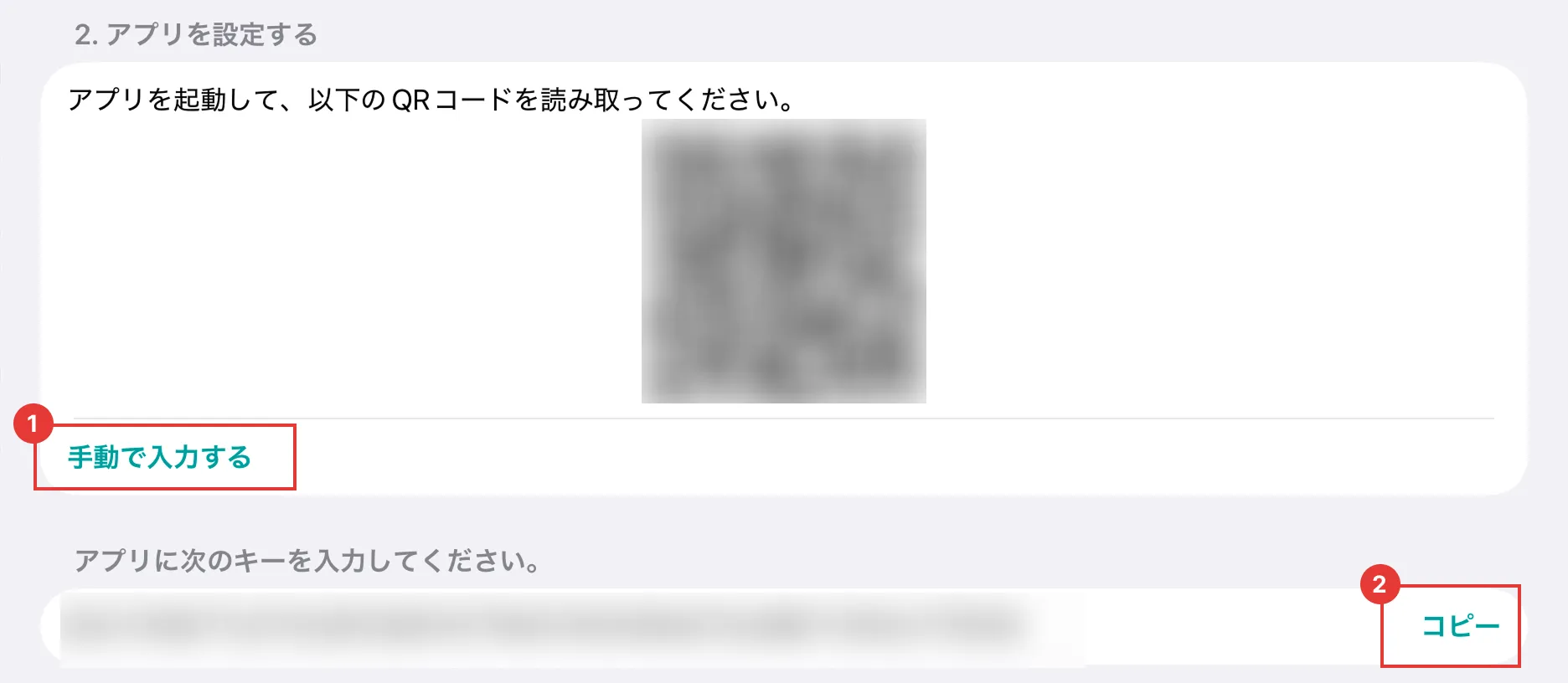
以下のいずれかの方法で、認証アプリにBuddyBoardを登録します。
QRコードをスキャンする場合
- 「Google Authenticator™」アプリでBuddyBoardの画面に表示されているQRコードを読み取ります。
手動で入力する場合
- BuddyBoardの画面で 手動で入力する をタップまたはクリックし、 アプリに次のキーを入力してください。 に表示されるキーを「Google Authenticator™」アプリに入力します。
ステップ4: 認証コードを入力して完了
「Google Authenticator™」アプリに表示される6桁の認証コードを、BuddyBoardの画面に入力して 適用 をタップまたはクリックすると二要素認証の設定が完了します。次回以降のログイン時に、パスワードに加えて認証コードの入力が求められます。

チームで二要素認証が必須に設定されている場合
招待されたチームで二要素認証が必須に設定されている場合、チームへのアクセス時に二要素認証の設定を求められます。
- アプリ版の場合、二要素認証の設定が必須です。 と表示されたら OK をタップします。
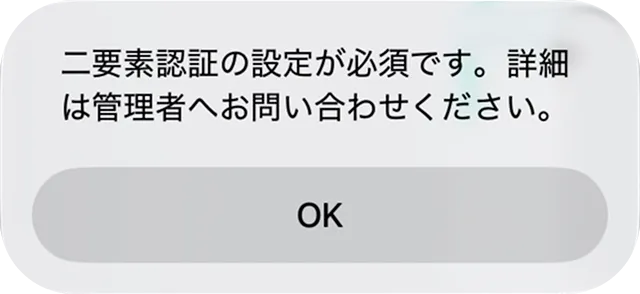
- 二要素認証設定画面が表示されます。「ステップ1: 認証アプリをインストールする」から順に手順に従い、設定をおこなってください。
Note
- このメッセージや二要素認証設定画面が表示されない場合、設定は任意です。
- Web版はチーム選択時に二要素認証設定画面が表示されます。
更新日: 2026年3月12日
このページはお役に立ちましたか?
フィードバックをいただきありがとうございます!