二要素認証の設定
- 管理者の方へ: チームの全員に二要素認証を必須にする方法は 二要素認証を必須にする をご確認ください。
- 設定し直したい方へ: スマートフォンを替えた・認証アプリを削除した・別の認証アプリに変えたい場合は 二要素認証でログインできない をご確認ください。
二要素認証を設定すると、ログインのときに、パスワードに加えて「スマートフォンの認証アプリに表示される6桁の数字(認証コード)」を入力します。パスワードが知られても、あなたのスマートフォンが無ければログインできません。「2段階認証」「多要素認証(MFA)」と呼ばれることもあります。
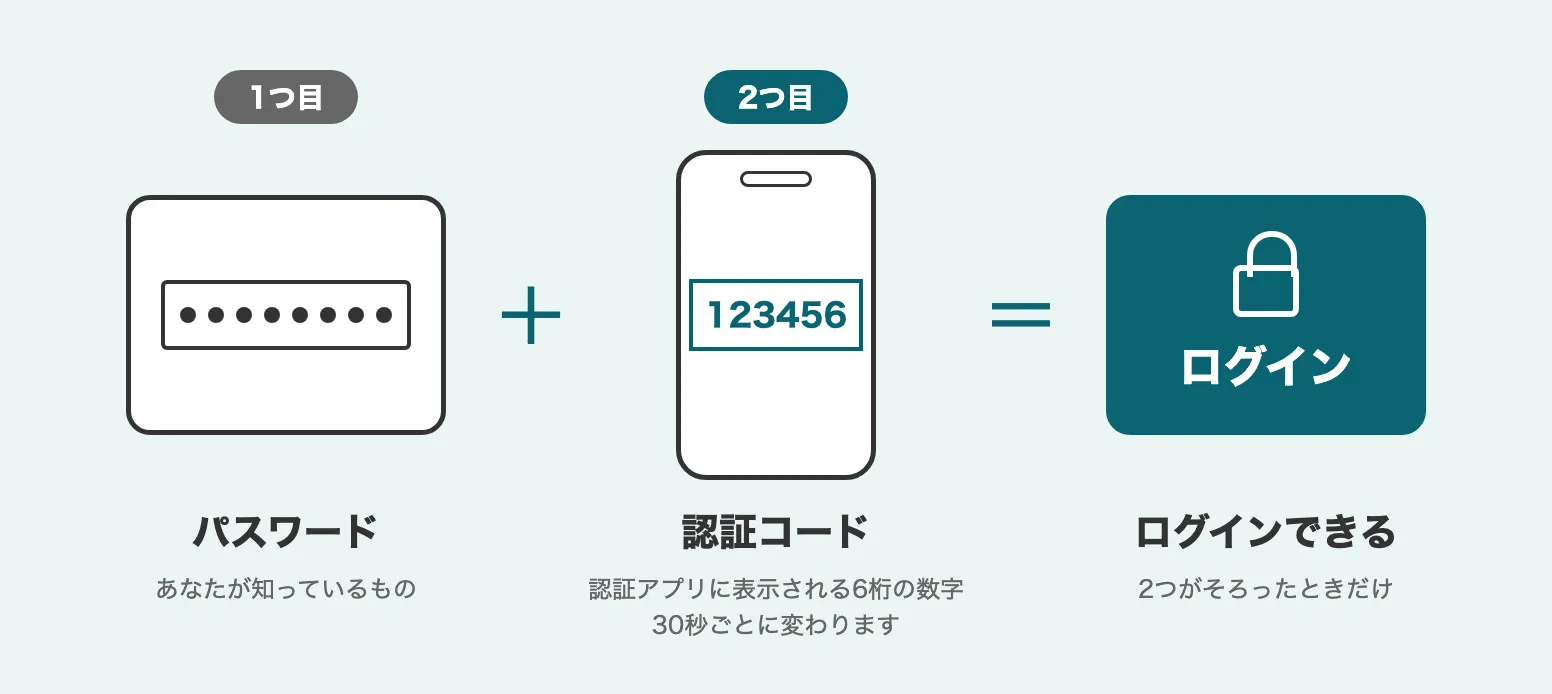
認証コードのしくみ
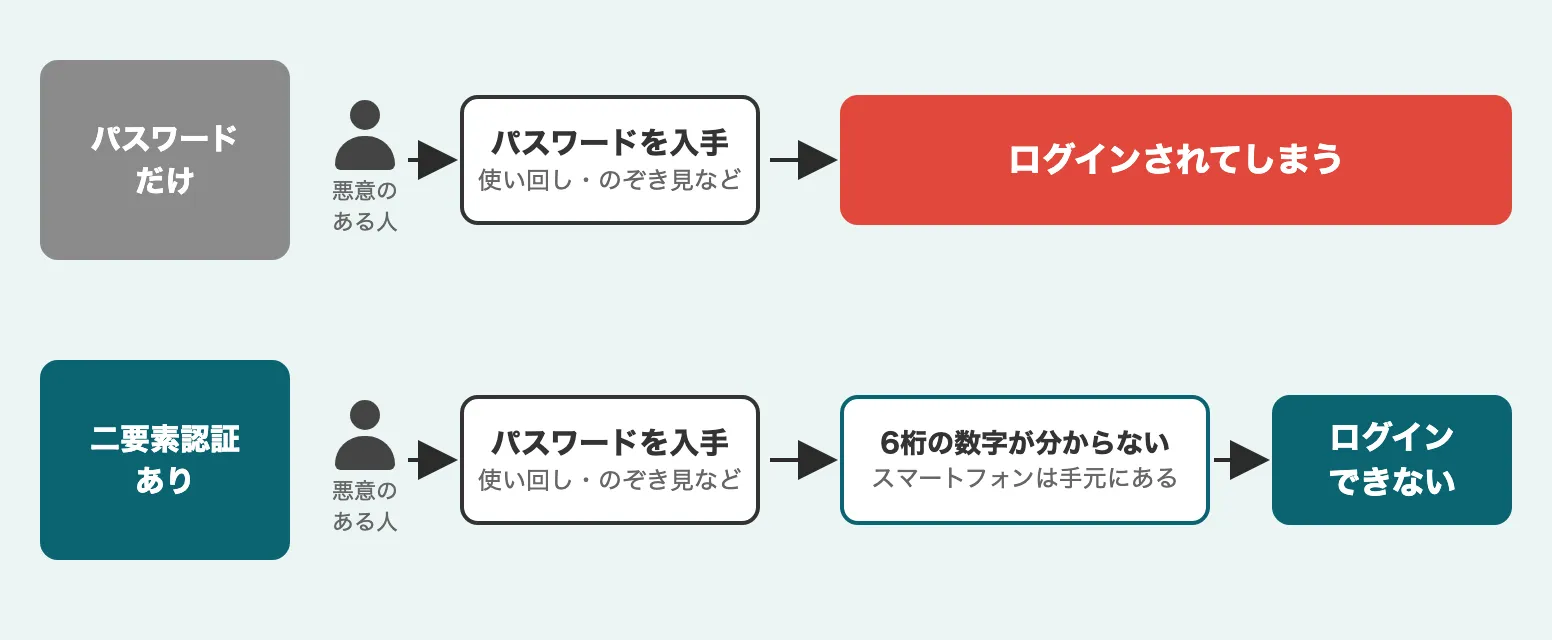
パスワードを知られてもログインされません
パスワードは、使い回しやのぞき見で、ほかの人に知られることがあります。二要素認証を設定していれば、パスワードを知られても、6桁の数字はあなたのスマートフォンにしか表示されないので、ログインされません。
数字は30秒ごとに変わります
6桁の数字は固定ではありません。30秒ごとに新しい数字に変わります。誰かに見られても、すぐに使えなくなります。
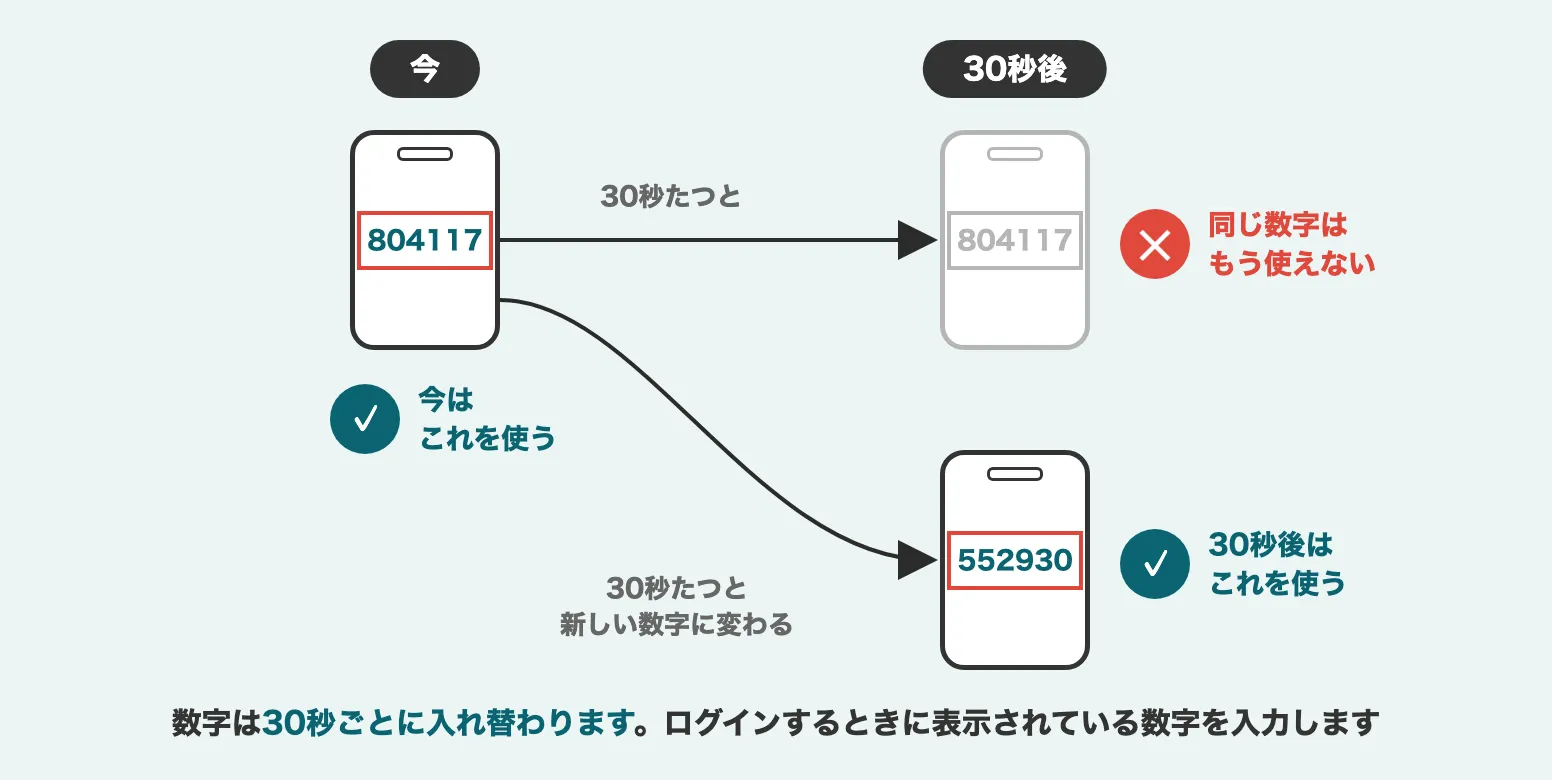
- 数字はスマートフォンの認証アプリの中で作られます。メールなどで届くものではありません。
- ログインのときは、認証アプリに今表示されている数字を入力します。
- 多くの認証アプリでは、数字の横に残り時間(円やカウント)が表示されます。なくなると新しい数字に変わります。
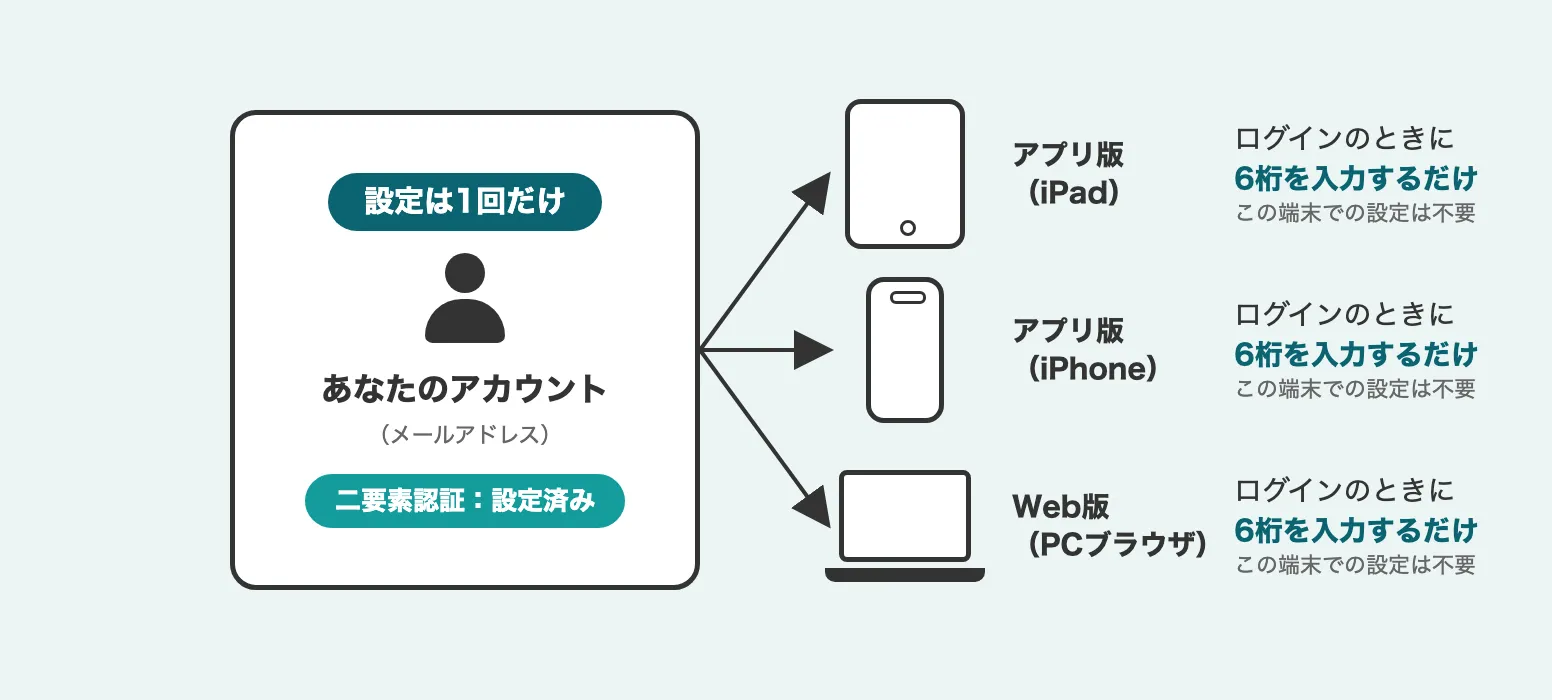
設定はアカウントに1回だけです
二要素認証は、BuddyBoardのアカウント(メールアドレス)に設定します。どの端末で設定しても、ほかの端末でそのまま使えます。端末ごとに設定する必要はありません。
- シングルサインオン(SSO)でログインしている場合、二要素認証の設定項目は表示されません。ログインの認証は会社のログインサービスの設定に従います。
- SSOを利用できる方でも、メールアドレスとパスワードでログインした場合は二要素認証の対象になります。認証コードを使わずにログインするには、 SSOでログイン からログインしてください。
- SSOでログインしているか分からない場合:普段 SSOでログイン からログインしている方や、ログインのときに会社のログイン画面が表示される方はSSOです。分からないときは、チームの管理者にご確認ください。
設定の流れ
二要素認証の設定は、以下の4ステップで完了します。
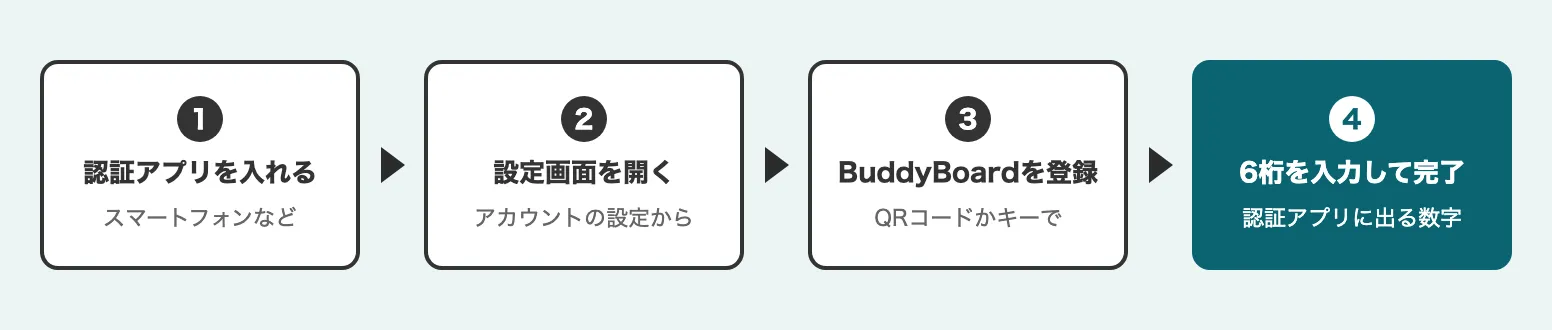
ステップ3の登録のしかたは、BuddyBoardを使う端末で変わります。
| BuddyBoardを使う端末 | 認証アプリを入れる端末 | 登録のしかた |
|---|---|---|
| アプリ版(iPad) | 手元のスマートフォン | QRコードを、スマートフォンで読み取る |
| アプリ版(iPhone) | 同じiPhone | キーをコピーして、認証アプリに貼り付ける |
| Web版(PCブラウザ) | 手元のスマートフォン | QRコードを、スマートフォンで読み取る |
iPadに認証アプリも入れる場合は、iPhoneと同じく、キーをコピーして認証アプリに貼り付けます。
二要素認証を設定する
ステップ1: 認証アプリをインストールする
認証アプリを入れる端末に、以下のどちらかの認証アプリをインストールします。どちらを使っても、BuddyBoardでの使い方は同じです。
| Google Authenticator™ | Microsoft Authenticator™ | |
|---|---|---|
| 提供 | Microsoft | |
| 料金 | 無料 | 無料 |
| 入手先 | iPhone:App Store Android:Google Play |
iPhone:App Store Android:Google Play |
Google Playでは、Google Authenticator™は「Google 認証システム」と表示されます。
各アプリの使い方は、公式の説明( Google Authenticator™ 、 Microsoft Authenticator™ )をご確認ください。
迷ったら、このページの説明と同じ「Google Authenticator™」がおすすめです。上記以外の認証アプリもご利用いただけます。会社で使う認証アプリが決まっている場合は、そちらをお使いください。
ステップ2: BuddyBoardで設定画面を開く
チームで二要素認証が必須に設定されている場合は、BuddyBoardを開くと設定画面が表示されます。このステップは不要です。詳しくは チームで二要素認証が必須に設定されている場合 をご確認ください。
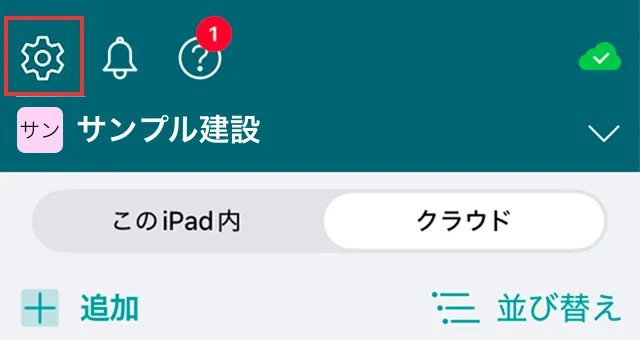
- 左上の 設定 をタップします。
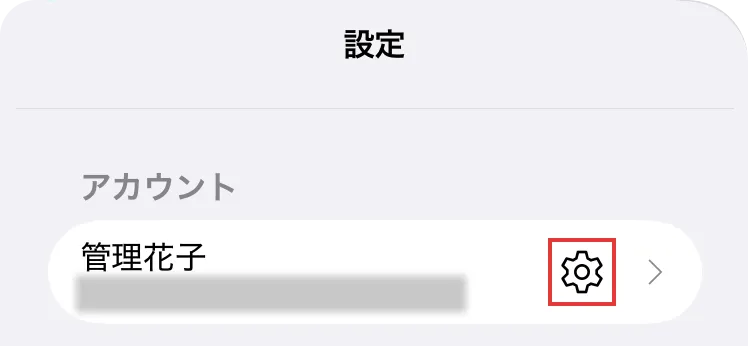
- アカウント の 設定 をタップします。
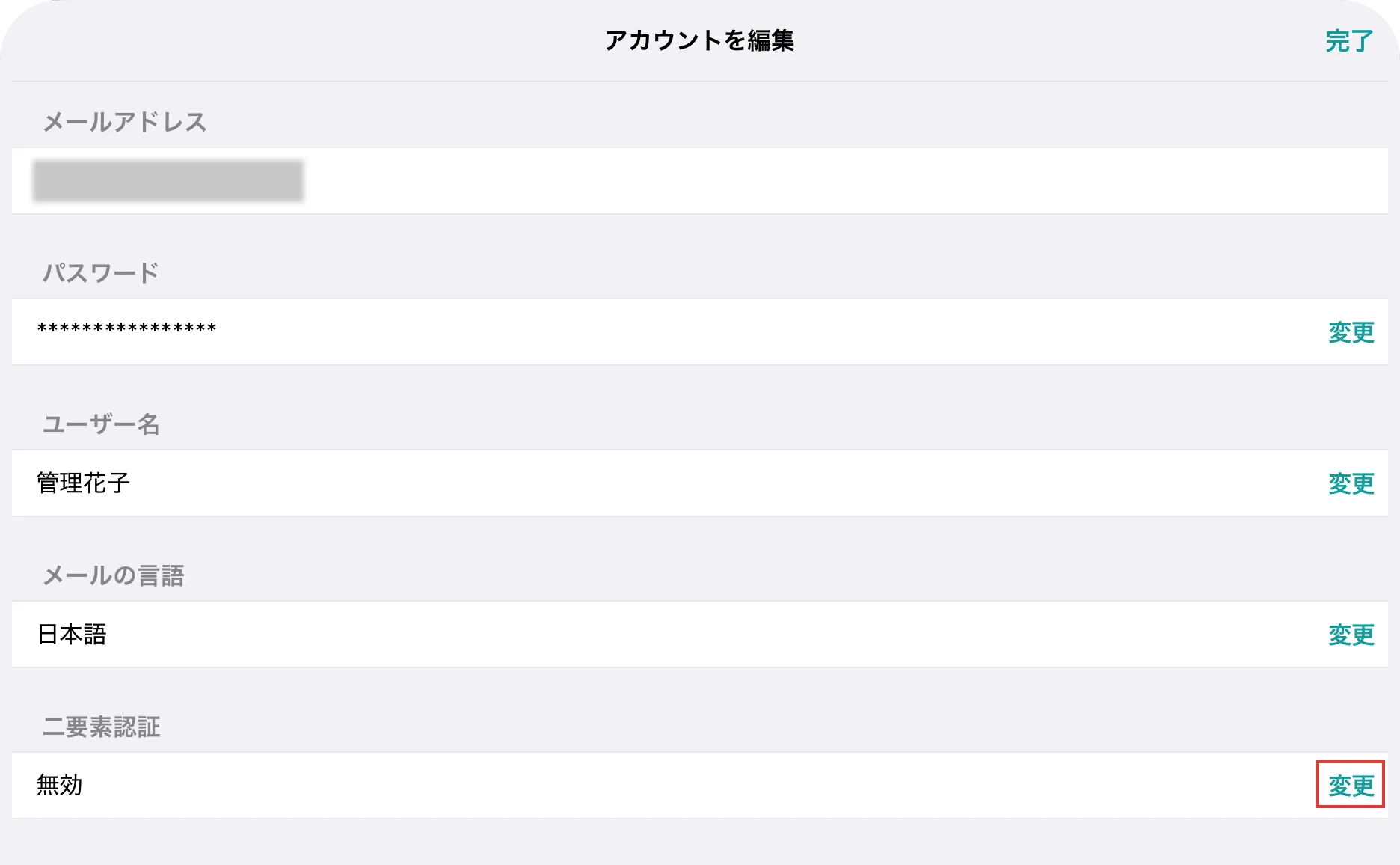
- アカウントを編集 の画面で、二要素認証の 変更 をタップすると、二要素認証の設定画面が開きます。
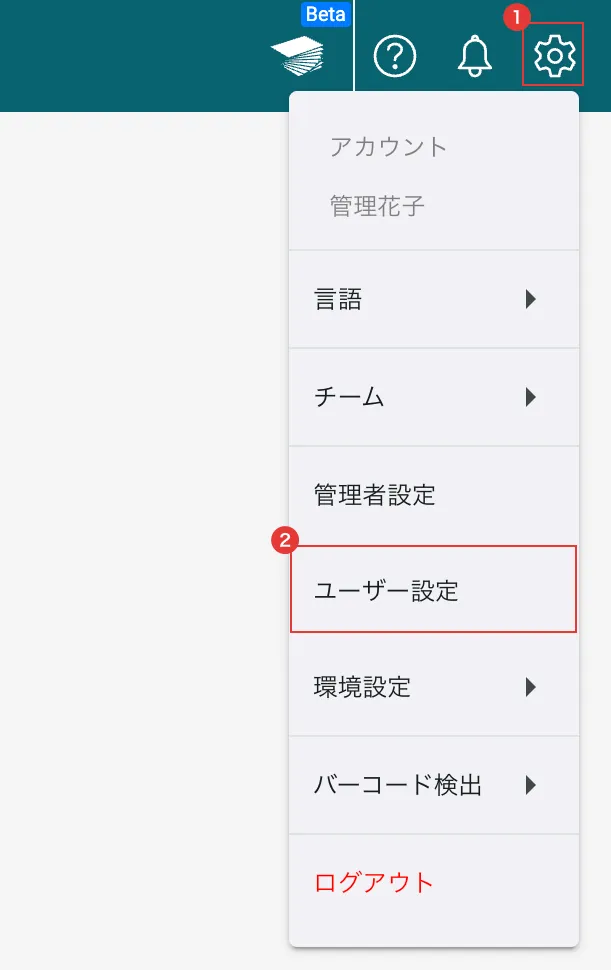
- 右上の 設定 > ユーザー設定 をクリックします。
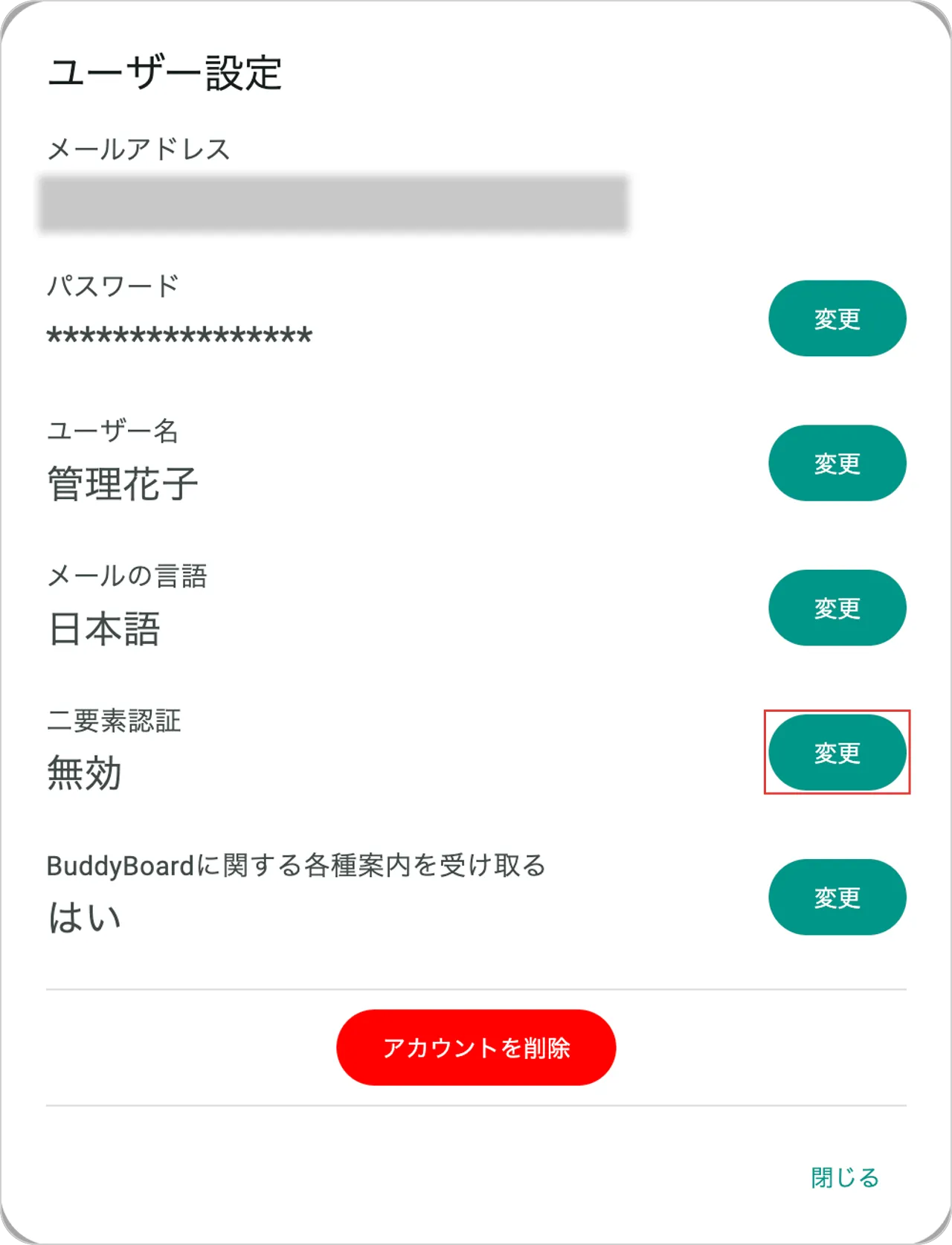
- ユーザー設定 の画面で、二要素認証の 変更 をクリックすると、二要素認証の設定画面が表示されます。
ステップ3: 認証アプリにBuddyBoardを登録する
設定画面に表示されるQRコードかキーを使って、認証アプリにBuddyBoardを登録します。BuddyBoardを使う端末に合わせて、どちらかの方法で登録してください。
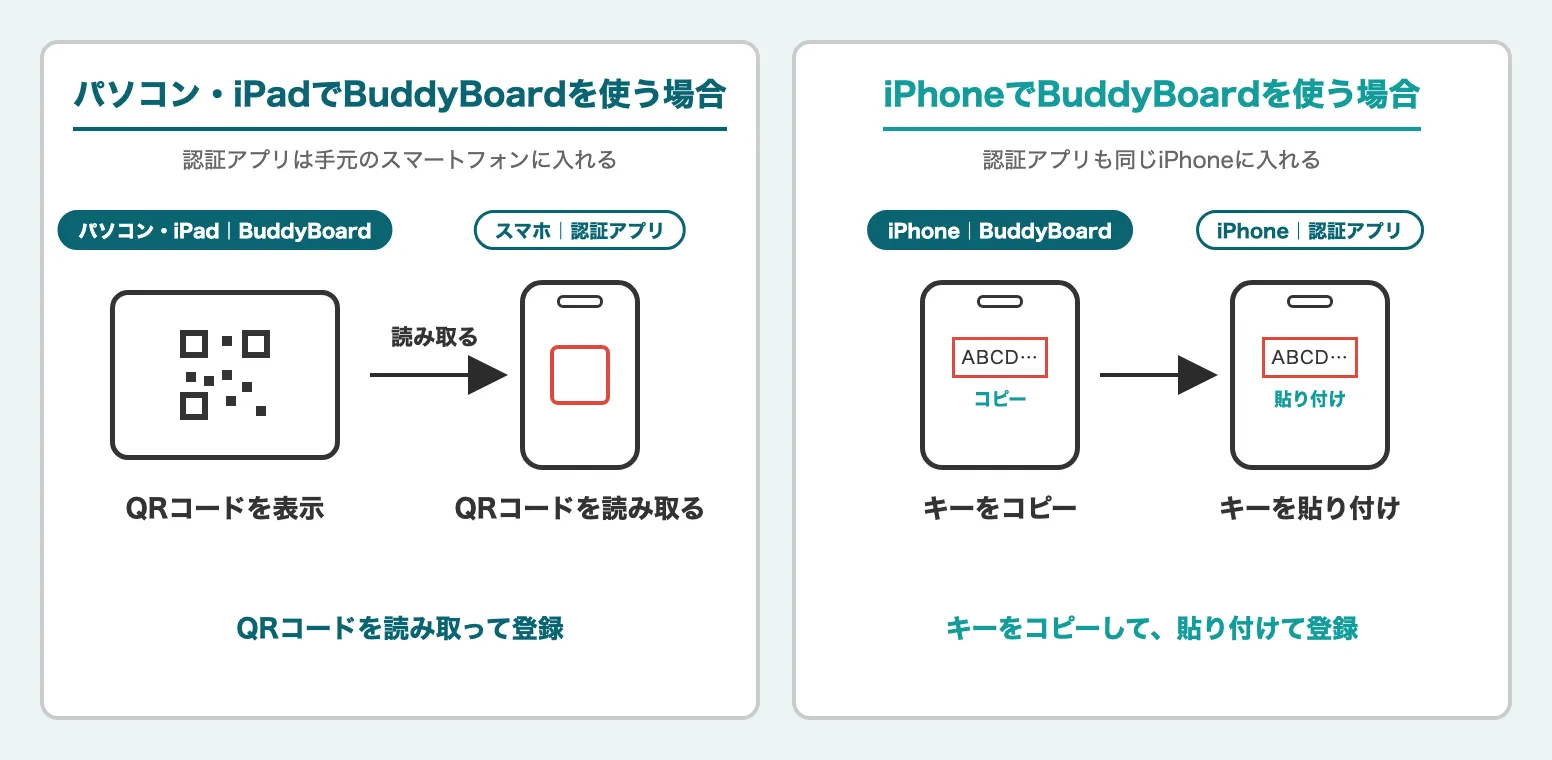
パソコン・iPadでBuddyBoardを使う場合は、BuddyBoardの画面に表示されたQRコードを、手元のスマートフォンの認証アプリで読み取ります。
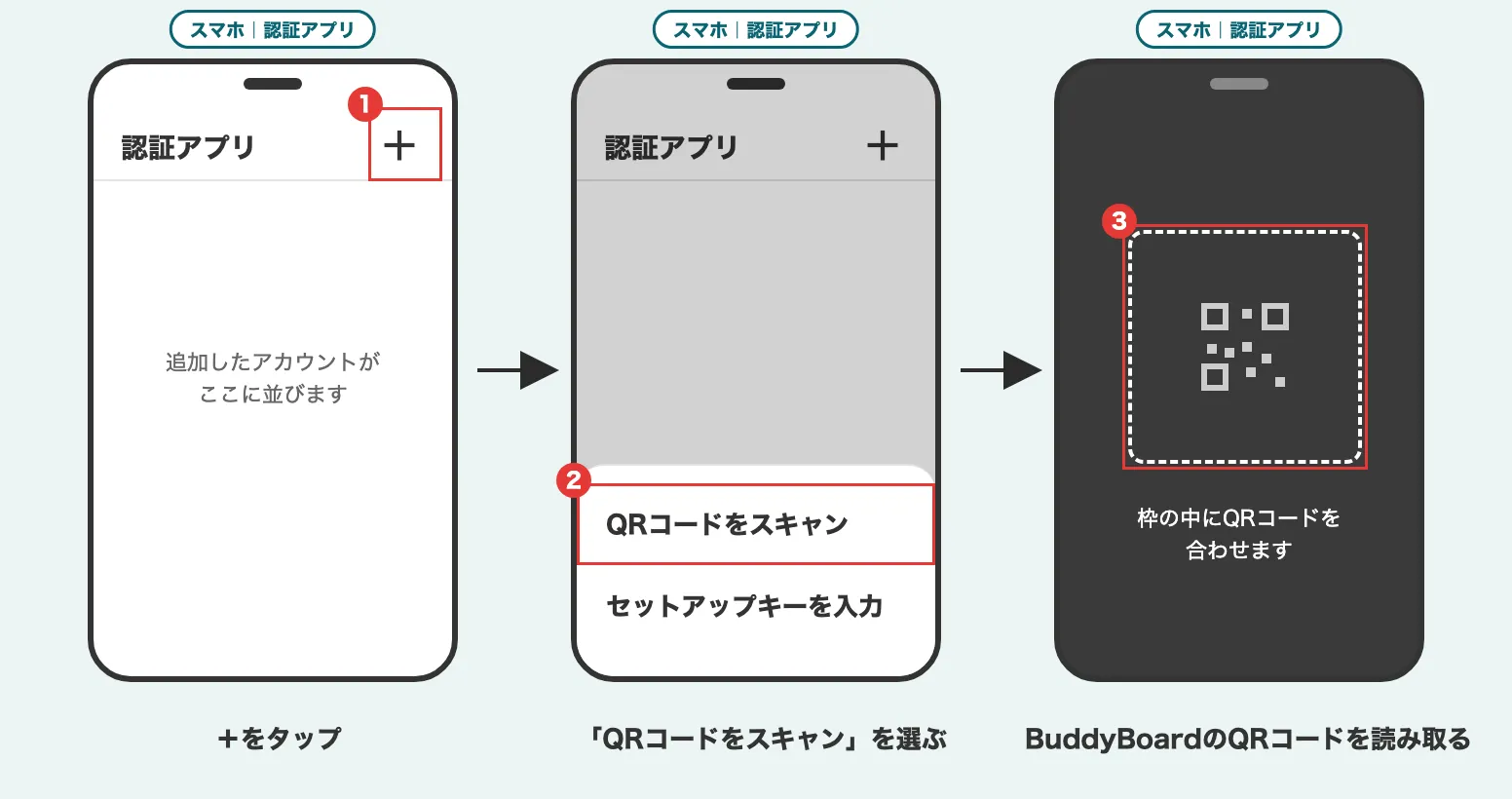
認証アプリの画面は一例です。見た目やメニューの名前は、お使いの認証アプリによって違います。
- スマートフォンで認証アプリを開き、 + をタップします。
- QRコードをスキャン を選びます。
- BuddyBoardの画面に表示されているQRコードを読み取ります。認証アプリにBuddyBoardが追加されます。
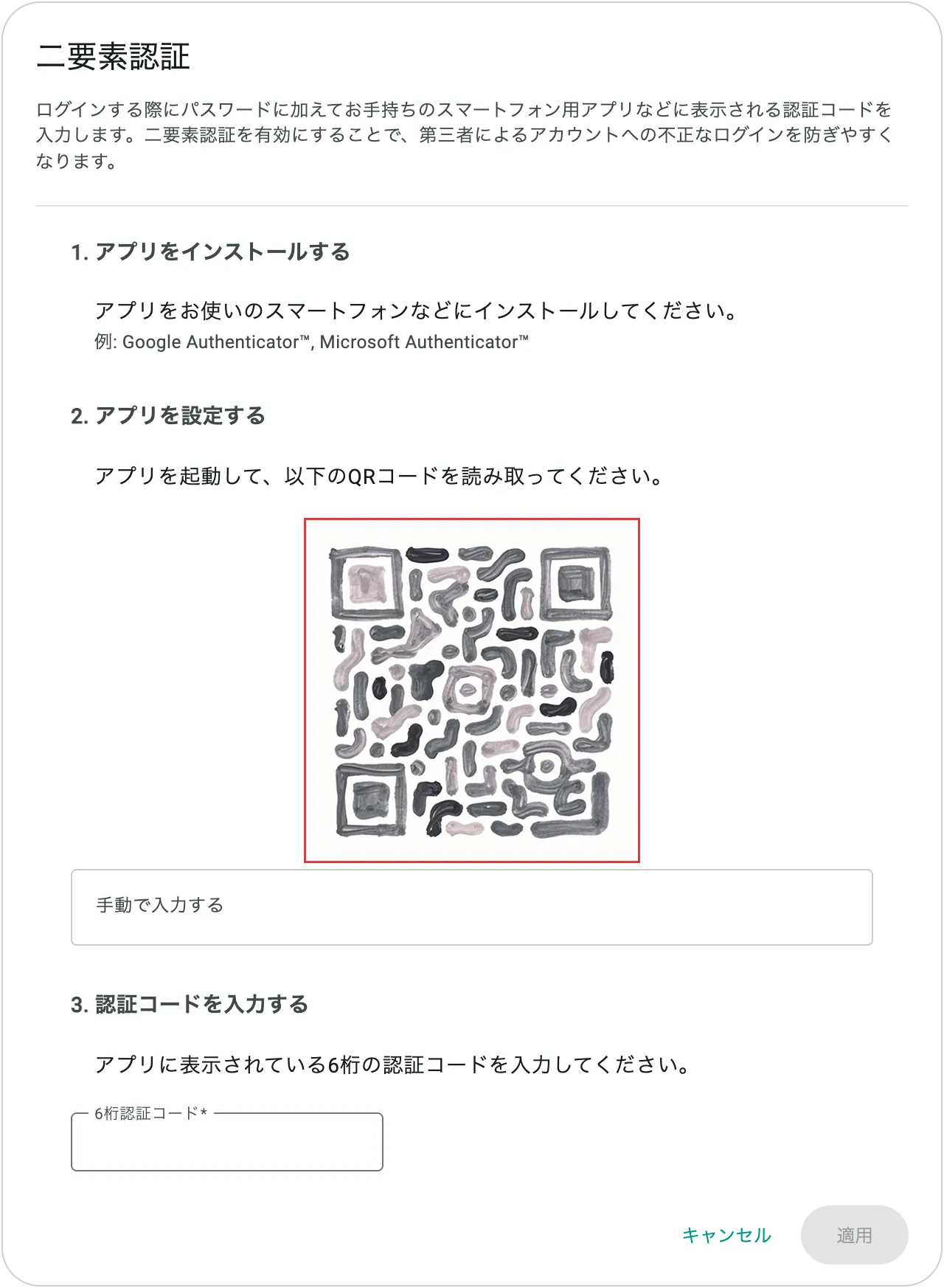
QRコードを読み取れない場合は、BuddyBoardの設定画面で 手動で入力する をクリックすると表示されるキーを、認証アプリに入力して登録することもできます。
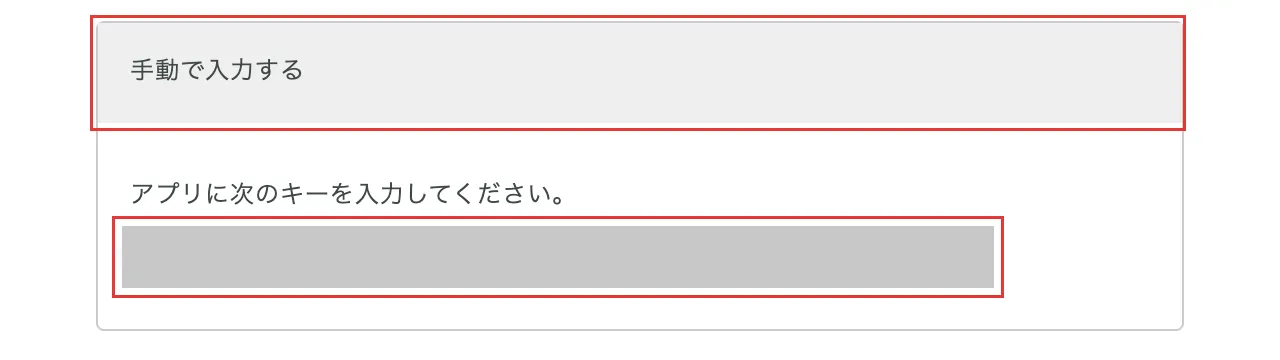
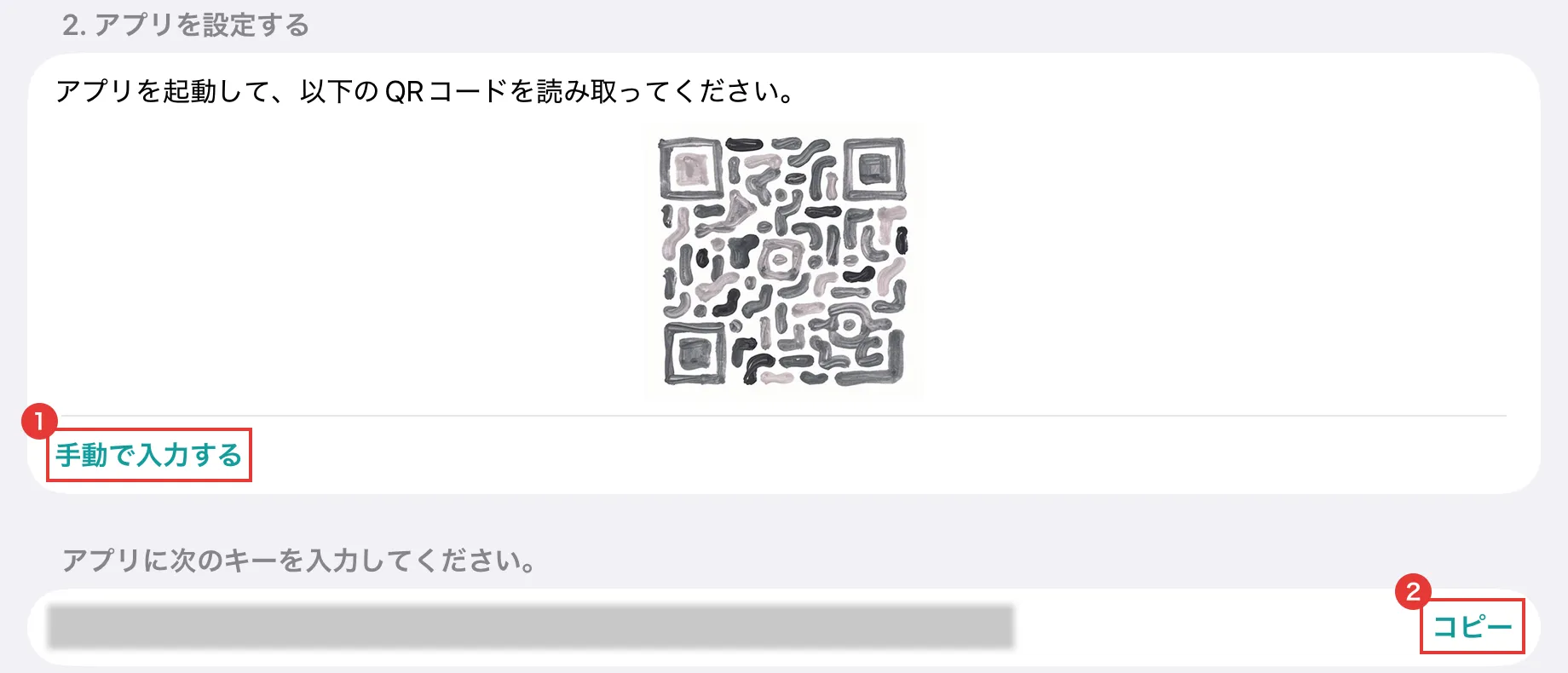
iPhoneでBuddyBoardを使う場合、iPhoneの画面に表示されたQRコードは、同じiPhoneのカメラでは読み取れません。かわりにキーをコピーして、認証アプリに貼り付けます。iPadに認証アプリも入れる場合も、この方法で登録します。
- BuddyBoardの設定画面で 手動で入力する をタップします。
- 「アプリに次のキーを入力してください。」の下に表示されたキーの右にある コピー をタップします。「コピーされました。」と表示されます。
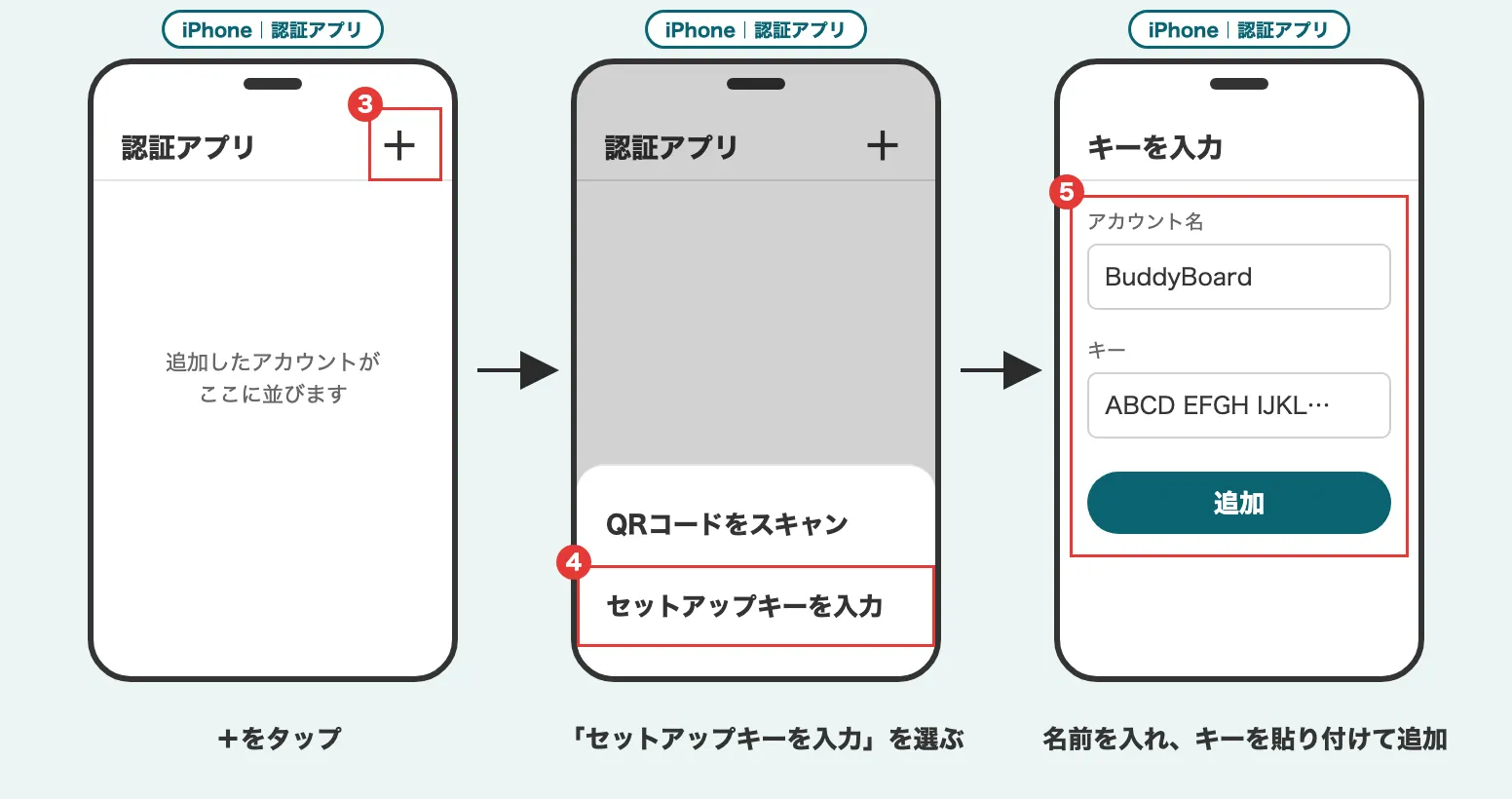
- 認証アプリを開き、 + をタップします。
- セットアップキーを入力 を選びます。
- アカウント名(例: BuddyBoard)を入力し、キーの欄にコピーしたキーを貼り付けて 追加 をタップします。認証アプリにBuddyBoardが追加されます。
ステップ4: 認証コードを入力して完了
- 認証アプリに表示される、BuddyBoardの6桁の認証コードを確認します。
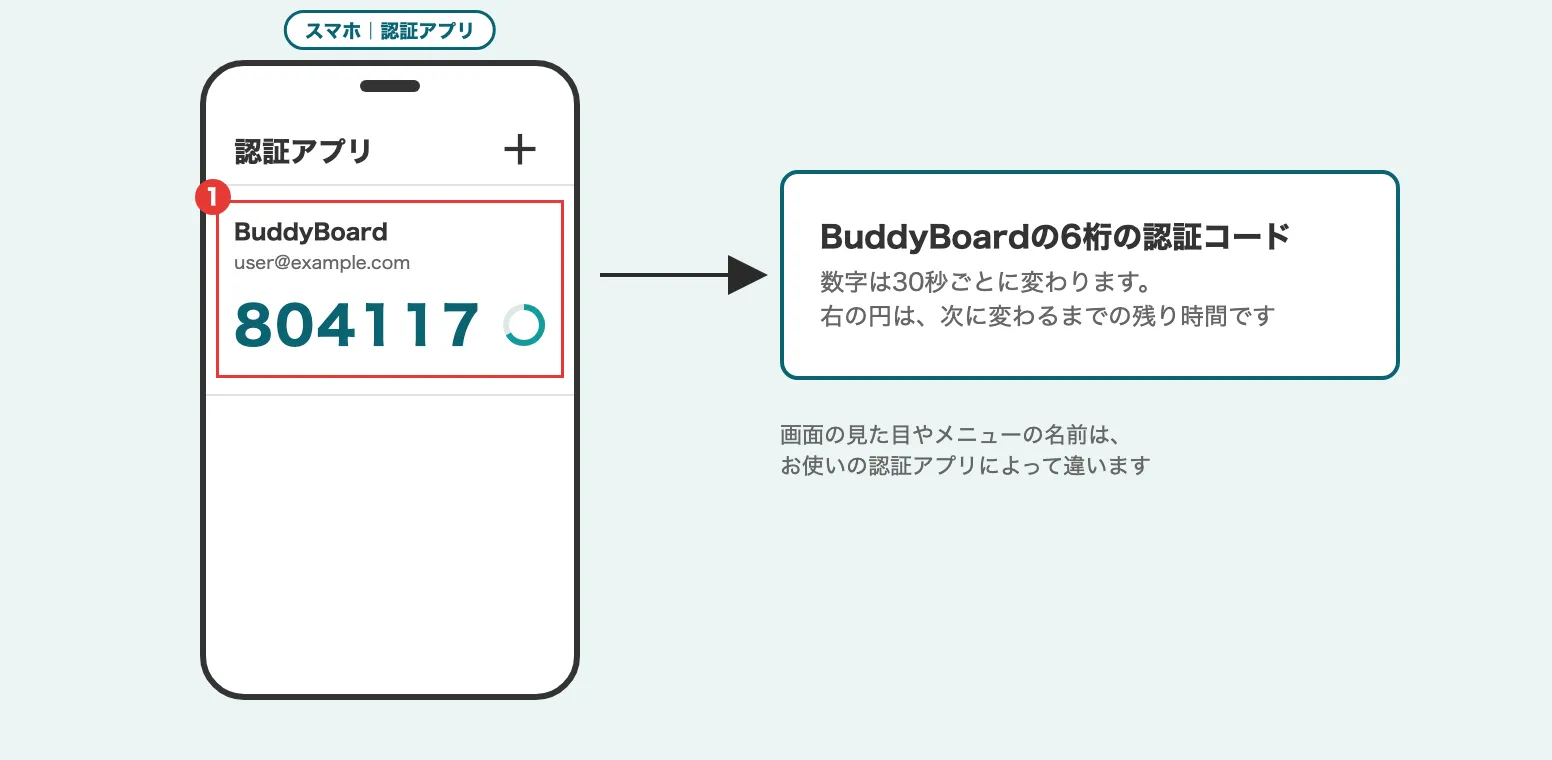
- BuddyBoardの設定画面に戻り、 6桁認証コード の欄に入力して、 適用 をタップまたはクリックします。
- 「二要素認証が設定されました」と表示されたら完了です。

認証アプリをBuddyBoardと同じ端末に入れている場合は、認証アプリで6桁の数字をタップしてコピーし、BuddyBoardの入力欄で、数字キーボードの貼り付けボタンから貼り付けることもできます。
次回以降のログイン時に、パスワードに加えて認証コードの入力が求められます。
設定が終わっても、認証アプリは削除しないでください。 削除すると認証コードを確認できなくなり、BuddyBoardにログインできなくなります。スマートフォンを買い替えるときや、削除してしまった場合は 二要素認証でログインできない をご確認ください。
二要素認証を設定したあとのログイン
メールアドレスとパスワードを入力したあと、 二要素認証 の画面が表示されます。
- 認証アプリを開き、BuddyBoardの6桁の認証コードを確認します。
- 6桁認証コード に入力し、 送信 をタップまたはクリックします。
認証アプリをBuddyBoardと同じ端末に入れている場合は、認証アプリで6桁の数字をタップしてコピーし、BuddyBoardに戻って、数字キーボードの貼り付けボタンから貼り付けることができます。
認証コードは30秒ごとに変わります。入力するのは、認証アプリに今表示されているコードです。切り替わる直前なら、新しいコードに変わってから入力すると確実です。
「6桁認証コードが間違っています。」と表示された場合は、認証アプリに表示されている最新のコードを入力してください。
チームで二要素認証が必須に設定されている場合
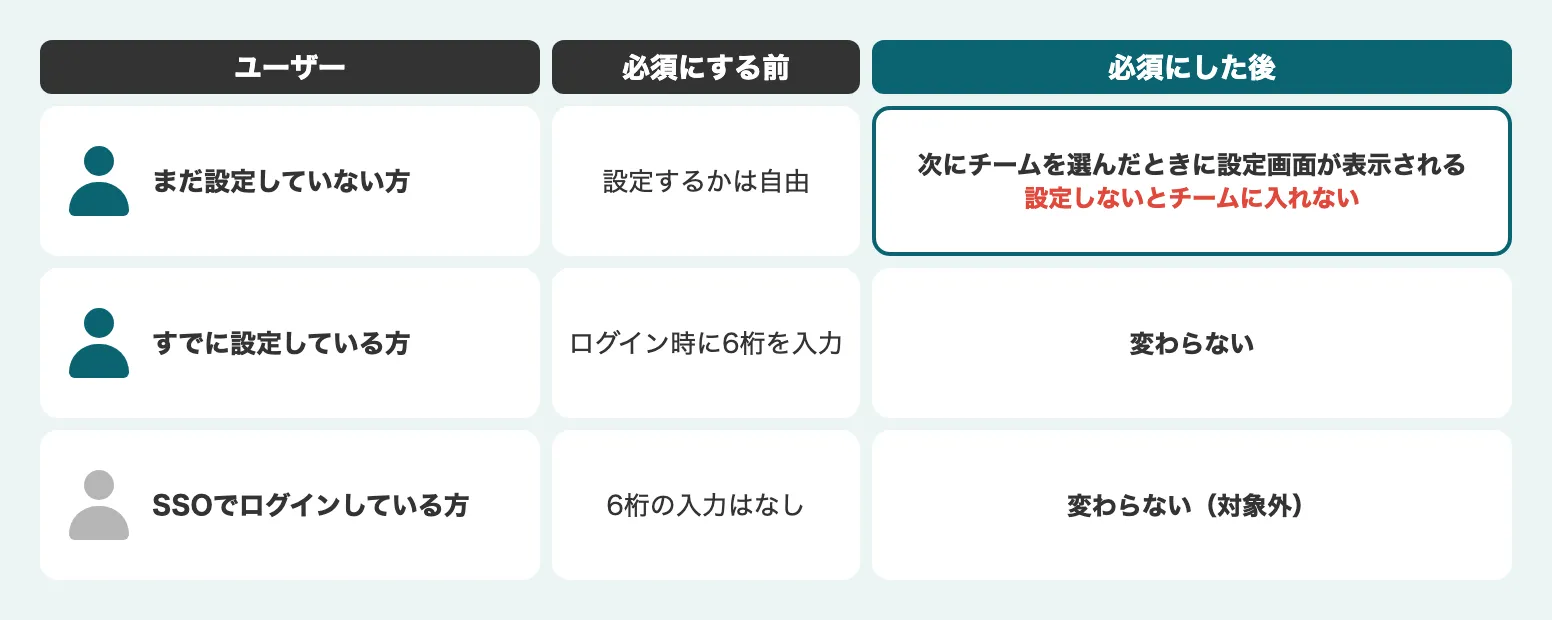
招待されたチームで二要素認証が必須に設定されている場合、まだ二要素認証を設定していない方は、チームへのアクセス時に二要素認証の設定画面が表示されます。すでに二要素認証を設定している方と、SSOでログインしている方は、必須になってもこれまでどおり使えます。
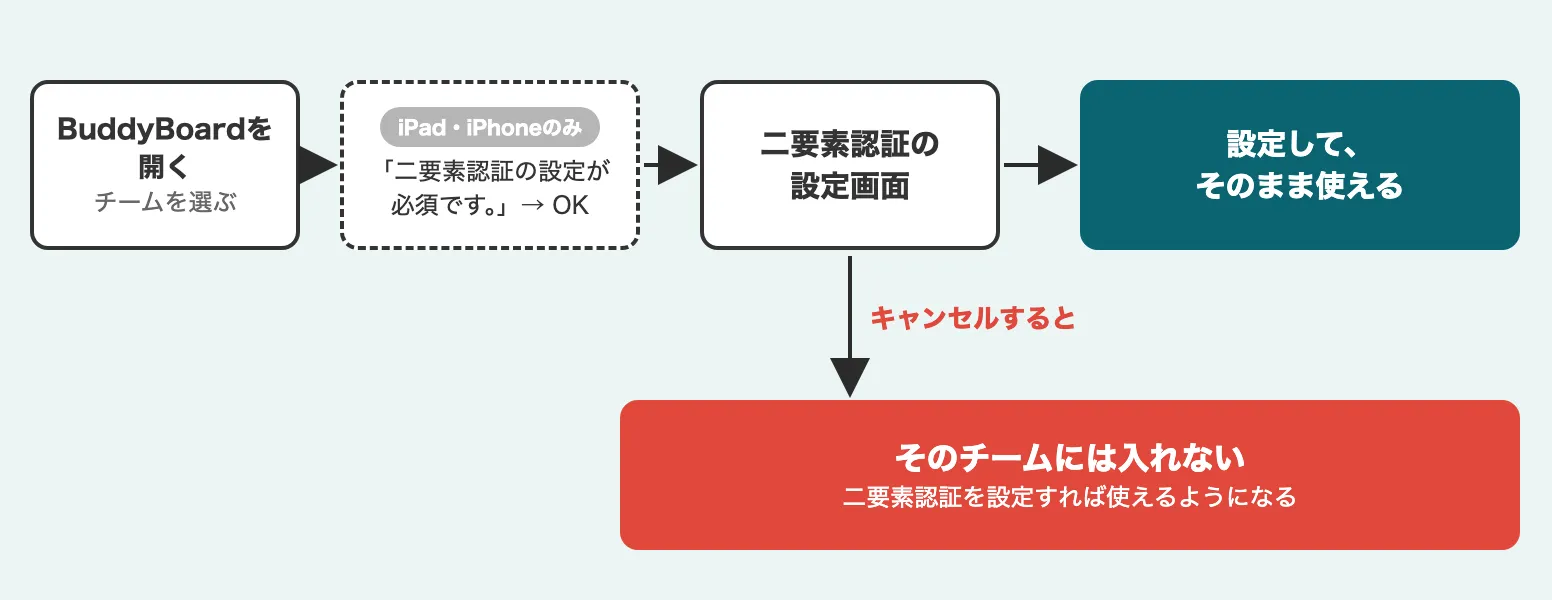
設定画面で設定すればそのまま使えますが、キャンセルするとそのチームには入れません。キャンセルしても、もう一度そのチームを選ぶと設定画面が表示されるので、そこで設定すれば使えるようになります。
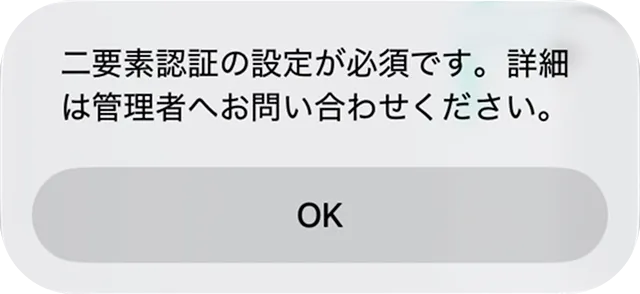
- iPad・iPhoneのBuddyBoardでは、「二要素認証の設定が必須です。詳細は管理者へお問い合わせください。」というダイアログが最初に表示されます。 OK をタップすると設定画面が開きます。
- パソコンのBuddyBoardでは、設定画面がそのまま表示されます。
- 招待されて新しくアカウントを作った方も、招待されたチームを選ぶと設定画面が表示されます。
- アカウント作成のときにメールで届く6桁の認証コードは本人確認用で、二要素認証の6桁とは別のものです。二要素認証の6桁は、認証アプリに表示されます。
- 二要素認証の設定画面が表示されない場合、設定は任意です。
- 管理者の方は 二要素認証を必須にする をご確認ください。
二要素認証を解除する
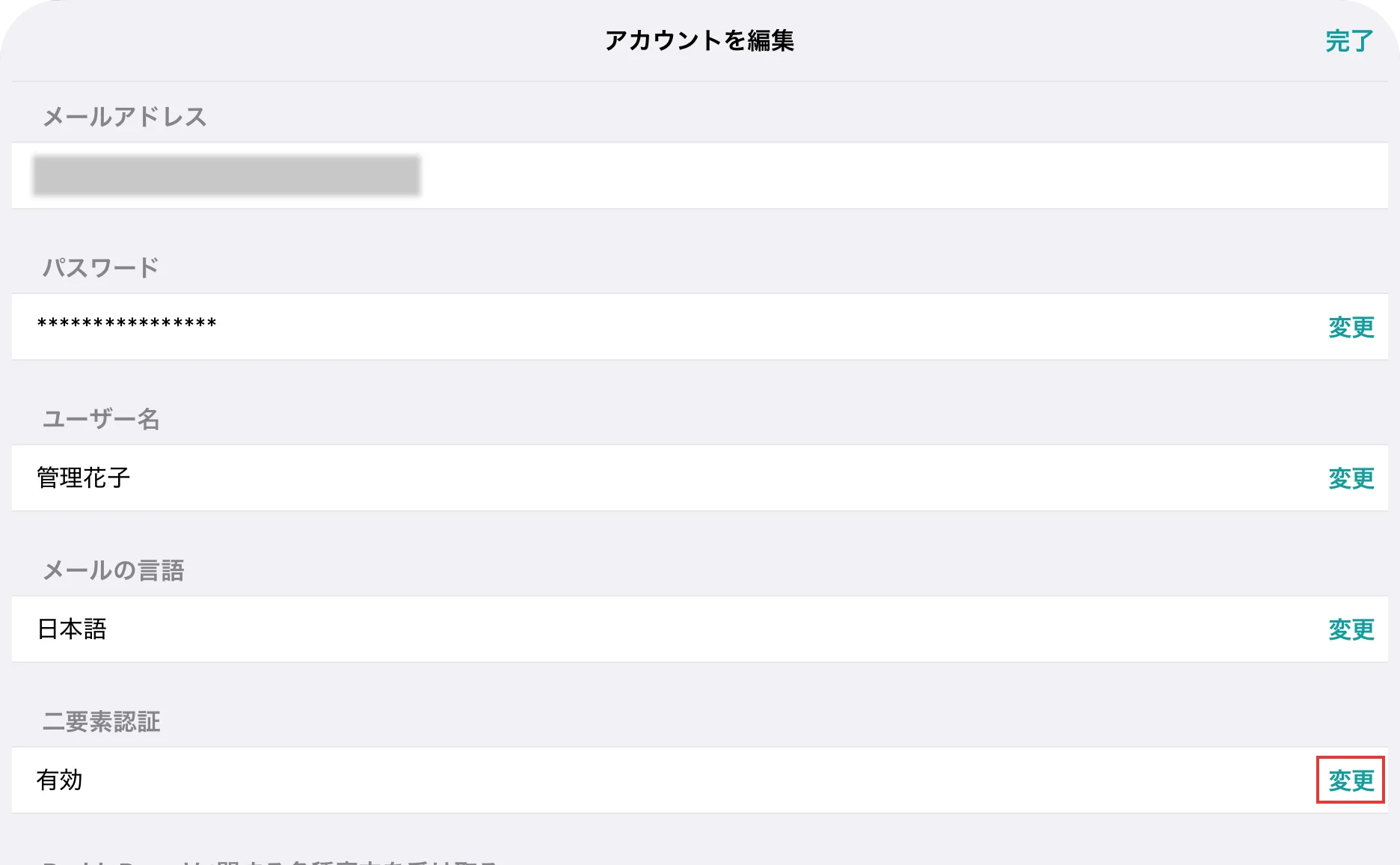
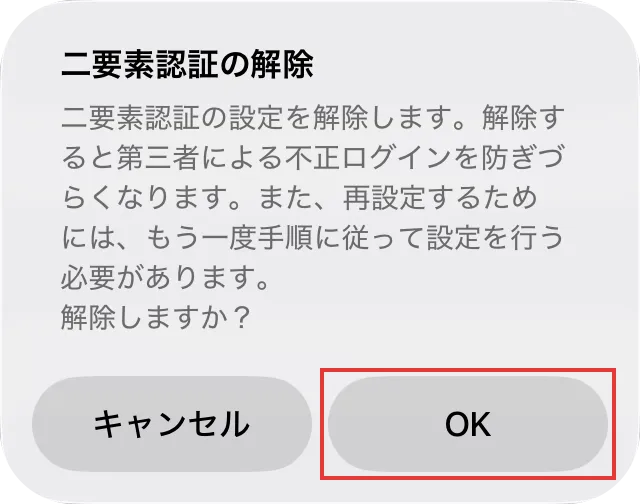
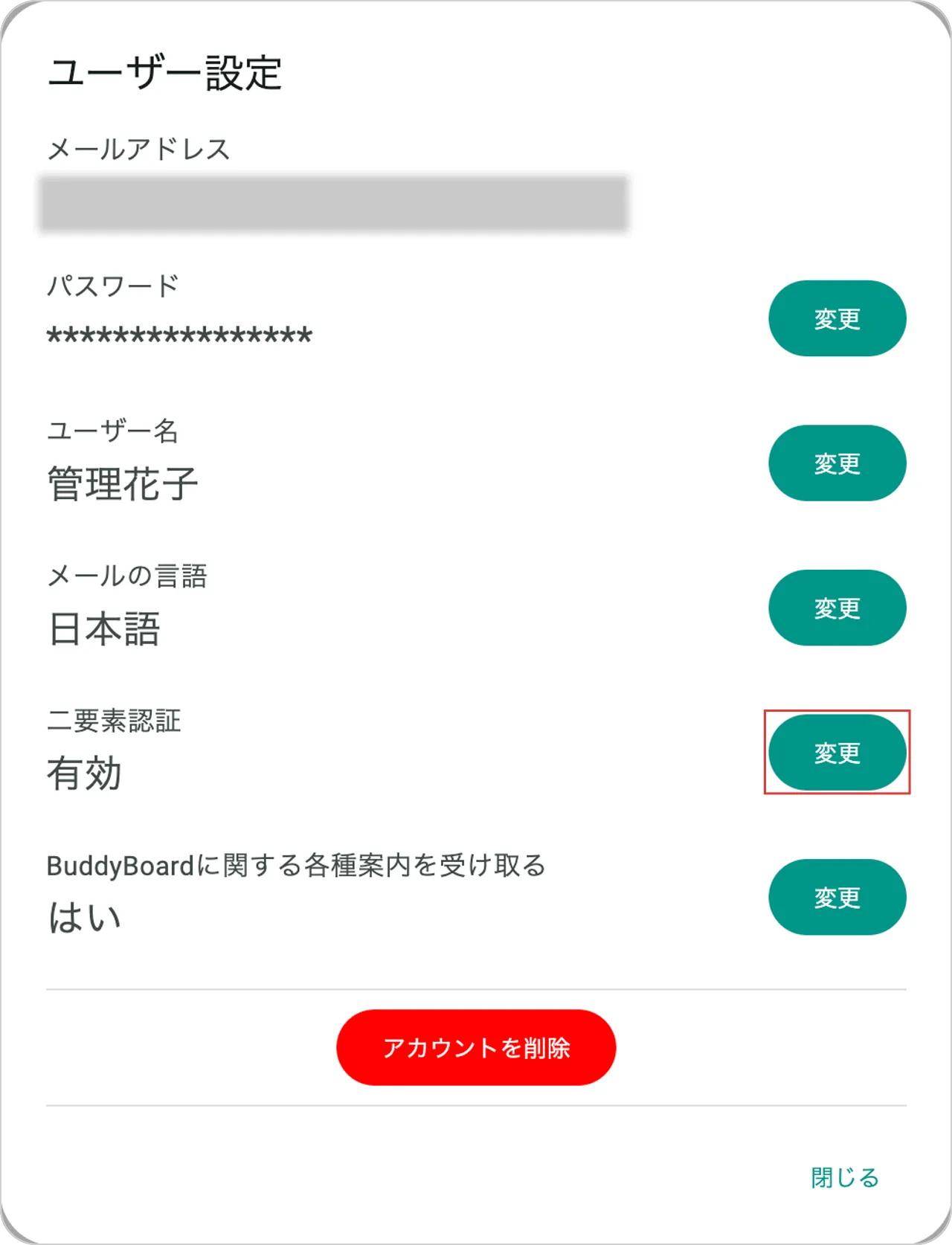
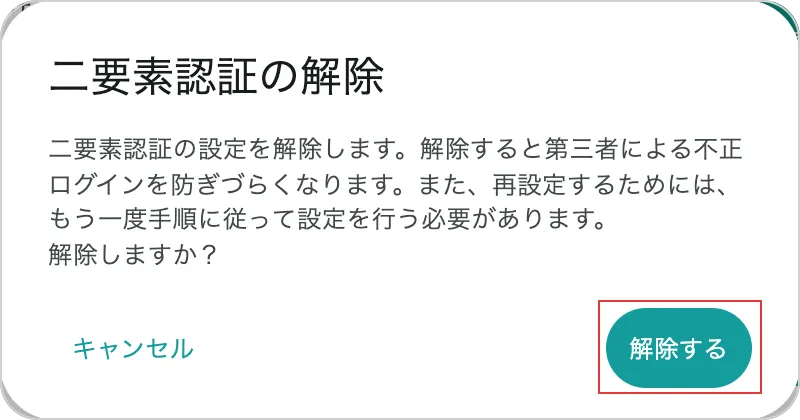
- 解除したあとに再び有効にする場合は、はじめから設定をやり直す必要があります。
- チームやグループで二要素認証が必須に設定されている場合、解除するとそのチームは利用できなくなります。
- スマートフォンの機種変更・紛失や、認証アプリを削除した場合は 二要素認証でログインできない をご確認ください。
更新日: 2026年10月23日
このページはお役に立ちましたか?
フィードバックをいただきありがとうございます!