二要素認証でログインできない
スマートフォンを替えた・なくした、認証アプリを削除した、別の認証アプリに変えたいなどで、二要素認証の認証コードを確認できない場合は、以下の方法で設定し直します。
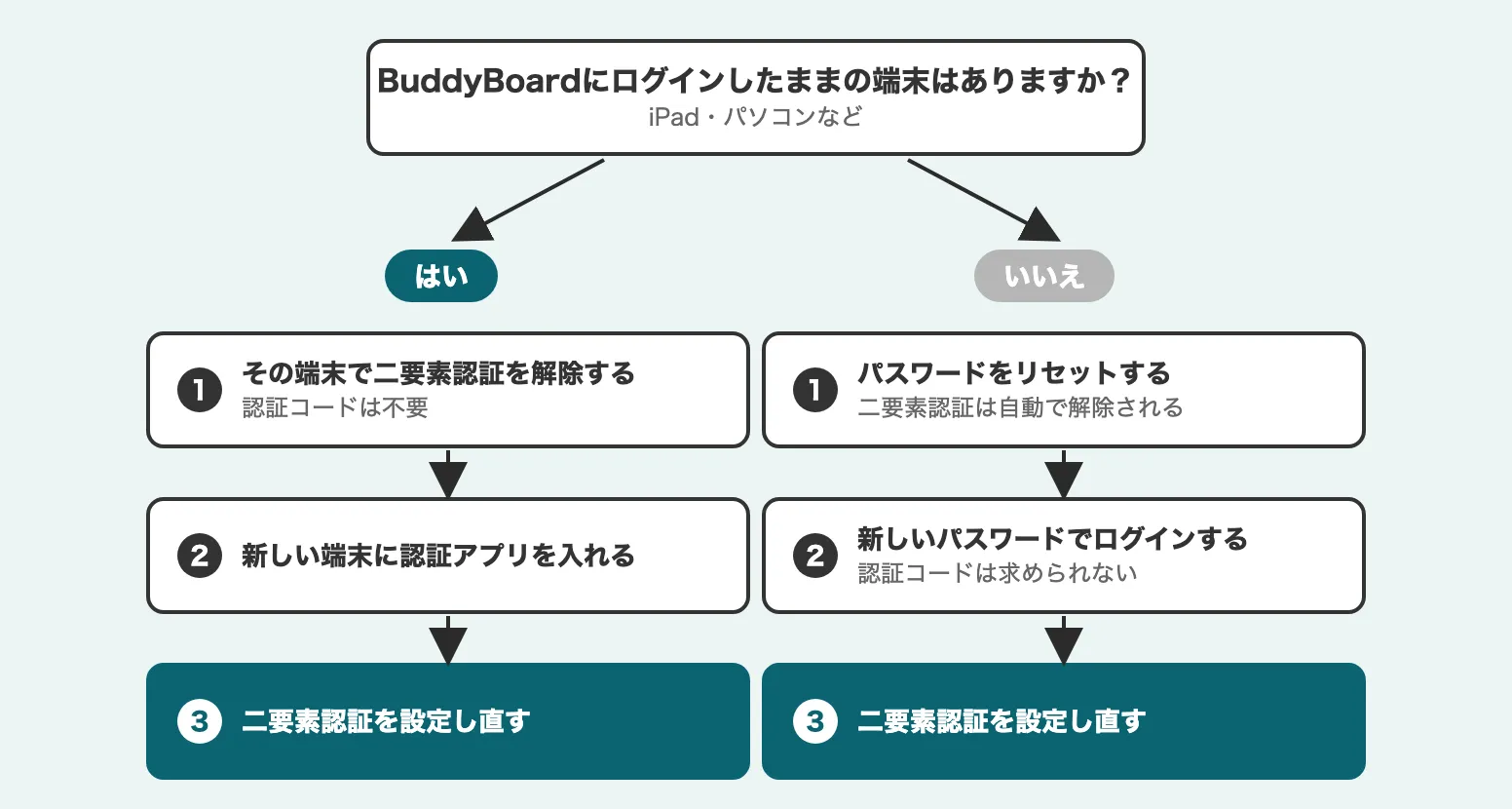
- BuddyBoardにログインしたままの端末があるかどうかで、方法が変わります。
- シングルサインオン(SSO)でログインしている場合は対象外です。ログインできない場合は、会社の管理者にご相談ください。
ログインしたままの端末がある場合
アプリ版(iPad・iPhone)やWeb版(PCブラウザ)で、BuddyBoardにログインしたままの端末があれば、二要素認証を解除してから設定し直します。※解除に認証コードは必要ありません。
- ログインしたままの端末で、 二要素認証を解除する の手順で解除します。
- 新しいスマートフォンに認証アプリをインストールし、 二要素認証を設定する の手順で設定し直します。
Note
チームで二要素認証が必須に設定されている場合、解除するとそのチームは利用できなくなります。続けて設定し直してください。
ログインしたままの端末がない場合
端末がなくてログインできない場合は、パスワードをリセットすることで、二要素認証も自動的に解除することができます。
Note
- 再ログイン後に二要素認証を設定してください。
- 二要素認証が必須のチームでは、チームを選ぶと設定画面が表示されます。
- 管理者が代わりに二要素認証を解除することはできません。
- パスワードを忘れた の手順でパスワードをリセットします。
※リセットのときにメールで届く認証コードは、認証アプリの6桁の数字とは別のものです。 - 新しいパスワードでログインします。
※認証アプリの6桁の入力は求められません。 - 新しいスマートフォンに認証アプリをインストールし、 二要素認証を設定する の手順で設定し直します。
同じことを防ぐために
- 設定が終わっても、認証アプリは削除しないでください。削除すると認証コードを確認できなくなり、BuddyBoardにログインできなくなります。
- スマートフォンを替えるときは、古いスマートフォンが使えるうちに、上の ログインしたままの端末がある場合 の手順で設定し直しておくと、ログインできなくなることを防げます。
更新日: 2026年10月21日
このページはお役に立ちましたか?
フィードバックをいただきありがとうございます!