通知を送る
ノートやページを見てほしいときは、相手に通知を送ることができます。通知はBuddyBoardとメールに届きます。
- ビジネスプラン以上でご利用いただけます。
- iPad・iPhoneのアプリをお使いの方は、端末の通知でも受け取れます。届かないときは、 メールや端末の通知が届かない をご確認ください。
通知を送る
送信画面を開く
送信画面は、いろいろな場所から開けます。よく使う場所を紹介します。今いる画面に合わせて選んでください。
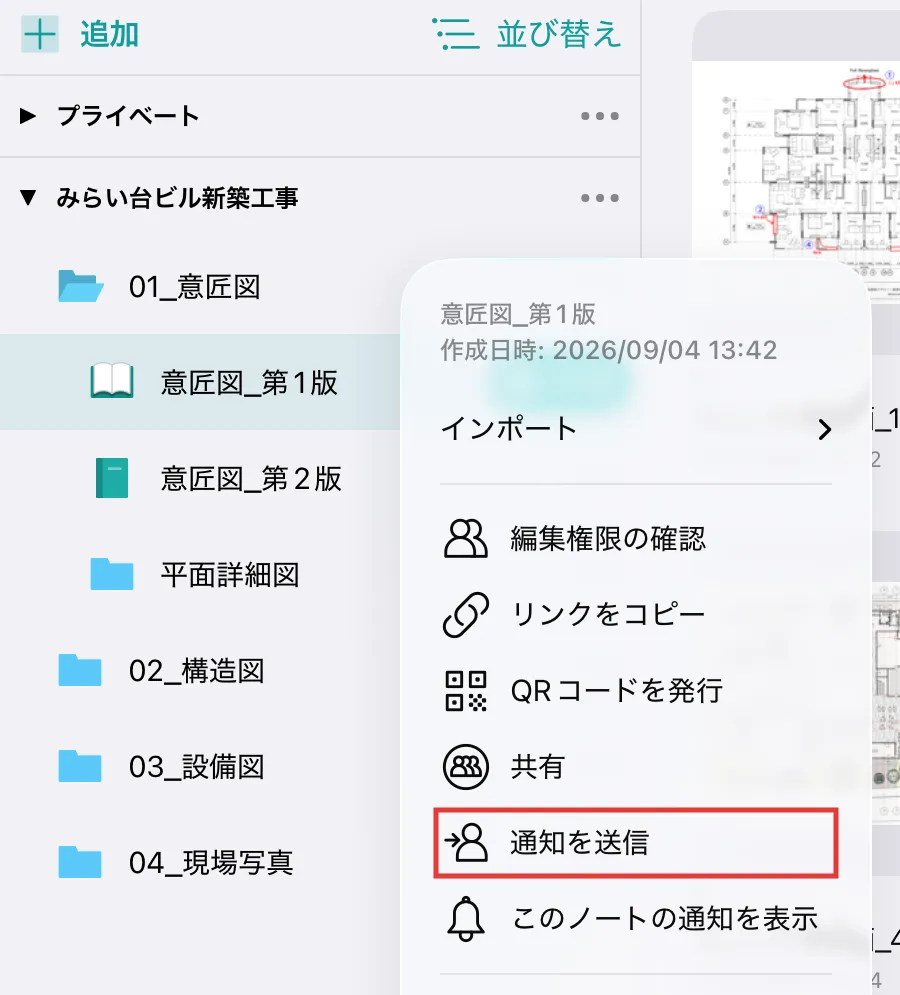
- フォルダ ・ノート ・ページ の ・・・ をタップします。
- 通知を送信 をタップします。
ページ一覧の上にある をタップします。
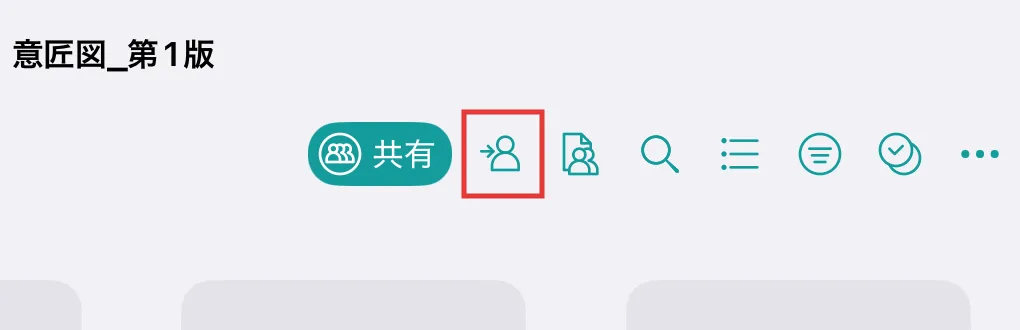
画面の上にある をタップします。

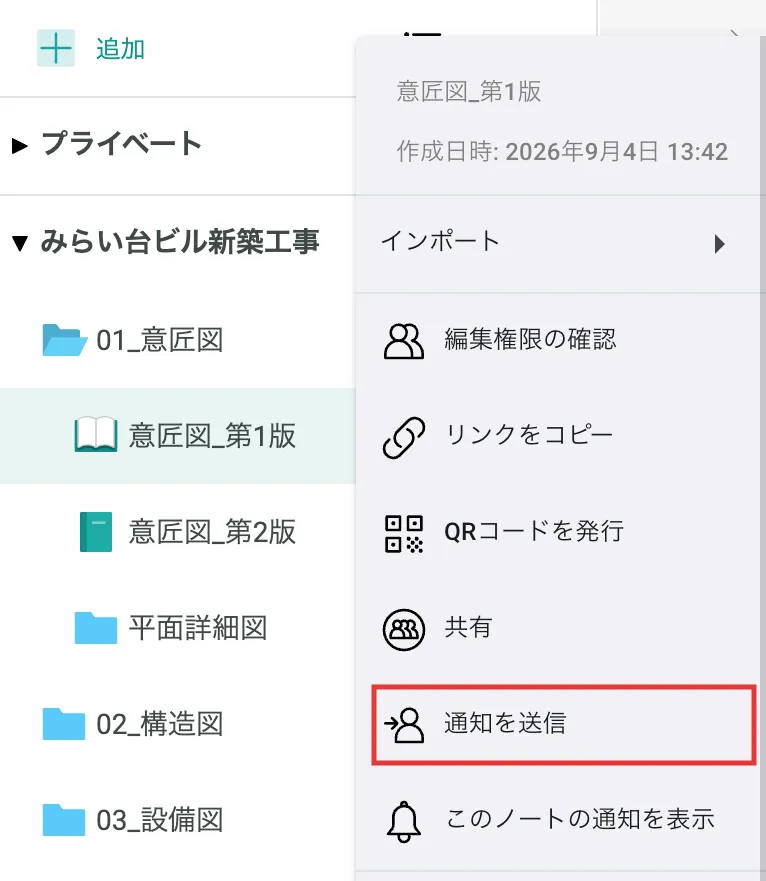
- フォルダ ・ノート ・ページ の ・・・ をクリックします。
- 通知を送信 をクリックします。
ページ一覧の上にある をクリックします。
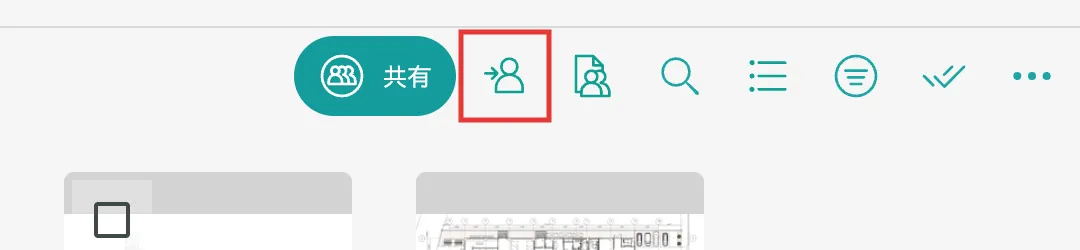
画面の右上にある をクリックします。
宛先とメッセージを入れて送る
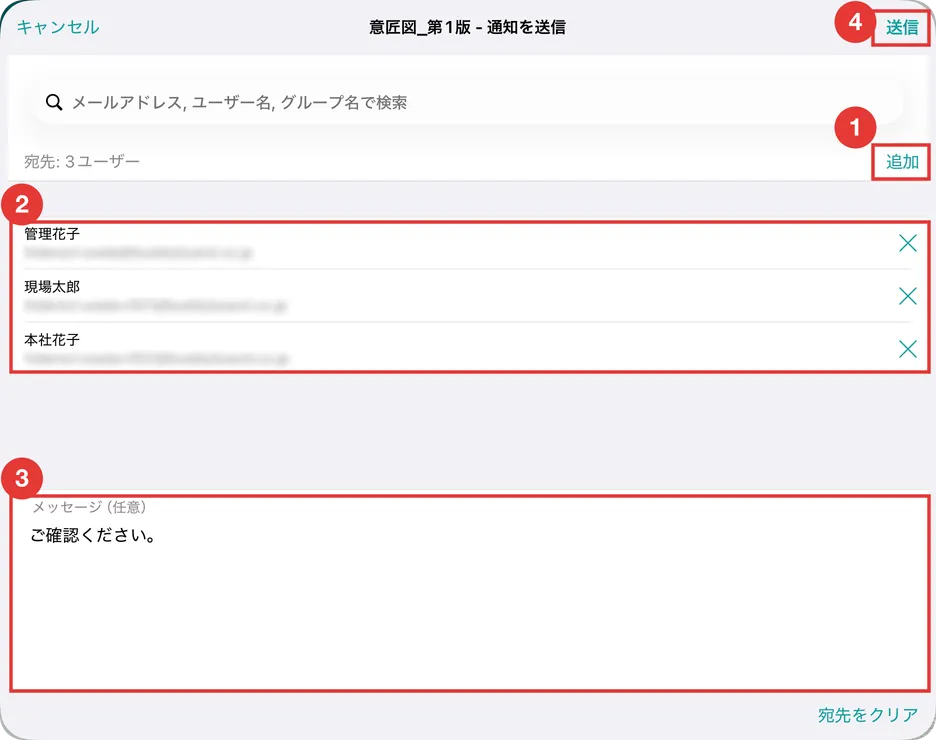
- 追加 をタップし、送る相手を選びます。
- 宛先 を確認します。送らない方は ✕ で外します。
- メッセージ(任意) を入力します。はじめは「ご確認ください。」が入っています。
- 送信 をタップします。
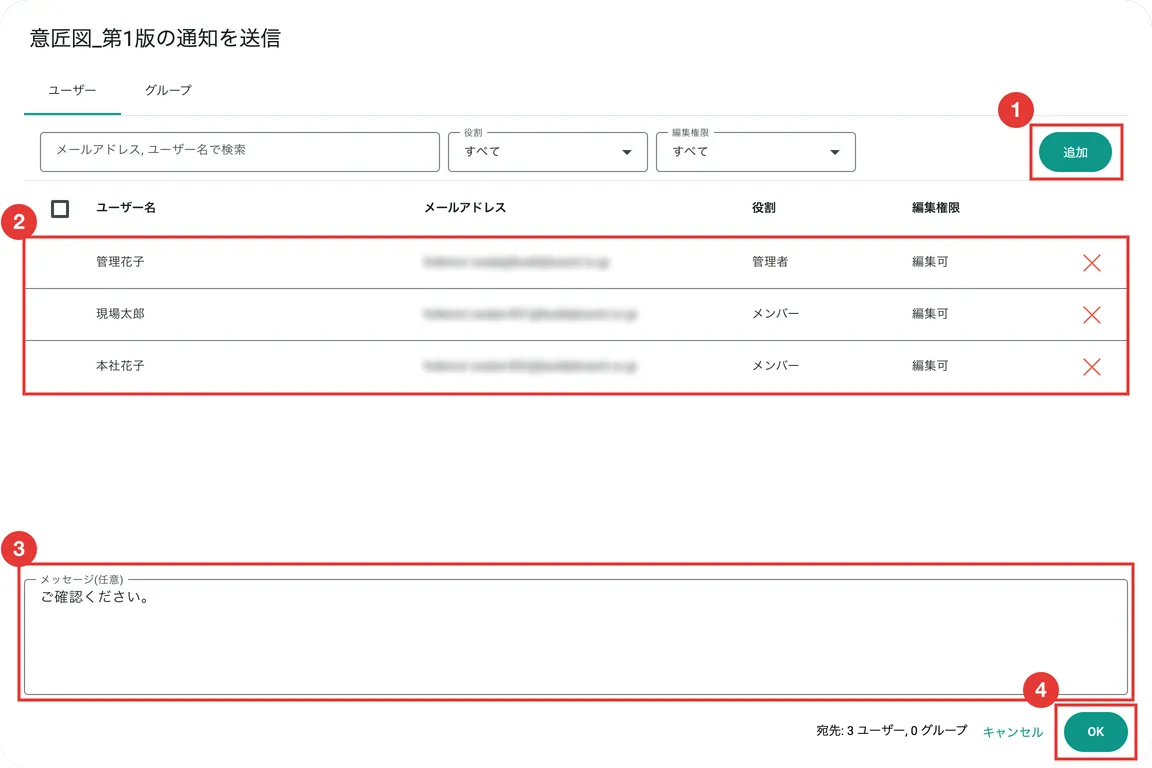
- 追加 をクリックし、送る相手を選びます。
- 宛先 を確認します。送らない方は ✕ で外します。
- メッセージ(任意) を入力します。はじめは「ご確認ください。」が入っています。
- OK をクリックします。
- 2回目からは、前に送った相手がはじめから入っています。まとめて外すときは、iPad・iPhoneでは 宛先をクリア をタップします。パソコンでは、外す相手にチェックを入れて 登録解除 をクリックします。
- 送った通知は、 送信済み で確認できます。
届いた通知を見る
- フォルダやノートが並ぶ画面で、メニューの をタップします。新しい通知があると、数字が表示されます。
- 左側から、見たい種類を選びます。
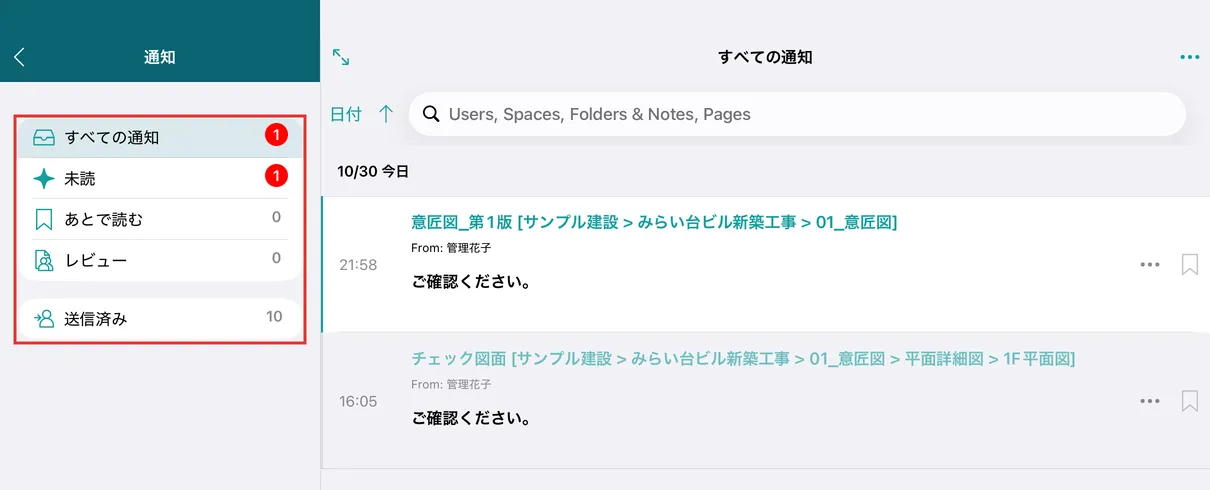
- 右側の一覧で、見たい通知をタップします。通知を送ったフォルダ・ノート・ページが開きます。
- フォルダやノートが並ぶ画面で、右上の をクリックします。新しい通知があると、印が表示されます。
- 上のタブから、見たい種類を選びます。
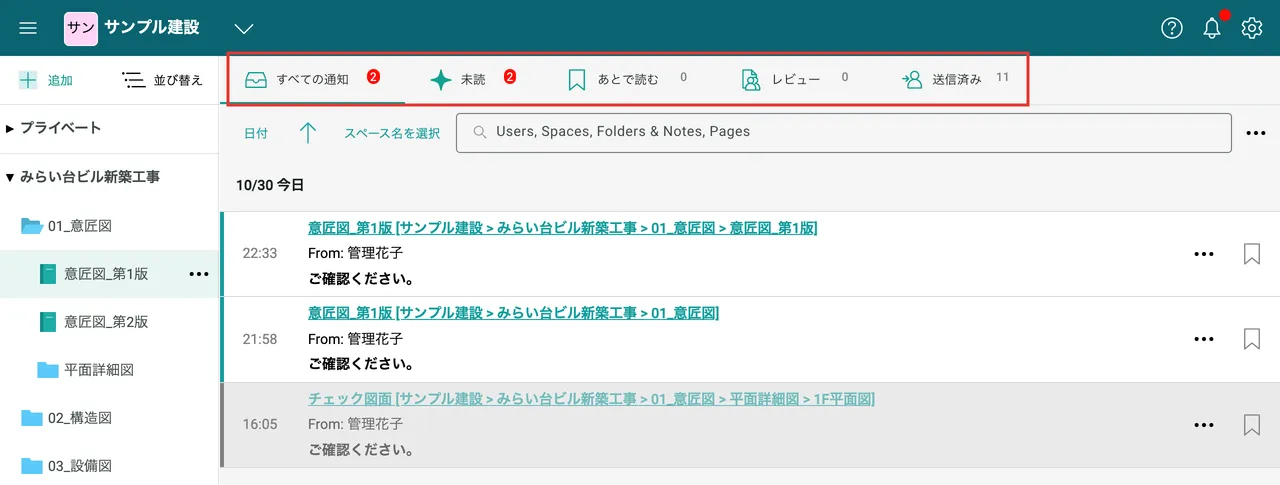
- 一覧で、見たい通知のタイトルをクリックします。通知を送ったフォルダ・ノート・ページが開きます。
ページを開いている画面からは、通知の一覧を開けません。ページの上にある は、通知を送るボタンです。パソコンでページがブラウザの別のタブで開いているときは、元のタブに戻ってください。iPad・iPhoneでは、ページを閉じてください。
通知は次の種類に分かれています。
| 種類 | 表示される通知 | |
|---|---|---|
| すべての通知 | 自分に届いた通知 | |
| 未読 | まだ開いていない通知 | |
| あとで読む | 印を付けた通知 | |
| レビュー | レビューの開始と終了の通知 | |
| 送信済み | 自分が送った通知 | |
ノートやページごとに通知を見る
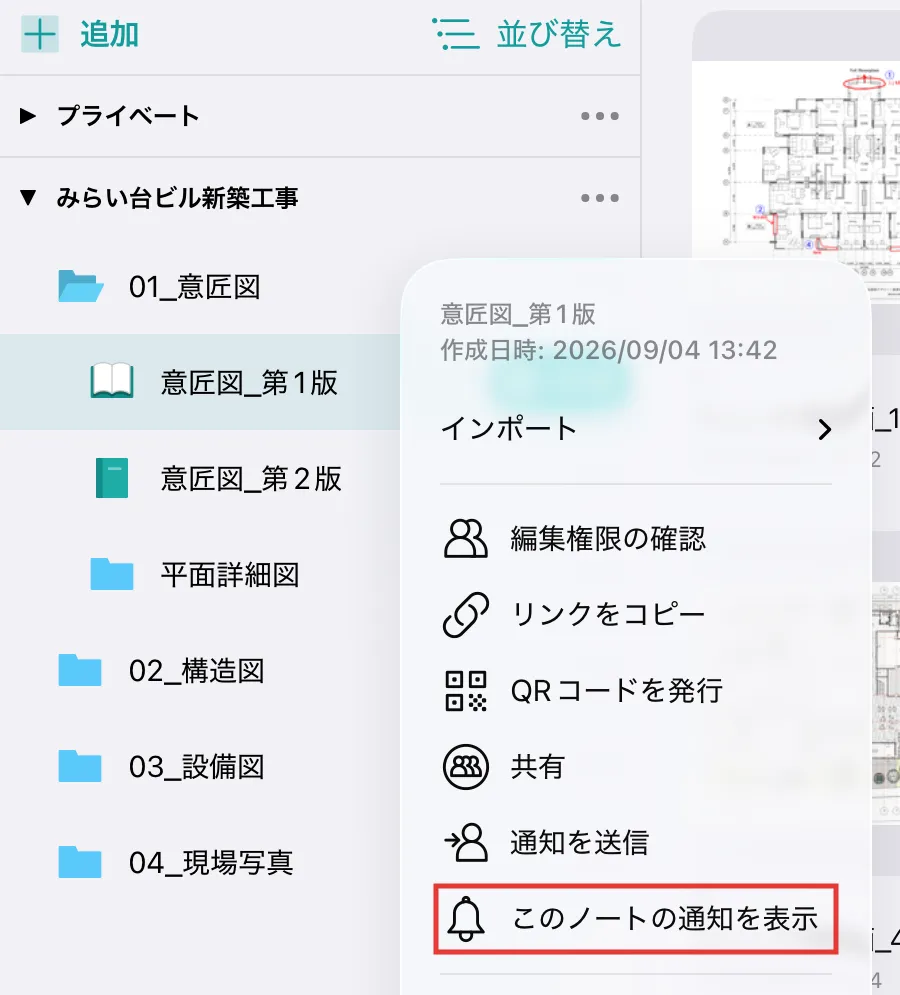
ノートの ・・・ から このノートの通知を表示 を選ぶと、そのノートの通知だけを見られます。フォルダやページでも同じように選べます。
通知を操作する
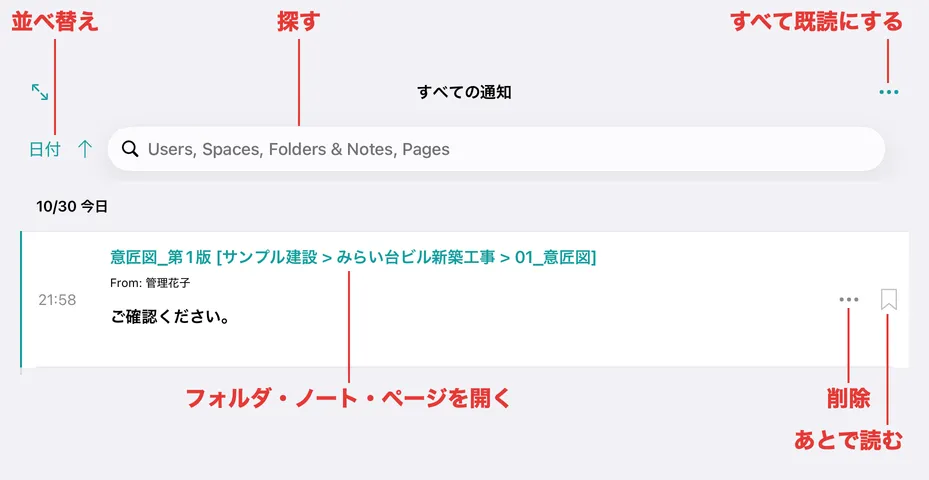
通知の一覧では、次の操作ができます。
通知からフォルダ・ノート・ページを開く
通知のタイトルを選ぶと、通知を送ったフォルダ・ノート・ページが開きます。 届いた通知を見る の手順3と同じ操作です。
メッセージにURLが書かれているときは、そのURLを選ぶと、URLの先が開きます。
既読にする
- 通知を開くと既読になります。
- まとめて既読にするには、一覧の ・・・ から すべて既読にする を選びます。今開いているチームの通知が、すべて既読になります。
- に出る数字は、今開いているチームのまだ開いていない通知の数です。既読にするたびに減り、すべて既読にすると消えます(100件以上は「99+」)。パソコンでは、数字の代わりに印が出ます。
既読にした通知を、未読に戻すことはできません。
通知を整理する
| 操作 | やり方 |
|---|---|
| あとで読む | 通知の右にある を選ぶと、「あとで読む」に入ります |
| 削除 | 通知の ・・・ から「削除」を選びます |
| 並べ替え | 日付・ユーザー名・フォルダ・ノート名で並べ替えられます |
通知を探す
検索 に、相手の名前・ノート名・メッセージの言葉を入れると、その言葉を含む通知だけが表示されます。
スペースで絞り込むときは、次のようにします。
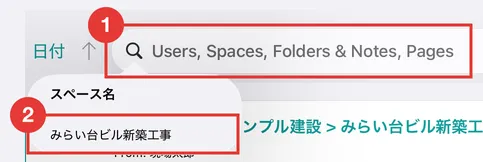
- 検索欄をタップします。スペースの一覧が出ます。
- 一覧から、スペースを選びます。
選んだスペース名が検索欄に入り、そのスペースの通知だけが表示されます。

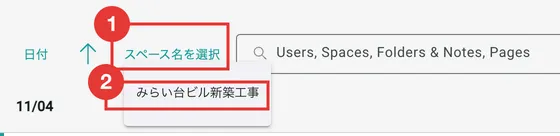
- スペース名を選択 をクリックします。スペースの一覧が出ます。
- 一覧から、スペースを選びます。
選んだスペース名が検索欄に入り、そのスペースの通知だけが表示されます。

うまくいかないとき
通知を送信が表示されない・押せない
- フリープランのチームでは使えません。押すと「この機能をご利用いただくには上位プランのご契約が必要です。」と表示されます。
- プライベートスペース、ごみ箱の中、端末内( このiPad内 など)に保存したノートでは使えません。
- 共有リンクから参加した方は、通知を送れません。
送りたい人が一覧に出てこない
一覧に出てくるのは、そのノートを見る権限がある人だけです。ゲストや「閲覧のみ」の方にも送れます。
出てこない人には、そのノートを見る権限がありません。 編集権限 を確認してください。共有リンクから参加した方には送れません。
通知を開けない
そのノートやページが、次のどれかになっています。
- 削除された
- ごみ箱に移された
- 見る権限がなくなった
iPad・iPhoneでは「アクセスに失敗しました。」と表示されます。パソコンでページを開いたときは「ページが見つかりません。」と表示されます。
メールや端末の通知が届かない
- メールが届かない場合は、迷惑メールフォルダをご確認ください。
- iPad・iPhoneに通知が来ない場合は、iPad・iPhoneの 設定 で、BuddyBoardの通知が許可されているか確認してください。
BuddyBoardの中に、通知やメールを受け取らないようにする設定はありません。
更新日: 2026年11月6日
このページはお役に立ちましたか?
フィードバックをいただきありがとうございます!