書く・消す・入れるためのツール
ページに線を書いたり、消したり、写真を入れたりするときは、 画面の上に並んでいるボタン を使います。この並びを「ツールバー」と呼びます。
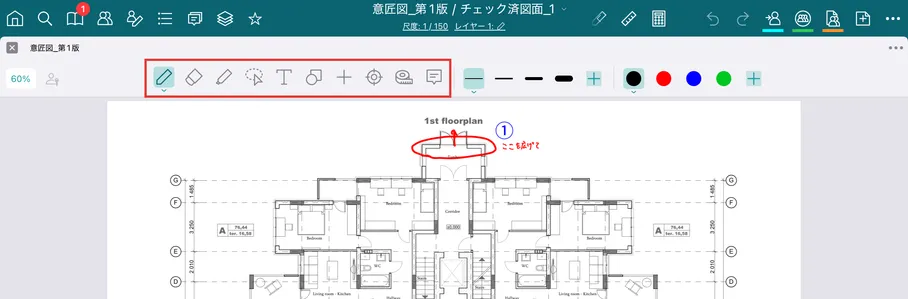
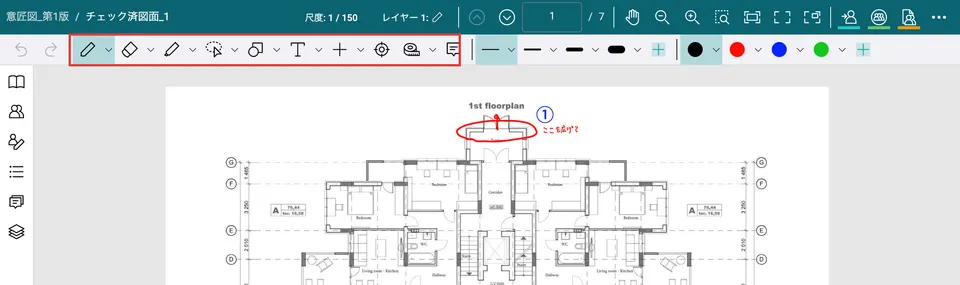
ボタンを押すと、その右側に、線の太さや色などの設定が並びます。もう一度同じボタンを押すと、細かい設定が開きます。
補足
- ゲストの方と、共有リンクから参加している方は、使えるツールが限られます。詳しくは 役割と編集権限の一覧表 をご確認ください。
- 印鑑・リンク・写真リンクはビジネスプラン以上、指摘リストはエンタープライズプランでご利用いただけます。
やりたいことから探す

- 線や文字を書きたい → 線や文字を書く (ペン・マーカー・テキスト)
- 書いたものを消したい → 書いたものを消す (消しゴム)
- 書いたものを動かしたい・コピーしたい → 書いたものを選んで動かす (選択)
- 四角や矢印・吹き出し・写真・ハンコを入れたい → 図形・写真・印鑑を入れる (図形・追加)
- 場所を指したい・長さを測りたい・指摘を一覧にしたい → 指す・測る・メモを付ける (ポインター・測定・指摘リスト)
ボタンの一覧
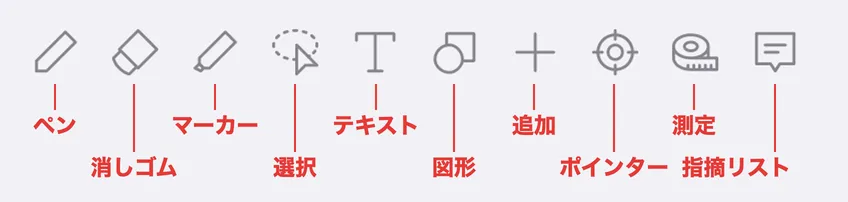
iPadのツールバーの左から順に並べています。パソコンでは、図形とテキストの順が逆です。iPhoneでは、テキスト・追加・選択・図形・ペン・消しゴム・マーカー・ポインター・測定・指摘リストの順に並びます。
| ボタン | できること | ||
|---|---|---|---|
| ペン | 自由に線を書く | ||
| 消しゴム | 書いたものを消す | ||
| マーカー | 下が透ける太い線で、目立たせる | ||
| 選択 | 書いたものを選んで、動かす・コピーする・消す | ||
| テキスト | キーボードで文字を入れる | ||
| 図形 | 四角 | 四角を入れる | |
| 楕円 | 楕円を入れる | ||
| 三角形 | 三角形を入れる | ||
| 多角形 | 多角形を入れる | ||
| 雲マーク | 修正の範囲を雲の形で囲む | ||
| 直線 | まっすぐな線を引く | ||
| 折れ線 | 折れ曲がった線を引く | ||
| 矢印 | 矢印を引く | ||
| 注釈 | 文字を入れられる吹き出しを入れる | ||
| 追加 | 写真 | 端末に保存してある写真を入れる(iPad・iPhoneだけ) | |
| カメラ | その場で撮影して入れる(iPad・iPhoneだけ) | ||
| ファイル | PDFや画像のファイルを入れる | ||
| スタンプ | 自分で作ったスタンプを押す(iPad・iPhoneだけ) | ||
| 印鑑 | 印鑑を押す | ||
| リンク | ノート・ページやWebサイト(URL)へのリンクを入れる | ||
| 写真リンク | 写真(画像)へのリンクを入れる(iPad・iPhoneだけ) | ||
| ポインター | 場所を指して見せる | ||
| 測定 | 直線 | 2点のあいだの長さを測る | |
| 折れ線 | 折れ線の長さの合計を測る | ||
| 面積 | 囲んだところの面積を測る | ||
| 角度 | 角度を測る | ||
| 指摘リスト | 図面の箇所を囲んで、指摘として一覧にする | ||
ツールで書いたものを、このヘルプでは「書いたもの」と呼びます(設定の画面では「オブジェクト」と表示されます)。
更新日: 2026年11月20日
このページはお役に立ちましたか?
フィードバックをいただきありがとうございます!