線や文字を書く
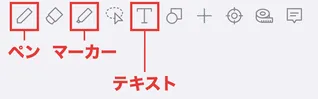
ページに線や文字を書くときは、ツールバーの ペン ・ マーカー ・ テキスト を使います。

線を書く(ペン)


- ペン を押します。
- 右側に出た 線の太さ と 色 から、使いたいものを押します。
- ページの書きたいところをなぞると、線が書けます。iPad・iPhoneでは指やApple Pencilで、パソコンではマウスでドラッグします。
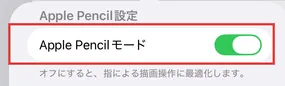
iPad・iPhoneでは、Apple Pencilと指のどちらで書くかを設定できます。 ペン をもう一度押して、設定を開きます。 Apple Pencilモード で切り替えます。
ONにすると、Apple Pencilだけで書けます。指で触っても線は書かれません。OFFにすると、指でも書けます。Apple Pencilで書くと、自動でONになります。
手書きの線を、まっすぐな線や図形に変える
手で書いた線を、自動でまっすぐな線や四角に変えられます。やり方は2つあります。
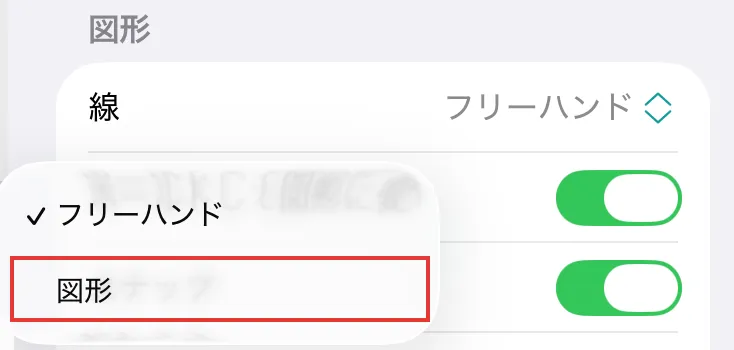
これから書く線を、すべて図形にする
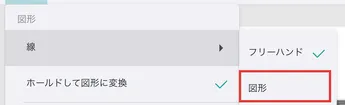
ペン をもう一度押して、設定を開きます。 線 を フリーハンド から 図形 に切り替えます。切り替えたあとに書いた線が、書き終わったときに図形に変わります。すでに書いてある線は変わりません。
書き終わりにペンを止めたときだけ変える
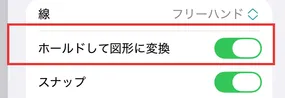
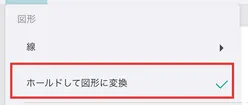
ペン をもう一度押して、設定を開きます。 ホールドして図形に変換 をONにします。線を書いたあと、画面から離さずに止めておくと、図形に変わります。 線 が フリーハンド のときに使えます。
手ブレを補正する
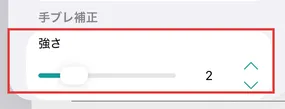
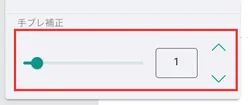
線がガタガタになるときは、 ペン をもう一度押して、設定を開きます。 手ブレ補正 の値を大きくすると、なめらかな線になります。
目立たせる(マーカー)
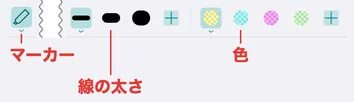

マーカー は、下の図面が透ける太い線です。なぞって目立たせたいところに使います。使い方はペンと同じです。
文字を入れる(テキスト)
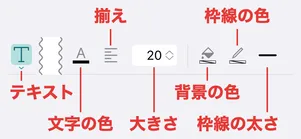
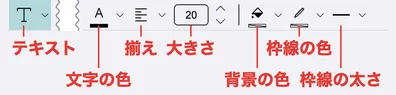
- テキスト を押します。
- 文字を入れたいところを押すと、文字を打てる状態になります。
- 文字を打ちます。右側の設定で、 文字の色 ・ 揃え ・ 大きさ と、 背景の色 ・ 枠線の色 ・ 枠線の太さ を変えられます。
iPadでは、Apple Pencilのスクリブル機能を使うと、手書きした文字がそのままテキストになります。iPadの 設定 から Apple Pencil を選びます。 スクリブル をONにします。
更新日: 2026年11月20日
このページはお役に立ちましたか?
フィードバックをいただきありがとうございます!