書いたものを選んで動かす
書いたものを動かしたり、コピーしたり、まとめて消したりするときは、ツールバーの 選択 を使います。
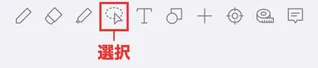

選ぶ
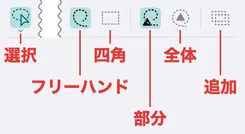
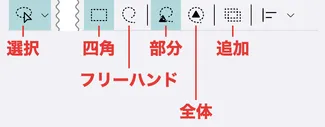
- 選択 を押します。
- 選びたいものを囲むようになぞります。iPad・iPhoneでは指やApple Pencilで、パソコンではマウスでドラッグします。囲んだ範囲に少しでも重なったものが選ばれます。
- 選んだものは、次のことができます。
- 動かす :選んだものを押したまま動かします。
- 大きさを変える :まわりに出た点を押したまま動かします。
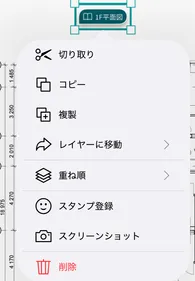
- コピーする・消す :選んだものの近くに出るメニューから選びます。
- 色を変える :iPad・iPhoneでは、同じメニューから変えます。パソコンでは、ツールバーの右側に出る色のボタンで変えます。
1つだけ選びたいときは、囲まずに、選びたいものを押します。
右側の設定で、選び方を変えられます。
- 囲む形 : フリーハンド と 四角 から選びます。
- 選ぶ範囲 : 部分 は、囲んだ範囲に少しでも重なったものを選びます。 全体 は、囲んだ範囲にすっぽり入ったものだけを選びます。
- 選び足す : 追加 を押しておくと、前に選んだものを残したまま、続けて選べます。
選ぶものを絞る
写真や図面の上に書いた線だけを選びたいときなど、選ぶものを絞れます。
- 選択 をもう一度押して、設定を開きます。
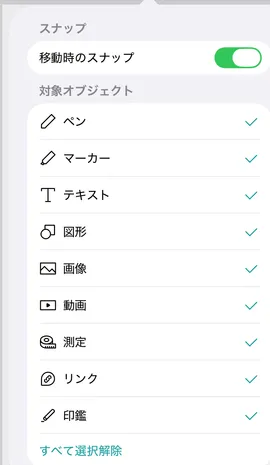
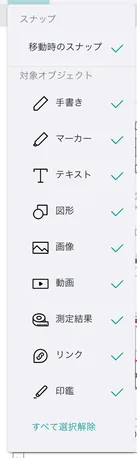
- 対象オブジェクト で、選びたいものだけにチェックを入れます。一覧の1行目は、iPad・iPhoneでは ペン 、パソコンでは 手書き と表示されます。
ヒント
移動時のスナップ をONにすると、動かすときに、ほかの線や図面の線にぴったり合わせやすくなります。
更新日: 2026年11月20日
このページはお役に立ちましたか?
フィードバックをいただきありがとうございます!