図形・写真・印鑑を入れる
四角や矢印は 図形 、写真・スタンプ・印鑑・リンクは 追加 から入れます。
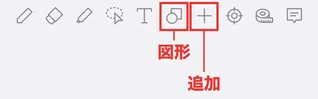

四角・円・矢印を入れる(図形)
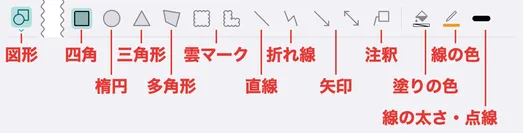
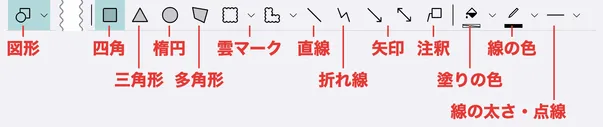
- 図形 を押します。
- 右側に出た種類から、入れたい図形を押します。
- ページの入れたいところを押したまま動かすと、図形が入ります。
入れられる図形の種類
- 四角・ 楕円・ 三角形・ 多角形
- 雲マーク(修正の範囲を囲むときに)
- 直線・ 折れ線・ 矢印
- 注釈(吹き出し)
右側の設定で、 塗りの色 ・ 線の色 と、 線の太さ・点線 を変えられます。
ヒント
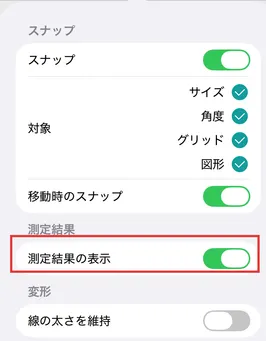
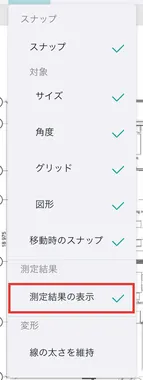
図形 をもう一度押して設定を開き、 測定結果の表示 をONにすると、図形の長さや面積が表示されます。
吹き出しでメモを付ける(注釈)
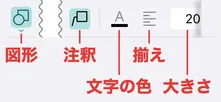
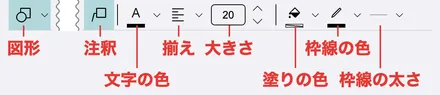
注釈 は、文字を入れられる吹き出しです。図面の指摘やコメントを書くときに使います。
- 図形 を押します。
- 右側に出た種類から、 注釈 を押します。
- ページのメモを付けたいところを押したまま動かすと、吹き出しが入ります。
- 吹き出しに文字を打ちます。
写真・ファイルを入れる
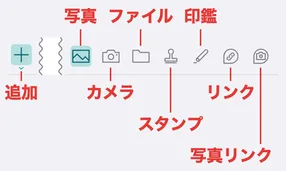
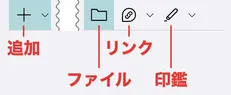
- 追加 を押します。
- 右側に出たボタンから、入れたいものを押します。
- 写真・カメラ・ファイルのときは、ページの入れたいところを押します。写真やファイルを選ぶ画面が開きます。
- 写真やファイルを選ぶと、押したところに入ります。
補足
リンク と 写真リンク は、別のボタンです。写真リンクは、iPad・iPhoneのビジネスプラン以上でご利用いただけます。
スタンプを入れる(iPad・iPhoneだけ)
自分で作ったスタンプを、何度でも押せます。
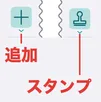
- 追加 > スタンプ を押します。
- 一覧から、押したいスタンプを選びます。
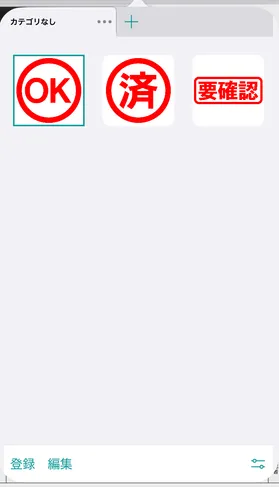
- ページの入れたいところを押します。
スタンプを作るには、書いたものを 選択 で選びます。メニューから スタンプ登録 を押します。
印鑑を入れる
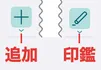
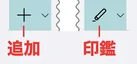
- 追加 > 印鑑 を押します。
- ページの入れたいところを押すと、印鑑が入ります。
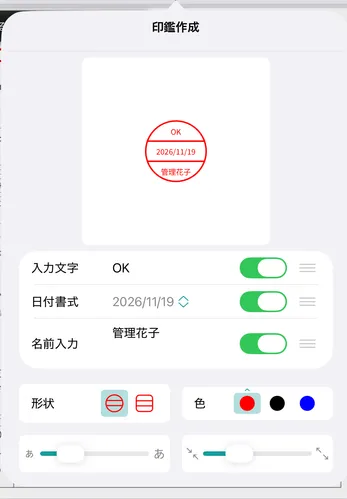
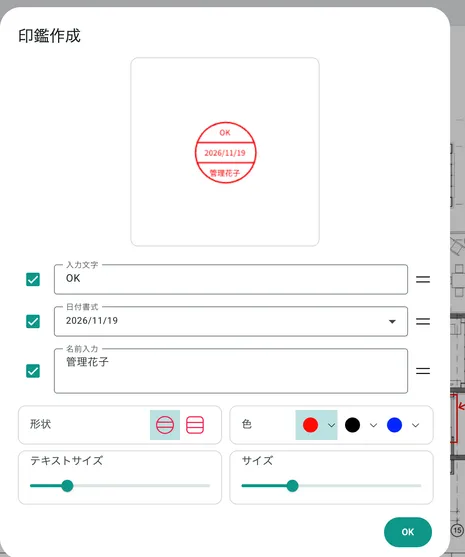
印鑑の 入力文字 ・ 日付書式 ・ 名前入力 ・ 形状 は、 印鑑 をもう一度押して変えられます。
補足
印鑑は見た目だけのものです。電子署名の機能ではありません。
リンクを入れる
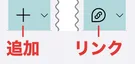
ページの中に、BuddyBoardのほかのノートやページ、Webサイトへのリンクを入れられます。
- 追加 > リンク を押します。
- ページの入れたいところを押します。
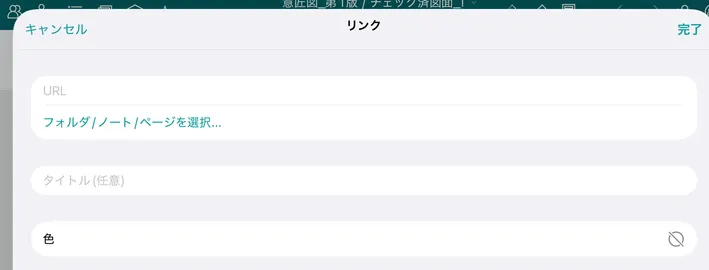
- リンク先を設定します。URLを入れるか、 フォルダ/ノート/ページを選択... からBuddyBoardの中のノートやページを選びます。
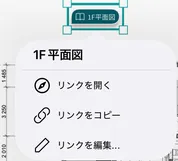
入れたリンクを押して リンクを開く を選ぶと、リンク先に移動します。
補足
BuddyBoardの中のリンクは、自分に閲覧の権限もないノート・ページへは移動できません。
更新日: 2026年11月20日
このページはお役に立ちましたか?
フィードバックをいただきありがとうございます!