書いたものを消す
書いたものを消すときは、ツールバーの 消しゴム を使います。
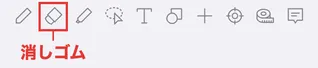

消す
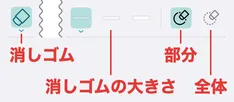
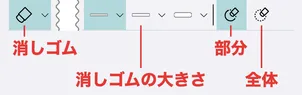
- 消しゴム を押します。
- 右側に出た 消しゴムの大きさ から、使いたいものを押します。
- 消したいところをなぞります。iPad・iPhoneでは指やApple Pencilで、パソコンではマウスでドラッグします。なぞったところが消えます。
右側の設定で、消し方を選べます。
- 部分 :なぞったところだけを消します。
- 全体 :なぞったところにあるものを、丸ごと消します。
文字・図形・写真は、どちらの消し方でも、なぞると丸ごと消えます。
ヒント
消しすぎたときは、画面の上の 取り消す を押すと、消す前に戻ります。
消すものを選ぶ
最初は、ペン・マーカー・テキスト・図形・写真など、なぞったものがすべて消えます。「手書きの線だけ消したい」「写真は残したい」というときは、消すものを選びます。
- 消しゴム をもう一度押して、設定を開きます。
- 対象オブジェクト で、消したいものだけにチェックを入れます。
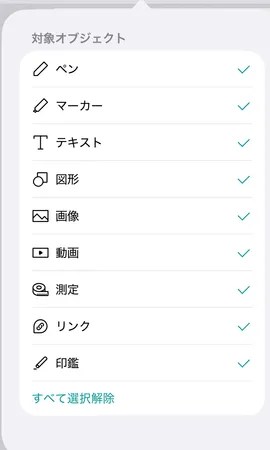
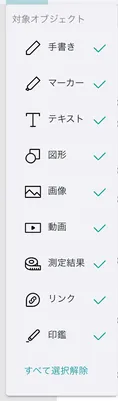
例えば ペン (パソコンでは 手書き )と マーカー だけにチェックを入れると、手書きの線だけが消え、文字や写真は残ります。
補足
背景の図面(PDFや画像から取り込んだもの)は、消しゴムでは消えません。図面を差し替えたいときは、ページの背景を変更します。
更新日: 2026年11月20日
このページはお役に立ちましたか?
フィードバックをいただきありがとうございます!