新旧の図面を比較する(AI図面比較)
AI図面比較を実行できるのは、パソコンのWeb版だけです。iPad・iPhoneのアプリでは実行できません。Web版で保存した結果は、アプリでも見られます。
AI図面比較はエンタープライズプランで、管理者がBuddyBoard AIの利用を許可している場合にご利用いただけます。詳しくは BuddyBoard AIとは をご覧ください。
新旧2つのノートの図面を見比べて、変わった箇所を色分けして表示できます。
枚数や並び順が違う図面でも、 自動ペアリング でページを対応付けて比較できます。縮尺やレイアウトのずれも補正できます。
使える端末
| できること | パソコン(Web版) | iPad・iPhone(アプリ) |
|---|---|---|
| 比較を実行する | ○ | × |
| 保存した結果を見る | ○ | ○ |
アプリで結果を見るには、Web版で比較して 結果をBuddyBoardに保存 しておきます。
比較の対象
比較するのは、BuddyBoardに取り込んだ 図面そのもの です。BuddyBoard上で書いた注釈などの書き込みは比較しません。非表示にしている図面も比較しません。
比較を始める
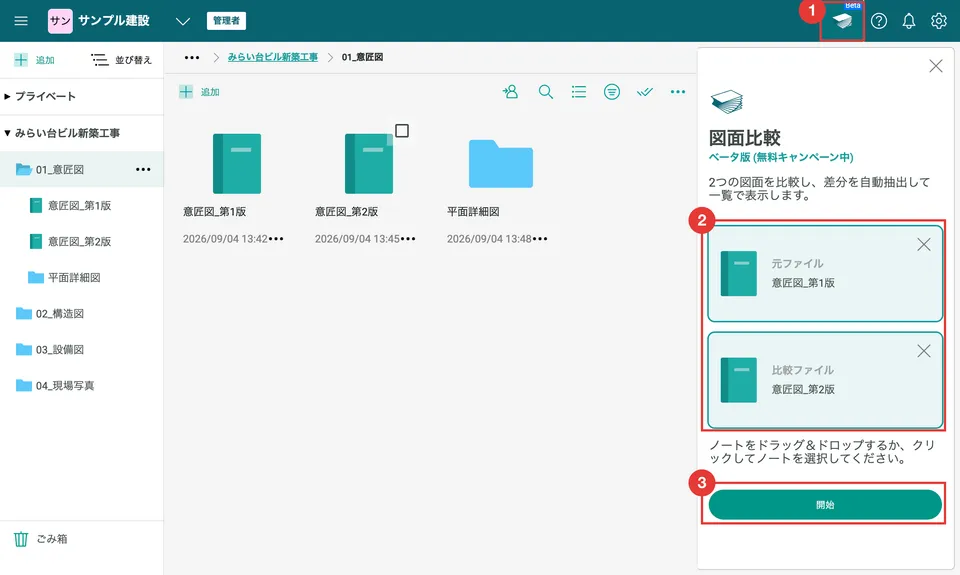
- 画面右上の 図面比較 をクリックします。画面の右側にパネルが開きます。
- 元ファイル と 比較ファイル に、比較するノートをドラッグ&ドロップします。枠をクリックして、一覧からノートを選ぶこともできます。
- 開始 をクリックします。新しいタブで図面比較の画面が開きます。
比較できるのは、同じチームのノートどうしです。チームを切り替えると、選んだノートは解除されます。元ファイルと比較ファイルに、同じノートは選べません。
初めて使うときは、図面比較の画面でAI利用規約の確認画面が表示されます。同意しないと、ログアウトの確認に進みます。詳しくは、BuddyBoard AIとは の AI利用規約 をご覧ください。
比較するページの組み合わせを決める
「比較するページを選択してください」の画面が開きます。初めは、元ファイルと比較ファイルのページが、同じ順番どうしで並んでいます。
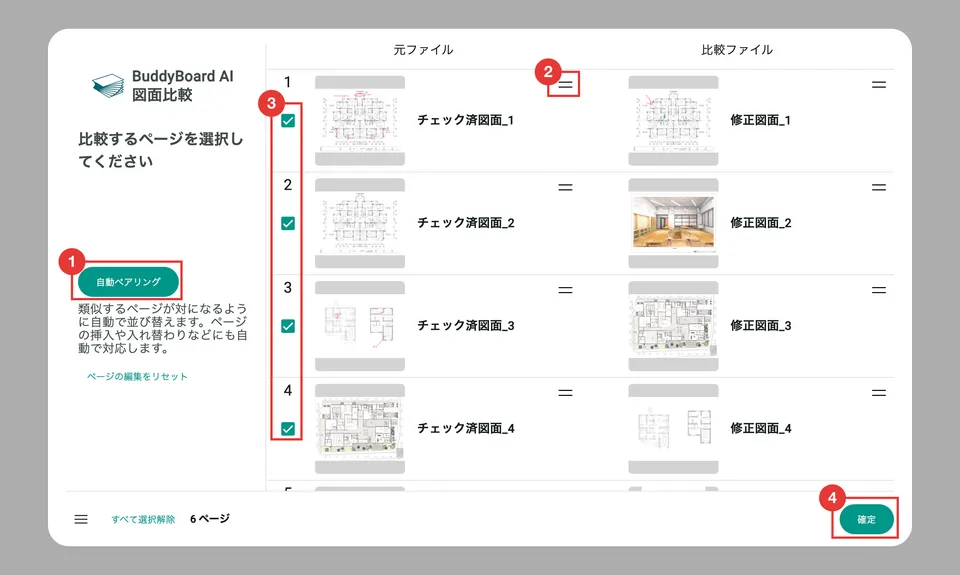
- 枚数や並び順が違うときは、 自動ペアリング をクリックし、「自動ペアリングを実行しますか?」で OK をクリックします。似ているページどうしが対になるように並び替わります。順番がそろっているときは、この手順は不要です。
- 組み合わせを確認します。並び替えるときは、ページをドラッグします。右クリックで 上に空白を挿入 ・ 下に空白を挿入 ・ 削除 もできます。
- 比較するページにチェックを入れます。 すべて選択 と すべて選択解除 も使えます。
- 確定 をクリックし、「図面比較を実行します。」で OK をクリックします。
対応するページが無い図面は、空白のまま残せます。その組み合わせは比較されません。
確定 のあとは、組み合わせを選び直せません。選び直すときは、図面比較のタブを閉じて、 比較を始める からやり直してください。
変わった箇所を確認する
比較が終わると、変わった箇所が色分けして表示されます。
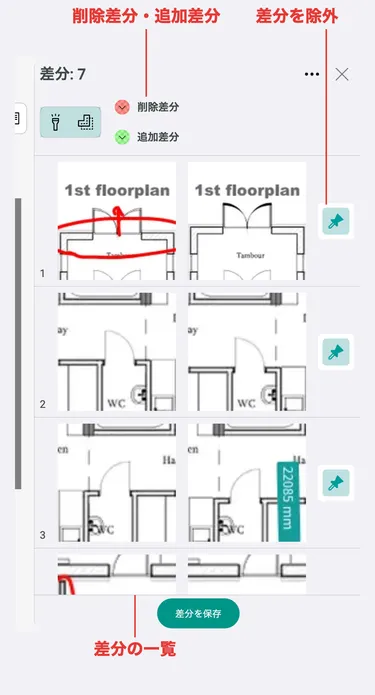
- 追加差分 (比較ファイルで増えた箇所):緑
- 削除差分 (比較ファイルで無くなった箇所):赤
右側の一覧に、変わった箇所が並びます。項目をクリックすると、図面のその箇所が拡大表示されます。変更ではない箇所は、 差分を除外 で図面上の表示から外せます。除外した項目は一覧に薄く残り、もう一度クリックすると元に戻せます。
確からしさが低い箇所は、一覧の下の 差分候補 にまとめられています。必要に応じて開いて確認してください。
表示を切り替える
画面上部のツールバーで、見え方を変えられます。
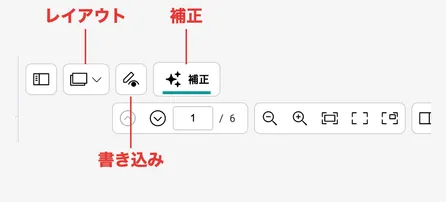
- レイアウト : 重ねる ・ 縦に並べる ・ 横に並べる から選びます。重ねているときは、 めくる で元ファイルと比較ファイルを入れ替えられます
- 書き込み : 書き込み と 背景のみ を切り替えます
- 補正 :縮尺やレイアウトのずれを自動で補正します。図面の位置や大きさがそろっていないときに使います
右側の一覧の ・・・ にある 高画質で比較 を有効にすると、解像度を上げて比較し直します。細い線の違いを確認したいときに使います。 補正 を有効にしているページは、常に高画質で比較されます。
結果をBuddyBoardに保存する
保存すると、ページ編集画面で結果を見られるようになります。アプリで見られるのも、ここで保存した結果だけです。
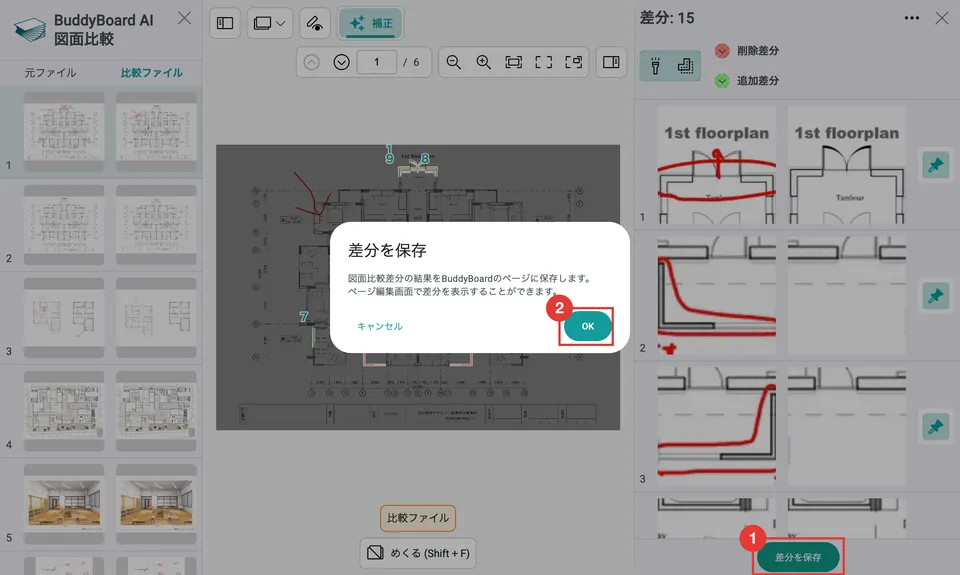
- 差分を保存 をクリックします。
- 「差分を保存」の確認画面で OK をクリックします。
保存が終わると「保存が完了しました。」と表示され、元ファイルと比較ファイルそれぞれのページへのリンクが表示されます。
保存されるのは、比較したすべてのページの組み合わせです。画面に表示しているページだけではありません。すでに結果を保存してあるページは、新しい結果に置き換わります。
保存されるのは、補正を有効にして高画質で比較した結果です。画面で補正や高画質を使っていなかったときは、見ていた結果と差分が変わることがあります。
比較結果の画面で 差分を除外 した内容は、保存には引き継がれません。除外したい差分は、保存したあと、 保存した結果を見る の手順で非表示にしてください。
保存には、元ファイルか比較ファイルのどちらかで、レイヤーの操作ができる権限が必要です( 役割と編集権限の一覧表 の「レイヤーの操作」)。両方に権限があるときは、両方のノートに保存されます。どちらにも無いときは「権限がありません。」と表示されます。
保存した結果を見る
保存した結果は、ページ編集画面の レイヤー パネルの先頭にある 図面比較結果 から見られます。iPad・iPhoneのアプリでも同じです。
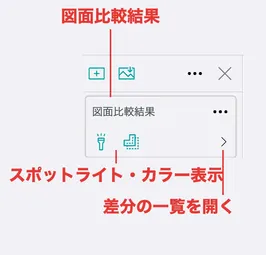
- 差分をスポットライト と 差分をカラー表示 で、図面上の見え方を切り替えられます
- 行をクリックすると差分の一覧が開き、差分ごとに表示・非表示を切り替えられます。表示・非表示はページに保存され、同じページを開いているほかの方にも反映されます(「閲覧のみ」のときとレビューモード中は、自分の画面だけが切り替わります)
- 行のメニューの 削除 で、保存した結果を削除できます。削除には、レイヤーを削除できる権限が必要です。削除は取り消せません。元に戻すには、図面比較をやり直します
保存した結果は、 書き出し のメニューからPDF・JPGで書き出したときや、同じメニューの 印刷 で印刷したときにも描かれます。非表示にした差分は描かれません。 差分をスポットライト と 差分をカラー表示 の両方を切にすると、書き出したファイルや印刷にも結果は描かれません。
うまくいかないとき
「AI認識中」のまま、結果が表示されない
比較に失敗しても、メッセージは表示されません。しばらく待っても「AI認識中」のままのときは、図面比較のタブを閉じて、 比較を始める からやり直してください。
図面の位置や大きさがそろっていない
補正 を使うと、縮尺やレイアウトのずれを吸収して比較できます。
文章のPDFで、差分が多く出る
文字の量が変わると、それより後ろの行がずれるため、広い範囲が変更として検出されます。AI図面比較は、図面の比較にお使いください。
細い線の違いが出ない
右側の一覧の ・・・ から 高画質で比較 を有効にしてください。自動で比較し直されます。
「権限がありません。」と表示されて保存できない
元ファイルと比較ファイルのどちらにも、レイヤーの操作ができる権限がありません。ノートの編集権限を見直すか、権限のある方に保存を依頼してください。
更新日: 2026年11月18日
このページはお役に立ちましたか?
フィードバックをいただきありがとうございます!