BuddyBoard AIの利用制限
- パソコンのWeb版で設定できます。iPad・iPhoneのアプリでは設定できません。
- BuddyBoard AIはエンタープライズプランでご利用いただけます。
- チームの管理者が設定できます。組織に入っているチームは、 組織の管理者 が設定します。
チームで BuddyBoard AI を使えるようにするかどうかを、許可・禁止で設定できます。設定はチームの全員に適用されます。 初期状態は「許可」です。
BuddyBoard AIの利用を許可・禁止する
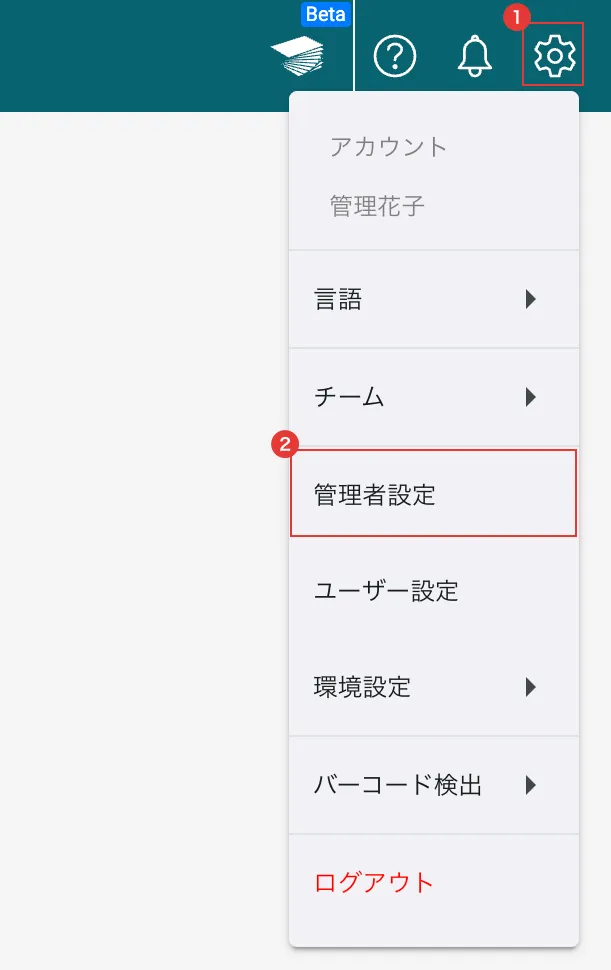
- 複数のチームの管理者になっている場合は、右上の 設定 > チーム から、設定したいチームを選びます。管理しているチームが1つだけの場合は、この手順は不要です。
- 右上の 設定 > 管理者設定 をクリックすると、選んでいるチームの管理者設定画面が開きます。
- セキュリティ設定 をクリックし、 BuddyBoard AIの利用 で 許可 または 禁止 を選択します。
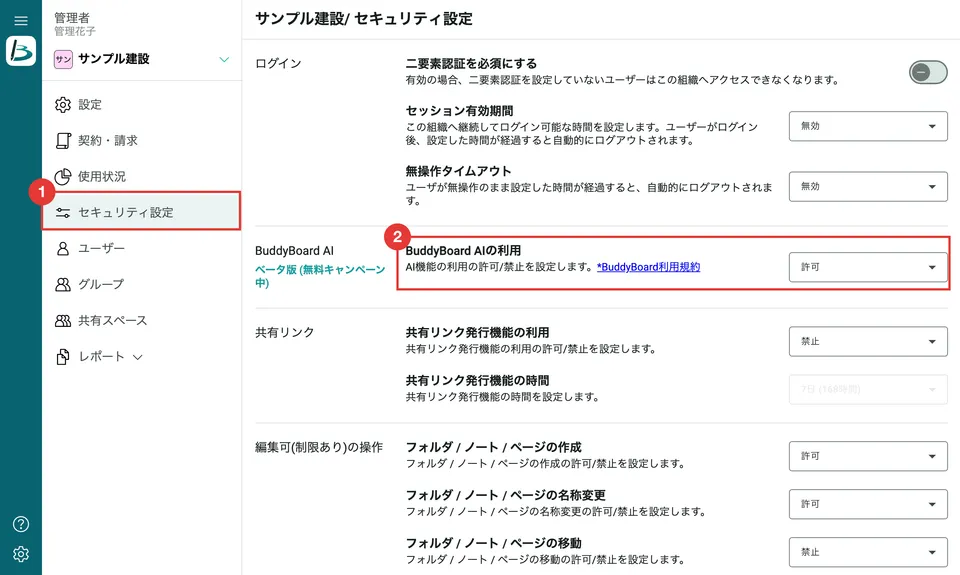
禁止 にすると、このチームではBuddyBoard AIを実行できなくなります。設定はいつでも変更できます。
禁止 のときにBuddyBoard AIを使おうとすると、「BuddyBoard AIを利用するには管理者設定画面で利用を許可する必要があります。」と表示されます。
組織に入っているチームの場合
複数のチームをまとめた「組織」に入っているチームでは、チームの管理者設定に セキュリティ設定 は表示されません。BuddyBoard AIの利用は、 組織の管理者 が組織の管理者設定から設定します。設定のしかたは2つあります。
チームごとに設定する
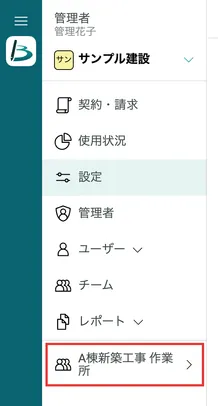
- 組織の管理者設定の左のメニューで、設定したいチームの名前をクリックします。
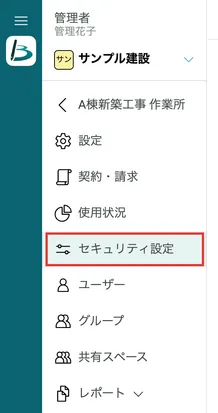
- セキュリティ設定 をクリックします。
- BuddyBoard AIの利用 で 許可 または 禁止 を選択します。選択すると、すぐに設定が変わります。
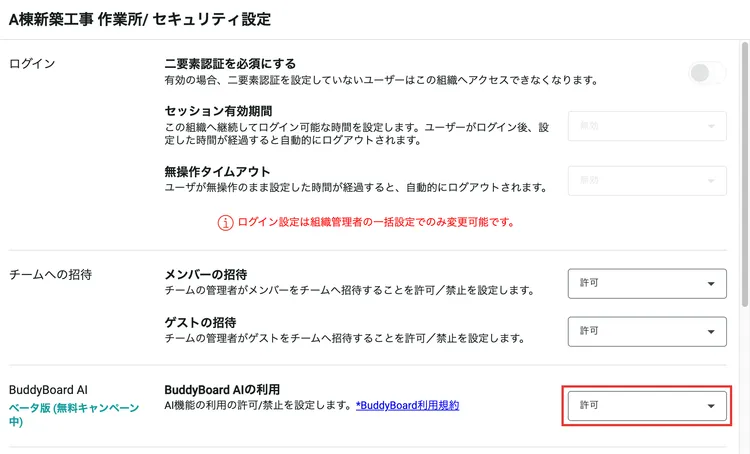
組織の管理者設定の チーム の一覧で、チームの行のメニューから セキュリティ設定 を開いても設定できます。こちらは、選択したあと 適用 をクリックすると設定が変わります。
組織で 禁止 にしているあいだは、チームごとに 許可 にすることはできません。「エラーが発生しました。」と表示されます。先に すべてのチームにまとめて設定する の手順で 許可 にしてください。
すべてのチームにまとめて設定する
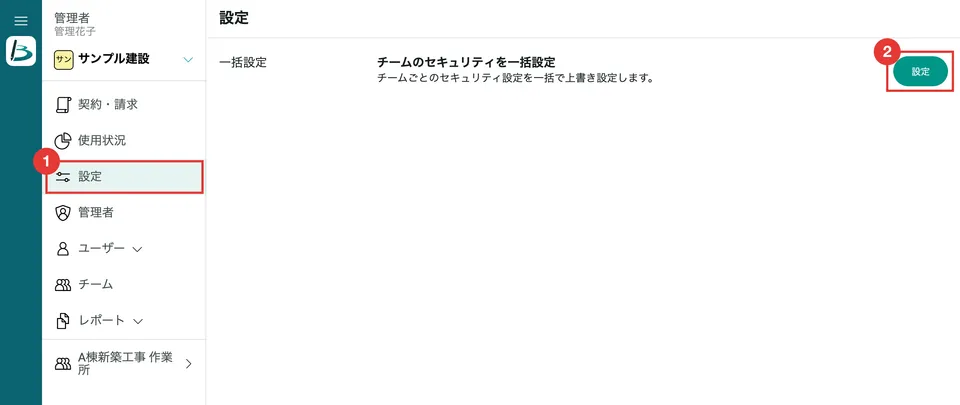
- 組織の管理者設定の左のメニューで 設定 をクリックします。
- チームのセキュリティを一括設定 の 設定 をクリックします。
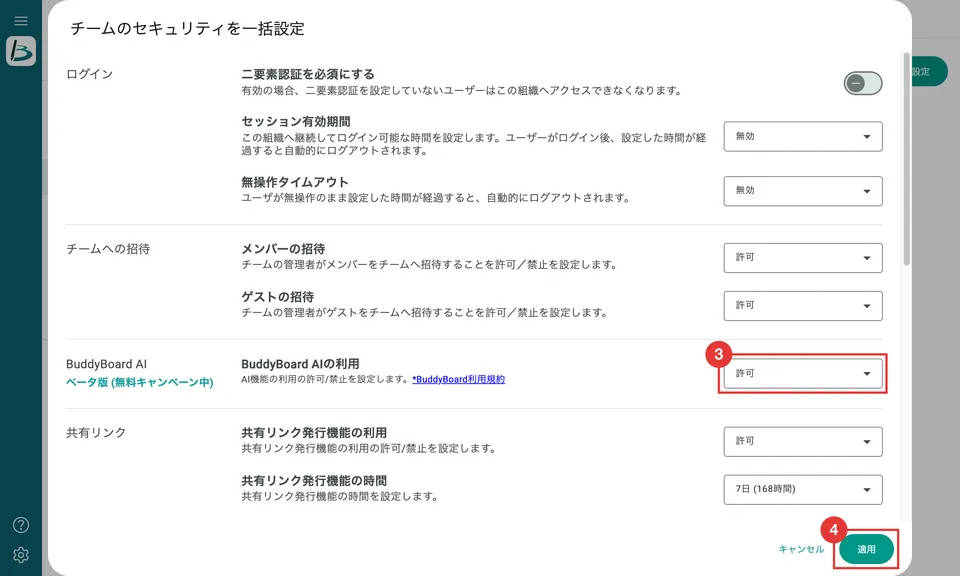
- BuddyBoard AIの利用 で 許可 または 禁止 を選択します。
- 適用 をクリックします。
一括設定では、組織に入っているすべてのチームのセキュリティ設定が、この画面の内容で上書きされます。BuddyBoard AIの利用だけを変えても、ほかの項目もこの画面に表示されている設定にそろいます。チームごとに変えていた設定は残りません。
更新日: 2026年11月18日
このページはお役に立ちましたか?
フィードバックをいただきありがとうございます!