紙の図面から指摘を作る(AIスキャン)
AIスキャンはエンタープライズプランで、管理者がBuddyBoard AIの利用を許可している場合にご利用いただけます。詳しくは BuddyBoard AIとは をご覧ください。
図面そのものに写っている指摘をAIが読み取り、 指摘リスト を作成できます。
現場でA3・A1の図面に手書きした内容や、スキャナーでPDFにした赤入れ図面から、そのまま指摘を作れます。BuddyBoard上に書き込みが1つも無くても作れます。
AI指摘リストとの違い
読み取る対象が違います。
- AI指摘リスト :BuddyBoard上に書き込まれた内容
- AIスキャン :取り込んだ図面の画像そのもの
紙に赤入れした図面を写真やPDFで取り込むと、その赤入れは「図面の一部」として取り込まれます。この状態から指摘を作れるのがAIスキャンです。BuddyBoard上で書き足した内容は、AIスキャンでは読み取りません。
取り込みと同時にスキャンする
図面を取り込むメニューの AIスキャン から取り込むと、取り込んだあと、そのままスキャンが始まります。図面を受け取ってから指摘リストができるまでを、1回の操作で進められます。
AIスキャン は、次の取り込みメニューにあります。
- ノート一覧の 追加 メニューの「インポート」
- ノートのメニューの インポート
- ページの追加画面( 新しいページ と ページの背景 )
- レイヤー一覧の背景の追加
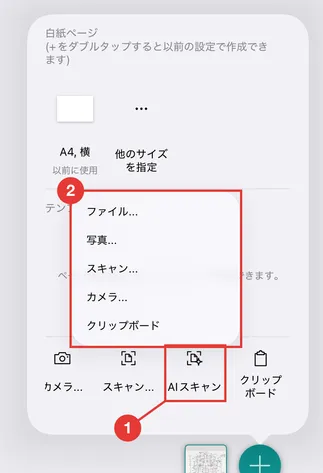
- AIスキャン をタップします。
- 取り込み方法を選びます。
- ファイル... :PDFや画像のファイルから選びます
- 写真... :撮影済みの写真から選びます
- スキャン... :書類スキャナで読み取ります
- カメラ... :その場で紙の図面を撮影します
- クリップボード :コピーした画像を貼り付けます
- 「AIスキャン」の確認画面で 開始 をタップします。
- 図面を取り込みます。取り込みが終わると、取り込んだページが開き、スキャンが始まります。
AIスキャン は、次の取り込みメニューにあります。
- ノートの 追加 メニュー
- ノートの ・・・ の インポート
- ページの追加メニュー
- レイヤーパネルの背景の取り込み
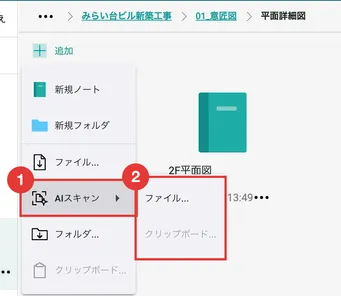
- AIスキャン をクリックします。
- 取り込み方法を選びます。
- ファイル... :PDFや画像のファイルから選びます
- クリップボード... :コピーした画像を貼り付けます。コピーした画像が無いときは選べません
- 「AIスキャン」の確認画面で 開始 をクリックします。
- 図面を取り込みます。取り込みが終わると、取り込んだページが開き、スキャンが始まります。
複数ページのPDFを取り込んだときは、取り込んだすべてのページがスキャンの対象です。指摘リストパネルの表示範囲には関係ありません。ページの背景として取り込んだときは、開いているページだけが対象です。
初めて使うときは、先にAI利用規約の確認画面が表示されます。
取り込み済みのページをスキャンする
すでにBuddyBoardに取り込んである図面からも実行できます。ページを編集できないとき(「閲覧のみ」の権限のとき)は、 AI機能 は表示されません。
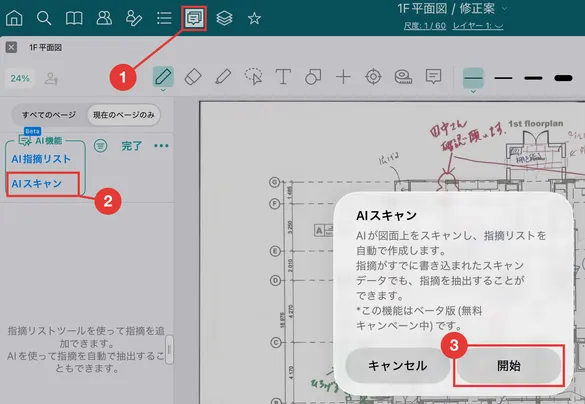
- 指摘リストパネルを開きます。
- AI機能 の AIスキャン をタップします。
- 「AIスキャン」の確認画面で 開始 をタップします。
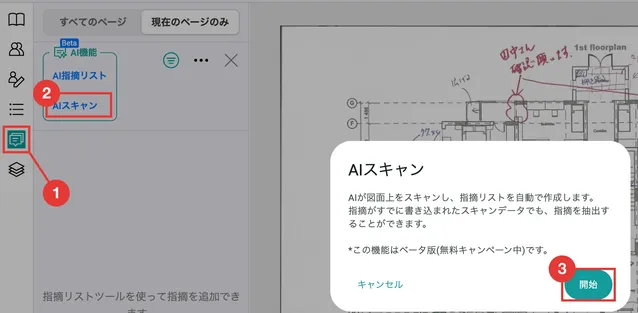
- 指摘リストパネルを開きます。
- AI機能 の AIスキャン をクリックします。
- 「AIスキャン」の確認画面で 開始 をクリックします。
読み取る範囲は、パネルの表示範囲( 現在のページのみ と すべてのページ )に連動します。実行する前に切り替えておきます。
1つのページに図面を複数取り込んでいるときは、表示している図面をすべて読み取ります。読み取りたくない図面は、レイヤーパネルで非表示にしてから実行してください。
実行中の表示と中止
実行中は、 AI機能 の枠が「AI認識中...」の表示に変わります。中止するときは キャンセル を選択します。中止すると、それまでに読み取った分も含めて、指摘は1件も作られません。iPad・iPhoneでは、 キャンセル を選んでから止まるまでに、時間がかかることがあります。
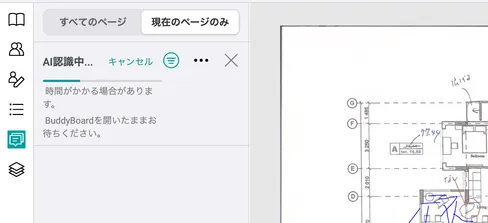
パネルを閉じても処理は続きます。処理が終わるまで、BuddyBoardを開いたままお待ちください。
「AI認識中...」の表示は、処理しているページを開いているあいだだけ出ます。ほかのページを開くと元の表示に戻りますが、処理は続いています。
作成された指摘を確認する
処理が終わると、「AIが指摘を N 件作成しました。」と表示されます。
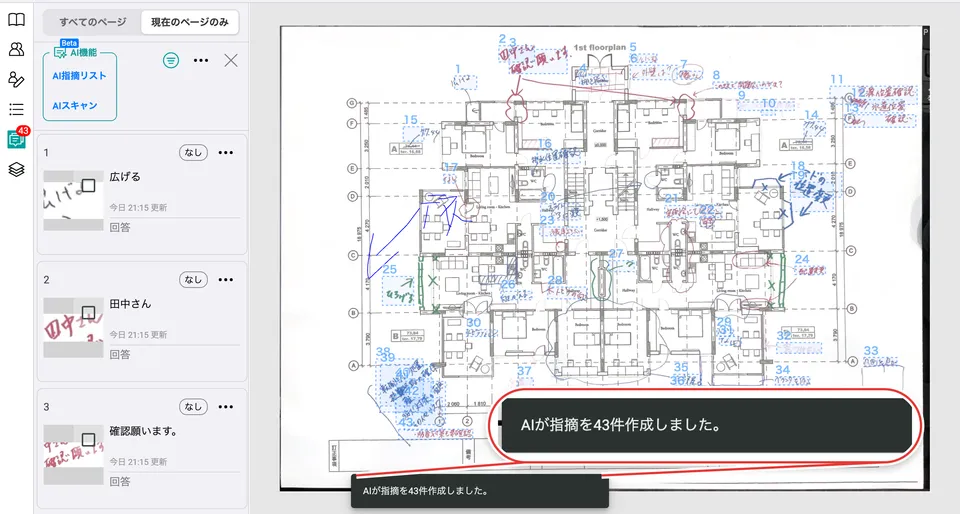
AIが作った指摘は、自分で作った指摘と同じように扱えます。指摘の文言の修正、回答の記入、ステータスの設定、CSVの書き出しができます。
うまくいかないとき
指摘が作られない
読み取るのは図面の画像です。図面を取り込んでいないページや、図面を非表示にしているページでは、指摘は作られません。撮影するときは、図面全体が入るように、斜めになりすぎないように撮ると読み取りやすくなります。
「AIが作成できる指摘は見つかりませんでした。」と表示される
同じ箇所に、似た内容の指摘がすでにあるときは作られません。同じ図面を2回スキャンしたときは、1回目に作った指摘と重なる分は作られないので、この表示になることがあります。
「エラーが発生しました。」と表示される
1ページでも読み取りに失敗すると、全体が中止され、指摘は1件も作られません。時間をおいて、もう一度実行してください。
共有リンクから、BuddyBoardアカウントにログインして参加しているときも、この表示になり、実行できません。AIスキャンは、チームの管理者またはメンバーとして参加しているときに使えます。
「この機能はクラウドでのみ使用することができます。」と表示される
iPad・iPhoneで、端末内に保存したノートを開いているときに表示されます。AIスキャンは、クラウドに保存したノートで使えます。
「AI機能」が表示されない
ページを編集できないときは表示されません。「閲覧のみ」の権限のときです。編集権限は 役割と編集権限の一覧表 をご確認ください。
取り込みメニューの「AIスキャン」を選べない
図面を取り込む権限が無いときは選べません。ページの背景として取り込むときは、レイヤーを操作する権限も必要です。詳しくは 役割と編集権限の一覧表 をご確認ください。
取り込み済みの図面は、 取り込み済みのページをスキャンする の手順でスキャンできます。
更新日: 2026年11月24日
このページはお役に立ちましたか?
フィードバックをいただきありがとうございます!