指摘を一覧で管理する(指摘リスト)
- 指摘リストは、エンタープライズプランのチームの管理者とメンバーがご利用いただけます。
- ゲストの方は、「ゲスト(BuddyBoardコネクト)」の場合に使えます。ほかのチームでエンタープライズプランを契約している方です。
- 指摘の作成や回答の記入には、ページの編集権限が必要です。詳しくは 役割と編集権限の一覧表 をご覧ください。
図面に書き込んだ指摘を範囲で囲むと、番号付きの一覧として管理できます。
各指摘には回答欄とステータスがあり、検図や打ち合わせのあとの対応状況をそのまま追えます。一覧はCSVで書き出せるので、社内の指摘フォーマットへの転記にも使えます。
指摘リストとは
図面上の手書きの文字やマーク、パソコンで入力した注釈を、番号付きの一覧として整理する機能です。
各指摘には、次の情報が表示されます。
- 番号 :ページごとに、1から順に付く番号。一覧の並び順を変えると、番号も変わります
- サムネイル :指摘箇所の図面のサムネイル
- 指摘 :指摘の内容。自分で入力します
- 回答 :指摘に対する回答
- ステータス :対応状況を表すバッジ
図面上の指摘の枠にも同じ番号が表示されるので、一覧と図面を見比べながら確認できます。
図面上の枠は、 指摘リスト のツールを選んでいるときと、指摘リストパネルを開いているときに表示されます。パネルを開いているだけのときは、枠は薄く表示されます。
指摘を作成する
図面上の箇所を枠で囲むと、その範囲が1つの指摘として一覧に追加されます。
囲んだだけでは、指摘欄は空のままです。指摘の内容は、 指摘と回答を記入する の手順で入力します。手書きの文字を読み取って自動で入力したいときは、 AIで指摘を自動作成する をお使いください。
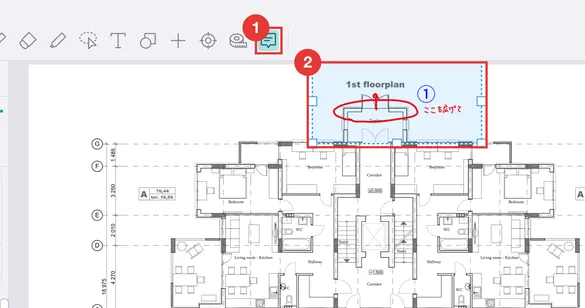
- ツールバーの 指摘リスト をタップします。
- 図面上で、リストに追加したい箇所をドラッグして囲みます。指を置いたところから離したところまでが、四角い枠になります。枠には番号が付きます。
端末内に保存したノートでは、ツールバーに 指摘リスト が表示されません。クラウドに保存したノートでお使いください。
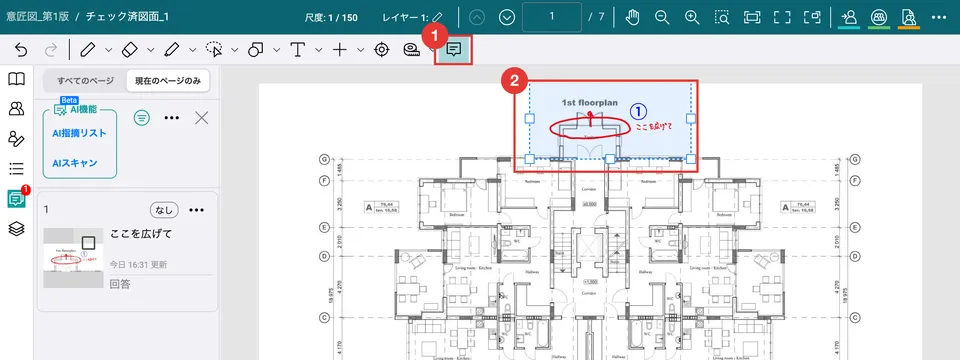
- ツールバーの 指摘リスト をクリックします。
- 図面上で、リストに追加したい箇所をドラッグして囲みます。囲んだ範囲に枠と番号が付きます。
書き込みの近くをタップ・クリックするだけでも、指摘を作れます。近くにある書き込みが、まとめて1つの指摘になります。矢印と手書きの文字のように、複数の書き込みで1つの指摘になっている箇所に便利です。
作った枠は、あとから動かしたり、大きさを変えたりできます。 指摘リスト のツールを選んだ状態で操作します。
- 動かす :枠の中をドラッグします
- 大きさを変える :枠の角や辺にある四角いつまみを動かします
一覧のサムネイルも、変えた範囲に合わせて変わります。
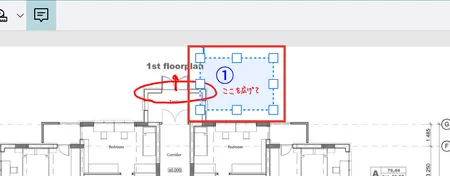
指摘リスト のツールを選んだ状態で枠をタップ・クリックすると、その指摘の指摘・回答・ステータスを記入する画面が開きます。
指摘リストパネルを開く
パネルを開くと、指摘が番号順に一覧で表示されます。
画面上部の左側にある指摘リストのアイコンをタップします。iPhoneや幅の狭い画面では、パネルのボタンから 指摘リスト をタップします。
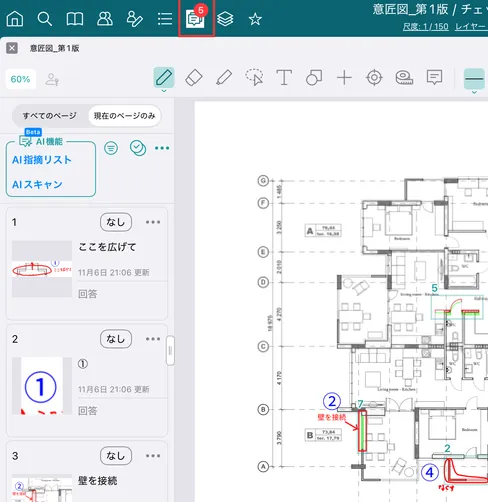
画面左側のサイドパネルの 指摘リスト をクリックします。
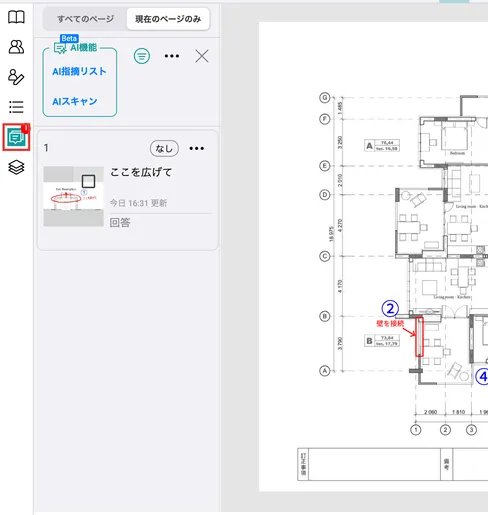
パネルの上部の AI機能 は、BuddyBoard AIの機能です。使える条件は AIで指摘を自動作成する をご覧ください。
表示するページを切り替える
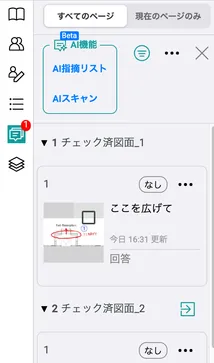
パネル上部の切り替えで、一覧に表示する範囲を選べます。初めは 現在のページのみ です。
- すべてのページ :ノート内のすべてのページの指摘を表示します
- 現在のページのみ :開いているページの指摘だけを表示します
複数のページを表示したときは、どのページの指摘か分かるように、ページごとに区切って表示されます。開いていないページの区切りには、そのページへ移動するボタンが表示されます。
指摘箇所へ移動する
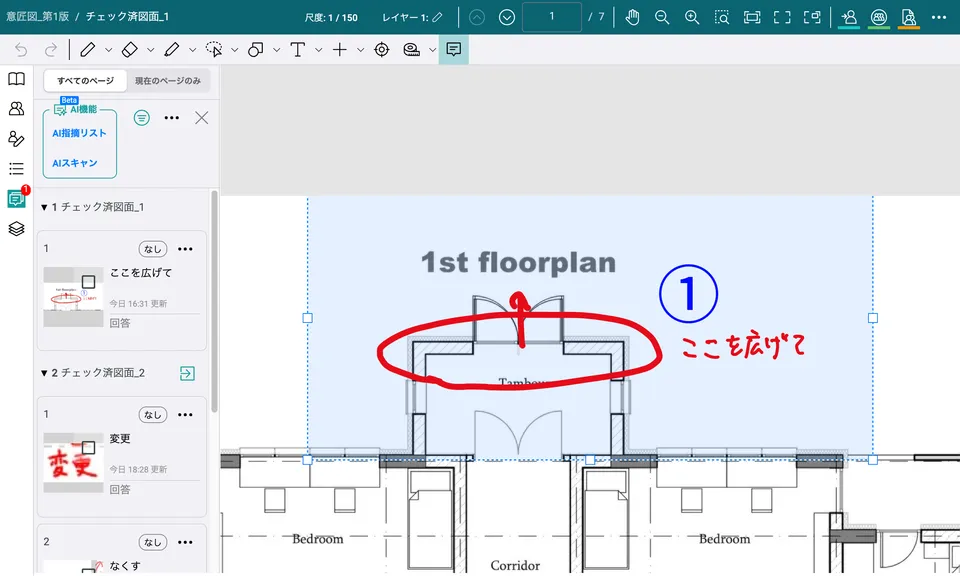
一覧の指摘を選ぶと、図面上のその箇所へ移動して拡大表示されます。別のページの指摘を選んだときは、ページも切り替わります。
指摘と回答を記入する
各指摘には 指摘 欄と 回答 欄があります。まだ何も入っていない欄には、「指摘」「回答」と薄く表示されます。
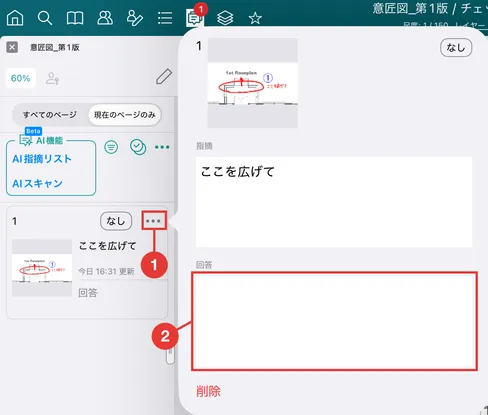
- 記入したい指摘の ・・・ をタップします。
- 回答 欄をタップして、回答を入力します。
一覧の「指摘」「回答」の欄を直接タップしても、入力欄が開きます。入力した内容は、更新した日時とあわせて表示されます。
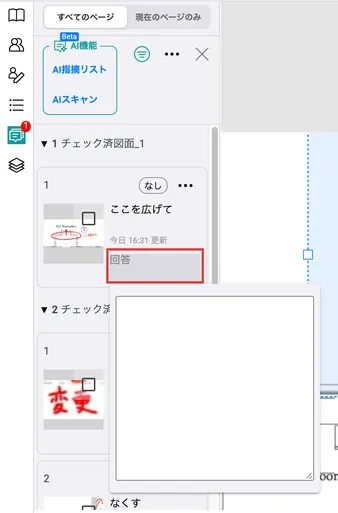
記入したい欄をクリックすると、入力欄が開きます。入力した内容は、更新した日時とあわせて表示されます。
パネルの幅が広いときは、回答欄が指摘の右側に並び、空の欄には「回答を追加」と表示されます。
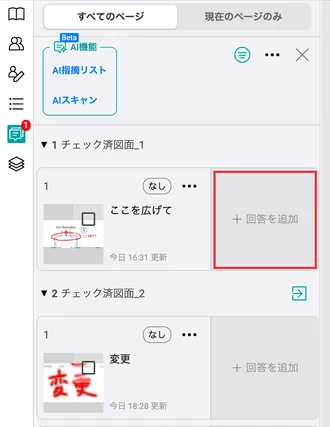
長い文は、途中までの表示になります。全文の表示は、次の操作で切り替えます。
- iPad・iPhone :欄にある矢印のアイコンをタップします
- パソコン : すべて表示 をクリックすると全文が表示され、 一部を表示 で元に戻ります
ステータスを設定する
各指摘の ステータス を選ぶと、対応状況を設定できます。設定できるステータスは、iPad・iPhoneとパソコンで共通です。
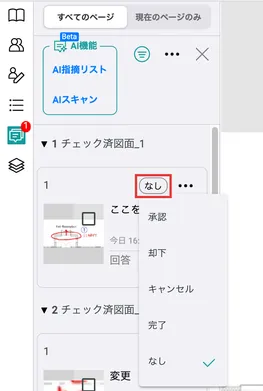
- 承認
- 却下
- キャンセル
- 完了
- なし(ステータスを外す)
ステータスの使い分けに決まりはありません。「回答したら完了にする」のように、チームで使い方を決めてお使いください。
複数の指摘のステータスをまとめて変える
- 変えたい指摘を選びます。
- iPad・iPhone :パネルの上にある選択のボタンをタップしてから、指摘をタップします
- パソコン :指摘のサムネイルのチェックを付けます
- パネルの ・・・ の ステータス から、ステータスを選びます。
パネルの ・・・ の すべて選択 を選ぶと、一覧の指摘をまとめて選べます。
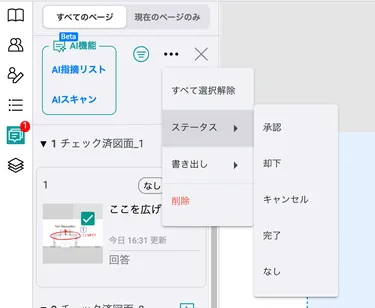
ステータスで絞り込む
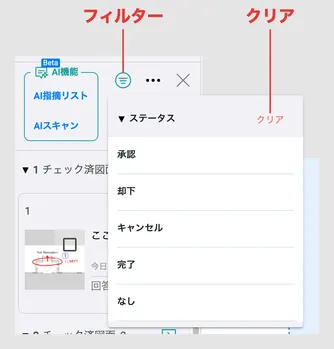
パネルの フィルター でステータスを選ぶと、その状態の指摘だけが表示されます。 クリア を選ぶと、絞り込みを解除できます。
指摘を並べ替える
一覧の指摘をドラッグすると、並び順を変えられます。番号は並び順に合わせて付け直され、図面上の枠の番号も変わります。
並べ替えられるのは、同じページの中だけです。 すべてのページ で表示していても、ほかのページへは移せません。
指摘を削除する
- 削除したい指摘の ・・・ を選びます。
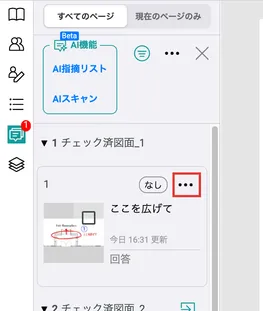
- 開いた画面の 削除 を選びます。
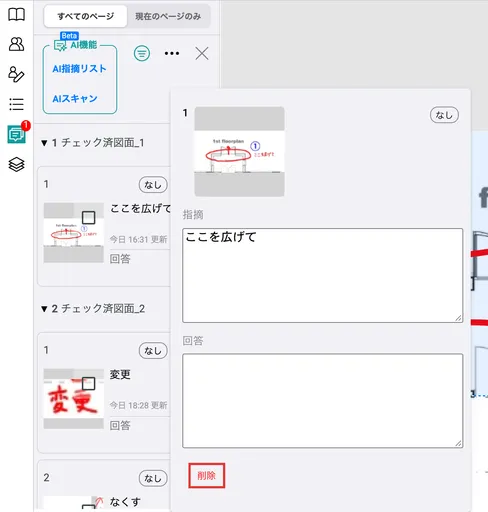
複数の指摘をまとめて削除するときは、削除したい指摘を選んでから、パネルの ・・・ の 削除 を選びます。指摘の選び方は 複数の指摘のステータスをまとめて変える の手順1と同じです。
確認の画面は表示されず、すぐに削除されます。削除されるのは指摘の枠と、その指摘・回答・ステータスです。図面への書き込みは消えません。
間違えて削除したときは、ツールバーの取り消しのボタンで、指摘・回答・ステータスごと元に戻せます。
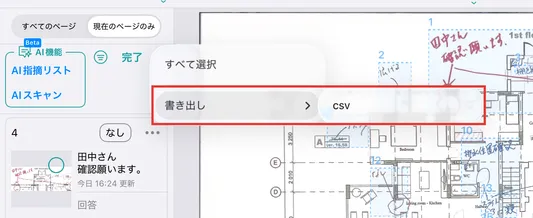
CSVで書き出す
一覧の内容を、CSVファイルとして書き出せます。書き出されるのは、表示範囲と絞り込みで表示している指摘です。
- パネルの上の ・・・ をタップします。
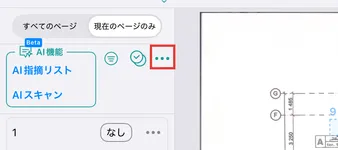
- 書き出し の csv をタップします。
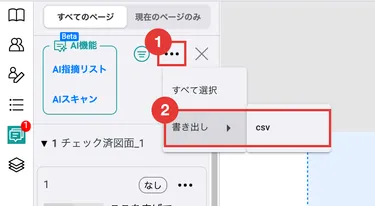
- パネル右上の ・・・ をクリックします。
- 書き出し の csv をクリックします。
書き出したCSVには、次の列が出力されます。
- ページ
- ページ名
- 番号
- 指摘
- 回答
- 回答日時
- ステータス
書き出したファイルについて、次の点をご確認ください。
- ファイルの名前は、「現在のページのみ」のときはページの名前、「すべてのページ」のときはノートの名前になります
- 回答日時は、「2026-11-17T16:31:00+09:00」のような形で出力されます
- ステータスが「なし」の指摘は、ステータスの列が空欄になります
一部の指摘だけを書き出すこともできます。書き出したい指摘を選んでから、パネルの ・・・ の 書き出し の csv を選びます。指摘の選び方は 複数の指摘のステータスをまとめて変える の手順1と同じです。
AIで指摘を自動作成する
指摘リストパネルの AI機能 から、図面の書き込みをAIが読み取って、指摘を自動で作れます。手書きの赤入れを1つずつ範囲指定する手間を省けます。
AIが作った指摘は、自分で作った指摘と同じように、回答の記入・ステータスの設定・CSVの書き出しができます。
BuddyBoard AIはエンタープライズプランで、管理者が利用を許可している場合にご利用いただけます。詳しくは BuddyBoard AIとは をご覧ください。
主な活用シーン
- 打ち合わせ後のフォローアップ :図面に書き込んだ指摘を一覧で確認しながら、回答と対応状況を管理できます
- 複数ページの指摘を一括管理 :「すべてのページ」の表示で、複数枚の図面にわたる指摘を1つのリストで把握できます
- 議事録・報告書への転用 :CSVで書き出して加工し、検図リストや図面修正記録のベースとして活用できます
うまくいかないとき
指摘や回答を入力できない・ステータスを変えられない
ページを編集できないときは、指摘の作成、指摘・回答の記入、ステータスの設定、並べ替え、削除ができません。「閲覧のみ」の権限のときです。一覧を見ること、指摘箇所へ移動すること、絞り込むことはできます。指摘の ・・・ を選ぶと、指摘と回答の全文も読めます。編集権限は 役割と編集権限の一覧表 をご確認ください。
ツールバーに「指摘リスト」が表示されない
iPad・iPhoneで、端末内に保存したノートを開いているときは表示されません。指摘リストは、クラウドに保存したノートで使えます。
作ったはずの指摘が一覧に表示されない
次の2つをご確認ください。
- 表示範囲が 現在のページのみ になっていると、ほかのページの指摘は表示されません。 すべてのページ に切り替えてください
- ステータスで絞り込んでいると、その状態の指摘だけが表示されます。 フィルター の クリア で解除してください
「書き出し」の「csv」を選べない
ノートの書き出しが制限されているときは選べません。チームの管理者にご確認ください。書き出しができる権限は 役割と編集権限の一覧表 をご覧ください。
上位プランの案内が表示される
指摘リストは、エンタープライズプランでご利用いただけます。ご契約のプランは、チームの管理者にご確認ください。
共有リンクやゲストとして参加しているときは、ご自身が有料ライセンスで参加しているチームのプランで決まります。
更新日: 2026年11月24日
このページはお役に立ちましたか?
フィードバックをいただきありがとうございます!