ノートをレビューする(レビューモード)
資料を何人かでチェックする場合、レビューモードを使えます。
ビジネスプラン以上でご利用いただけます。
レビューモードとは
レビューを実施する場面に適したモードです。
レビューモードを使用すると以下のことができます。
- ユーザーごとに書き込むレイヤーを自動で分けられる
- ユーザーごとにレイヤーを自動で割り振るため、資料(原本)への書き込みを防げる
- レビュー開始と同時に、レビュワーへ連絡を送れる
- レビュワーのレビュー状況を把握できる
- レビューモードは、そのノートの編集権限が「編集可」の「管理者」「メンバー」が開始できます。エンタープライズプランで、管理者が「レビューモードの利用」を「許可」している場合は、「編集可(制限あり)」の「メンバー」と「ゲスト(BuddyBoardコネクト)」も開始できます。
- レビューを終了できるのは、レビューを開始した人とチームの「管理者」のみです。
- レビューモードと発表者モードは併用できません。
- 共有リンクを発行中のノートではレビューを開始できません。先に共有リンクを停止してください。
使ってみる
まずは一番シンプルな形でレビューモードを使ってみましょう。
- 自動的にユーザーごとに書き込むレイヤーが分かれるため、ユーザーごとに書いた内容がわかりやすくなります。また、誤って他の人の書き込みを消してしまうことを防げます。
- 詳細設定をされた上で使いたい方は、次の 依頼者とレビュワー もご参考ください。
レビューモードを開始する
- レビューに使用するノートを選択し ・・・ > レビューモードを開始 をタップします。またはページ編集画面の レビュー をタップします。
- レビュー画面で レビューを開始 をタップするとレビューが開始します。開始した人は 依頼者 になります。
レビューする
ページに書き込みをすると、書き込んだ人専用のレイヤーが作成されそのレイヤに書き込まれます。
書き込まれた内容を確認する
書き込んだ人専用のレイヤーを確認するには、 レビューパネル を開きます。
- レイヤー タブ:レビュー対象の原本のレイヤです。
- レビュー タブ:レビュー中に書き込まれたレイヤーです。ユーザー毎に作成されます。
レビューを終了する
- ノートを選択し ・・・ > レビューモード設定 をタップします。
- レビュー画面で レビューを終了 をタップします。 終了 をタップするとレビューを終了します。
依頼者とレビュワー
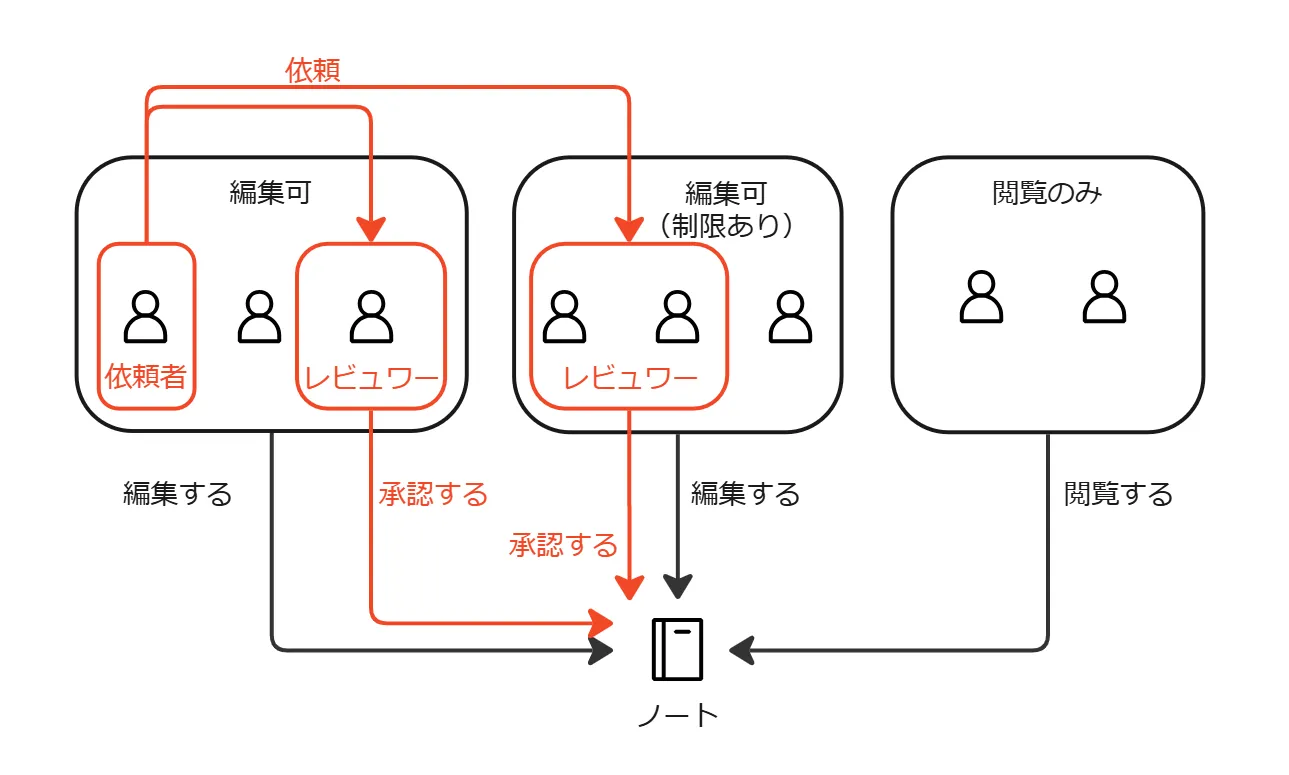
レビューモード中は、編集権限のあるユーザーの中から「依頼者」と「レビュワー」が設定されます。
- 「依頼者」:レビューの依頼者です。レビューモードを開始した人が自動的に「依頼者」になります。
- 「レビュワー」:ノートの編集に加えて、レビューの承認状況を登録できます。
- 上記以外:編集権限に従い、編集や閲覧ができます。
「レビュワー」に設定されていなくても、編集できる人はレビュー中のノートに書き込めます。書き込んだ内容は本人専用のレイヤーに入ります。「レビュワー」との違いは、レビューの承認状況を登録できるかどうかです。
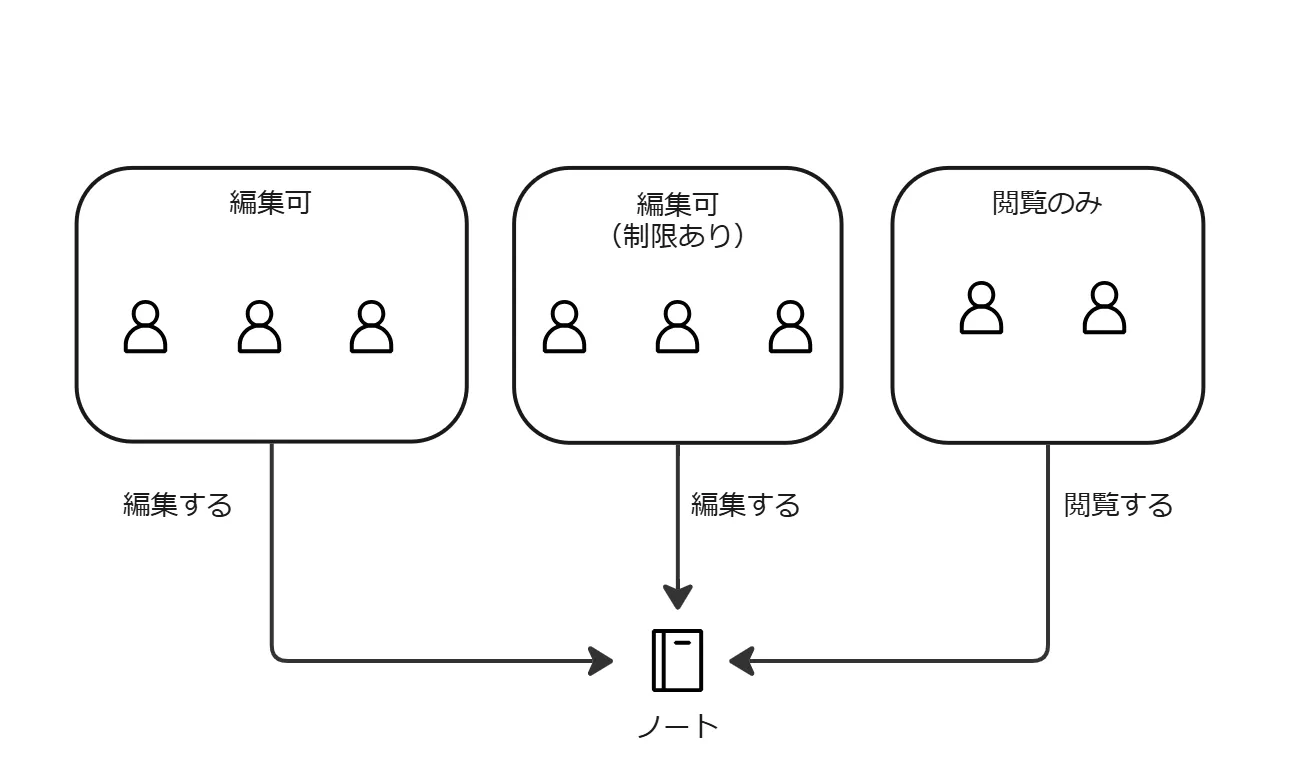
編集権限とレビュー中にできることは以下のとおりです。
| 編集可 | 編集可(制限あり) | 閲覧のみ | |
|---|---|---|---|
| 「依頼者」になる | ○ | ー | ー |
| 「レビュワー」になる | ○ | ○ | ー |
| 編集する | ○ | ○ | ー |
| 閲覧する | ○ | ○ | ○ |
- 「ゲスト」を「レビュワー」に設定できません。他のチームで有料契約している「ゲスト」(BuddyBoardコネクト)も同様です。
- 「ゲスト」も、編集権限が「編集可(制限あり)」であればレビュー中のノートに書き込めます。
通常時
レビュー中
レビューモードを開始する(詳細設定して使う)
- レビューに使用するノートを選択し ・・・ > レビューモードを開始 をタップします。またはページ編集画面の レビュー をタップします。
- レビュー画面で レビューを開始 をタップするとレビューが開始します。開始した人は 依頼者 になります。
開始時、以下を設定できます。
- レビュワー(任意)
- レビュー期限(任意)
- レビュワーへのレビュー依頼通知の送信(任意)
- レビュワーへのリマインド通知の送信(任意)
- 原本の変更・他人の編集内容の変更の許可・禁止(任意)
- レビューの設定はレビュー中も変更できます。変更できるのはレビューを開始した人とチームの「管理者」のみです。
- レビュー依頼通知はレビューの開始時に送るものなので、レビュー中は設定できません。
レビュワーを設定する
レビュワーを設定すると、レビュワーの承認状況を管理できます。
- レビュー画面の レビュワー をタップします。
- レビュワー設定画面から 追加 をタップします。
- レビュワーに設定したいユーザーまたはグループを選択します。
- レビュー画面の レビュワー の 編集 をクリックします。
- レビュワー設定画面から 追加 をクリックします。
- レビュワーに設定したいユーザーまたはグループを選択します。
レビュワーは、そのノートの編集権限が「編集可」または「編集可(制限あり)」のユーザーを設定できます。
レビュー期限を設定する
レビュー期限を設定すると、画面上に期限が表示されます。
レビュー期限が設定されていてもレビューは自動で終了しません。
- レビュー設定画面のオプションを開きます。
- 期限 をONにします。
- 期限(日時) を選択します。
レビュワーへのレビュー依頼通知を送信する
レビュー開始時にレビュワーに対して、レビュー依頼通知を送信します。
通知をONにしても、レビュワーが設定されていない場合は送信されません。
- レビュー設定画面のオプションを開きます。
- レビュー開始通知の送信 をONにします。
- メッセージ (任意)を入力します。
レビュワーへのリマインド通知を送信する
設定した日時にリマインド通知を送信します。
通知対象は以下のとおりです。
- 依頼者
- レビュワー(未承認のページがある場合)
通知をONにしても、レビュワーが設定されていない場合は送信されません。
- レビュー設定画面のオプションを開きます。
- レビュワーへのリマインド通知の送信 をONにします。
- リマインドの日時 を入力します。
原本への変更・他人の編集内容の変更の許可・禁止
レビュー中、原本への変更や他の人の編集内容の変更を許可するか設定します。
- レビュー設定画面のオプションを開きます。
- 原本の変更および他人の編集内容の変更を禁止 を設定します。
レビューする
ページに書き込みをすると、書き込んだ人専用のレイヤーが作成されそのレイヤに書き込まれます。
レビューを確認する
レビューパネル を開きます。
- レイヤー タブ:レビュー対象の原本のレイヤです。
- レビュー タブ:レビュー中に書き込まれたレイヤーです。ユーザーごとに作成されます。
- レイヤーの 表示 / 非表示 を切り替えて確認できます。
原本を変更する・他人の編集内容を変更する
原本の変更および他人の編集内容の変更 が許可されている場合、原本や他の人の編集内容を変更できます。
- レビューパネル を開きます。
- 変更したいレイヤーを選択します。
- XXXを編集しますか? と表示されるので OK をタップします。
内容を承認する(レビュワー)
レビュワーは内容に問題がなければ承認できます。
- レビュー状況を確認 をタップします。
- 承認する をタップします。
承認を取り消すには 承認済み を再度タップします。
承認状況を確認する
レビュワーの承認状況を確認します。
- レビュー状況を確認 をタップします。
- レビュー終了後も承認状況を確認できます。ノートの ・・・ > レビュー結果を確認 から開きます。
- レビュー状況の画面では、ページごとの承認をまとめて操作できます。
レビューを終了する
- ノートを選択し ・・・ > レビューモード設定 をタップします。
- レビュー画面で レビューを終了 をタップします。 終了 をタップするとレビューを終了します。
終了時、以下を設定できます。
- 現在の状態を複製して読み取り専用として保存
- レビューの終了を通知
- 「現在の状態を複製して読み取り専用として保存」は、ノートを作成できる権限がある場合に表示されます。
- この方法で作られたノートには、ノート名の後ろに終了した日付が付きます。
更新日: 2026年10月23日
このページはお役に立ちましたか?
フィードバックをいただきありがとうございます!