ユーザーができること(役割と編集権限)
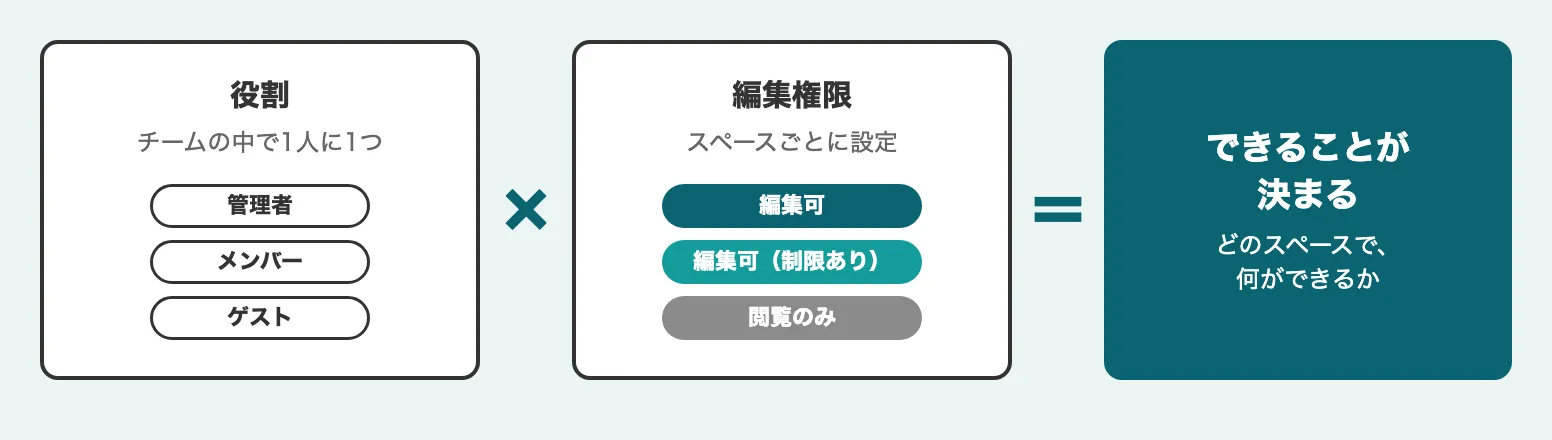
チーム内でユーザーができることは、「役割」と「編集権限」の組み合わせで決まります。
- 役割:チームの中での立場です。ユーザーごとに1つ設定します。
- 編集権限:スペース(・フォルダ・ノート)ごとに、何ができるかを設定します。
役割
役割は「管理者」「メンバー」「ゲスト」の3種類です。
| 管理者 | メンバー | ゲスト | |
|---|---|---|---|
| 有料ライセンス*1 | 対象 | 対象 | 対象外(無料) |
| 使えるスペース | すべてのスペース | 編集権限を設定されたスペース | 編集権限を設定されたスペース |
| 使える機能 | すべて | すべて(編集権限に従う) | 一部(編集権限に従う) |
| プライベートスペース*1 | ○ | ○ | × |
| ユーザーの招待・登録解除 | ○ | × | × |
| 共有スペースの作成・名称変更・削除 | ○ | × | × |
| 編集権限の設定 | ○ | ×*2 | × |
*1:ビジネスプラン・エンタープライズプランの場合です。フリープランでは「メンバー」を招待できません。*2: スペース管理者 に設定された「メンバー」は、担当のスペースの編集権限を設定できます。
管理者
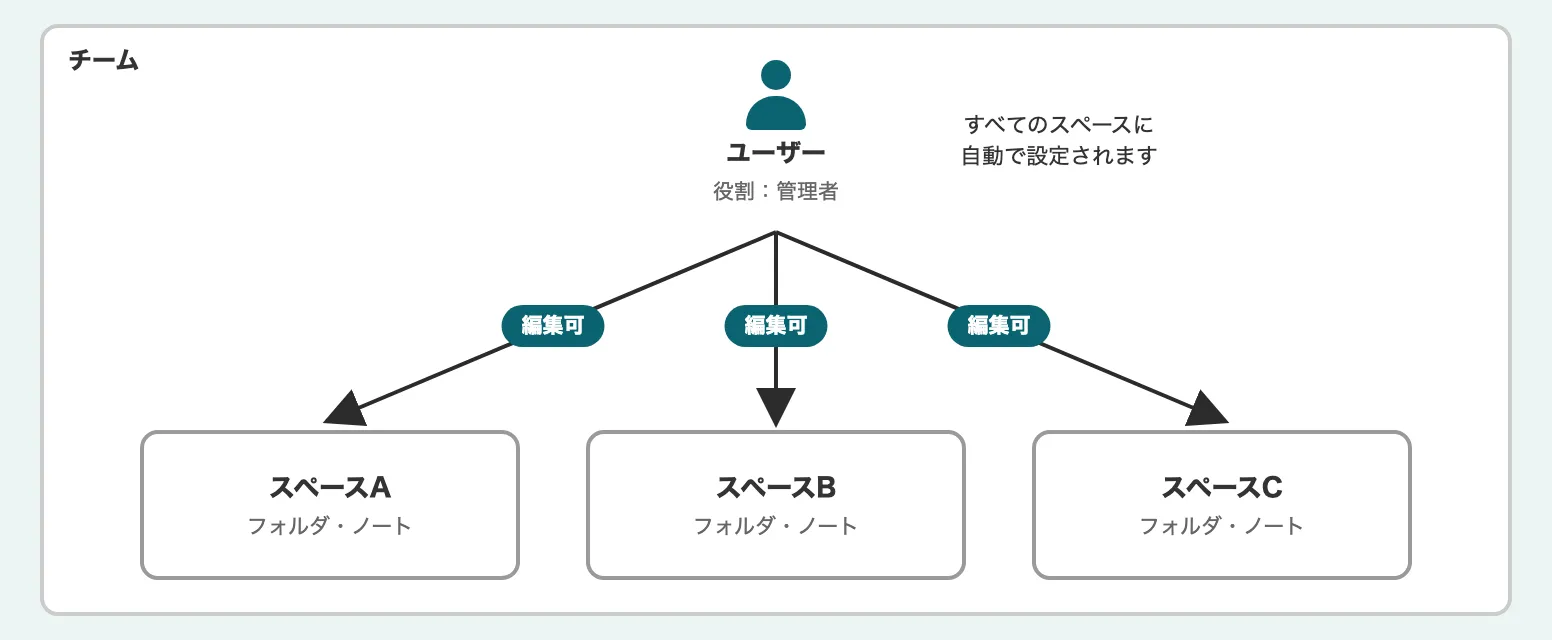
チームを管理する役割です。すべてのスペースに、自動的に「編集可」が設定されます。
「チーム」を束ねて管理する「組織」という仕組みがあります。組織には、チームの「管理者」とは別に「組織の管理者」がいます。詳しくは 組織の管理者 をご確認ください。
メンバー
チームで作業する役割です。スペースごとに設定された 編集権限 に従って操作します。
ゲスト
有料ライセンスを使わずに参加できる役割です。使える機能は一部に限られ、スペースごとに設定された 編集権限 に従って操作します。他のチームで有料契約をしている場合は、使える機能が広がります( ゲストが他のチームで有料契約をしている場合 )。
詳しくは ゲスト をご確認ください。
編集権限
編集権限は、スペースごとに設定します。エンタープライズプランでは、フォルダ・ノート単位でも設定できます。編集権限は「編集可」「編集可(制限あり)」「閲覧のみ」の3種類です。
| 編集可 | 編集可(制限あり) | 閲覧のみ | |
|---|---|---|---|
| 閲覧 | ○ | ○ | ○ |
| ページへの書き込み | ○ | ○ | × |
| フォルダ・ノート・ページの作成・移動・削除など | ○ | ×* | × |
| レイヤーの作成・削除など | ○ | ×* | × |
| ファイルのインポート・書き出し | ○ | ×* | × |
| レビューモード・発表者モードの開始 | ○ | ×* | × |
| 共有リンクの発行 | ○ | × | × |
*:エンタープライズプランで、管理者が操作を「許可」した場合は使えます。対象は「メンバー」と「ゲスト(BuddyBoardコネクト)」です。詳しくは 役割と編集権限の一覧表 - 操作のカスタマイズ をご確認ください。
操作ごとの詳しい可否は、 役割と編集権限の一覧表 をご確認ください。
編集可
自由にデータを操作・編集できます。
- 役割が「管理者」・「スペース管理者」の場合、自動的に「編集可」が設定されます。
- 役割が「ゲスト」の場合、「編集可」は設定できません。
編集可(制限あり)
用意されたページの中で、自由に書き込めます。
- 役割が「メンバー」「ゲスト」のユーザーに設定できます。
閲覧のみ
用意されたページを閲覧できます。書き込みはできません。
- 役割が「メンバー」「ゲスト」のユーザーに設定できます。
役割と編集権限の関係
プランごとに、役割に設定できる編集権限が異なります。
| フリープラン | ビジネスプラン | エンタープライズプラン | |
|---|---|---|---|
| 管理者 | 編集可 | 編集可 | 編集可 |
| メンバー | –*2 | 編集可 | 編集可 編集可(制限あり)*カスタマイズ適用 閲覧のみ |
| ゲスト(BuddyBoardコネクト)*1 | 編集可(制限あり) | 編集可(制限あり) | 編集可(制限あり)*カスタマイズ適用 閲覧のみ |
| ゲスト | 編集可(制限あり) | 編集可(制限あり) | 編集可(制限あり) 閲覧のみ |
*1:他のチームで有料契約をしているゲスト(BuddyBoardコネクト)。詳しくは ゲストが他のチームで有料契約をしている場合 をご確認ください。「*カスタマイズ適用」は、エンタープライズプランで「編集可(制限あり)」の操作をカスタマイズした内容が適用されることを示します。通常の「ゲスト」には適用されません。
*2:「メンバー」を招待できるのはビジネスプラン以上です。フリープランでは「メンバー」に編集権限を設定できません(詳しくは メンバーの招待 をご確認ください)。
- 役割が「管理者」の場合、すべてのスペースへ自動的に編集権限が設定されます。
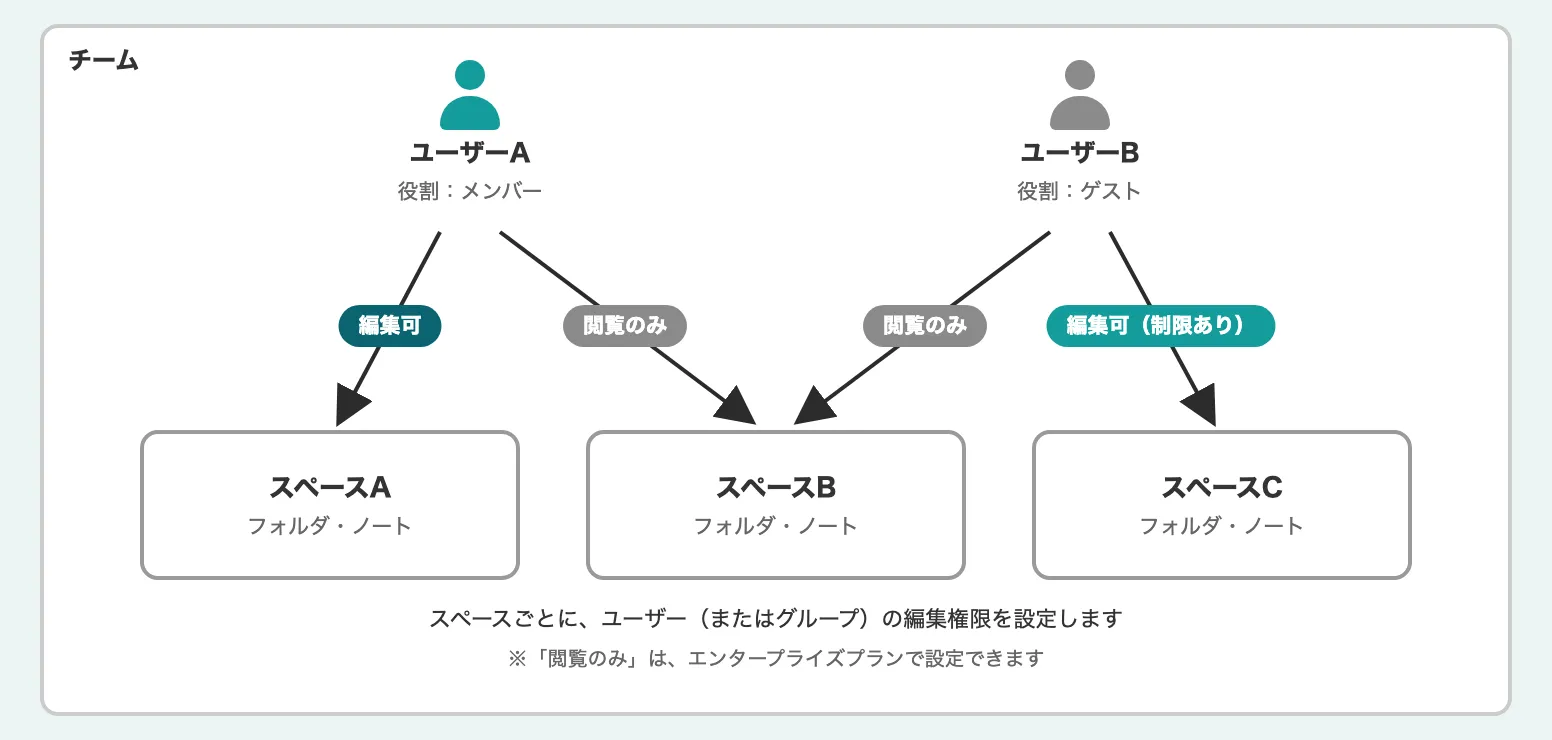
- 役割が「メンバー」「ゲスト」の場合、スペースごとに編集権限を設定します。
- 役割・編集権限と可能な操作の組み合わせは 役割と編集権限の一覧表 をご確認ください。
ゲストが他のチームで有料契約をしている場合
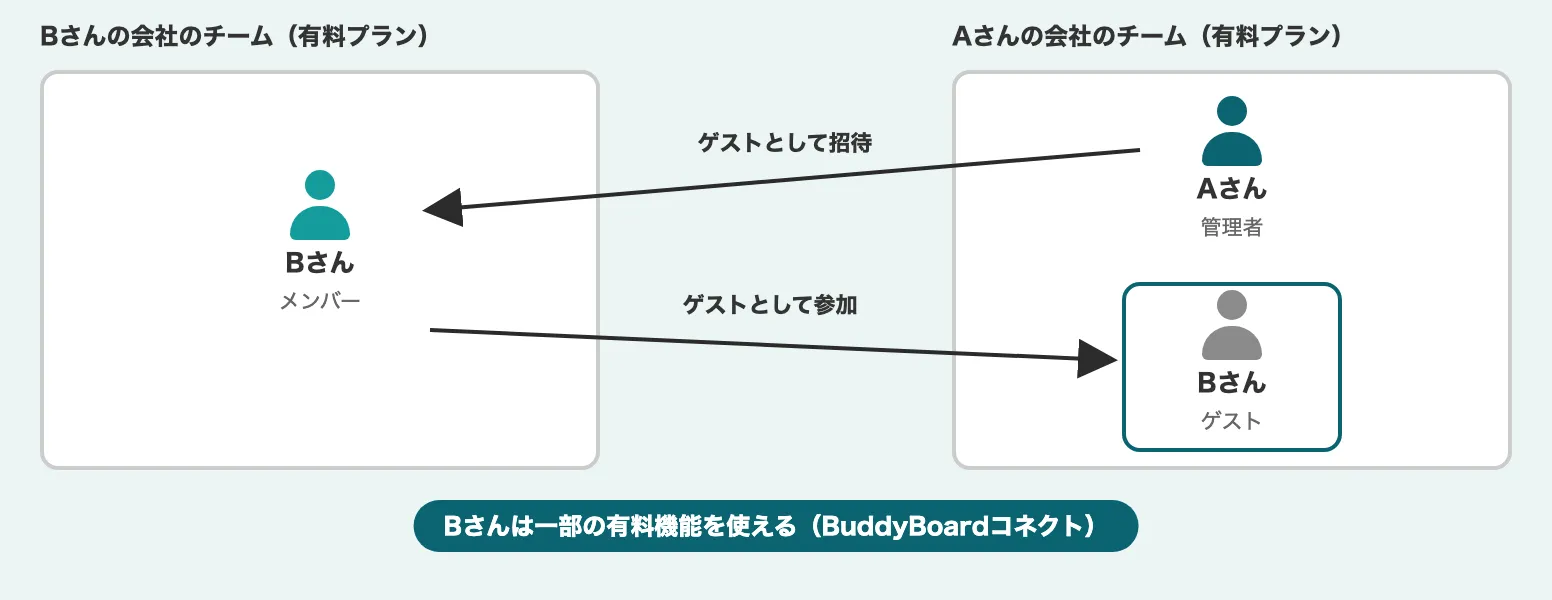
ゲストが他のチームで有料プランを契約し、そのチームで「管理者」または「メンバー」として有料ライセンスを利用している場合、「ゲスト」のまま一部の有料機能を利用できます(BuddyBoardコネクト)。使える操作は、招待したチームの管理者の設定によって変わります。
ただし役割は「ゲスト」のため、「レビュワー」への設定、履歴・編集者の表示、BuddyBoard AIはご利用いただけません。詳しくは 役割と編集権限の一覧表 - ゲスト(BuddyBoardコネクト) をご確認ください。
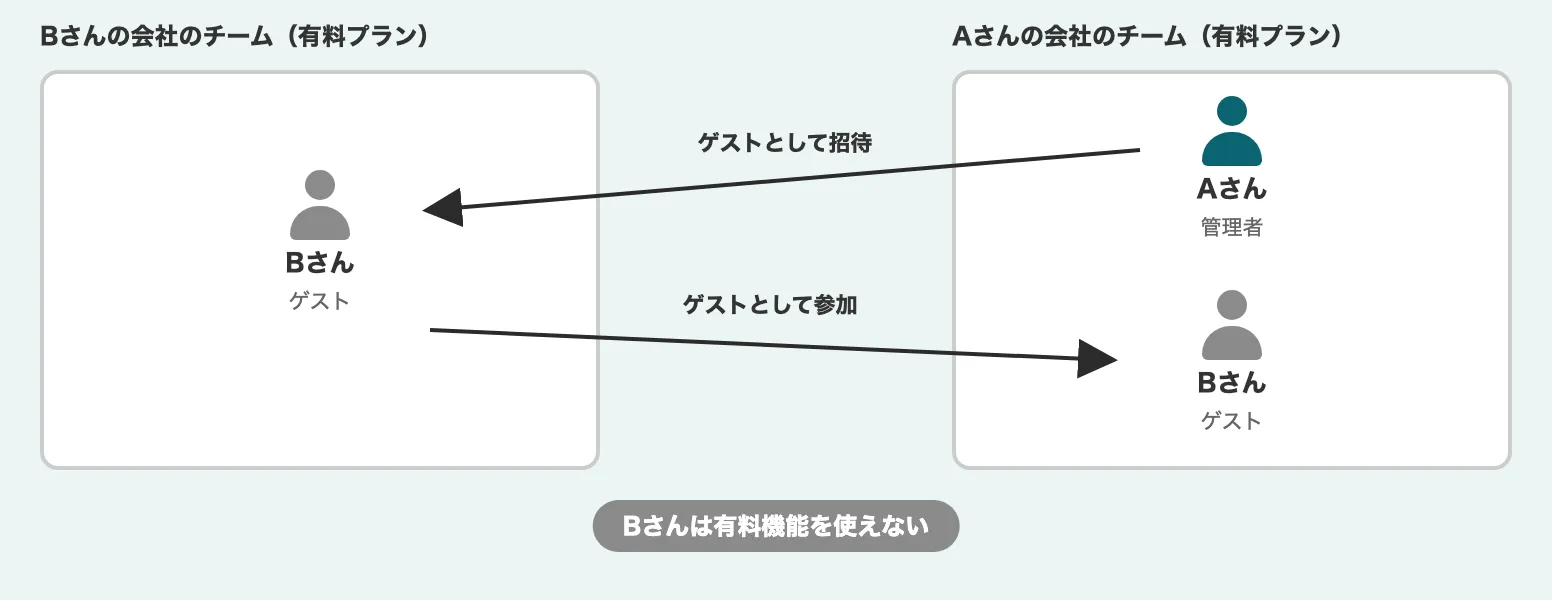
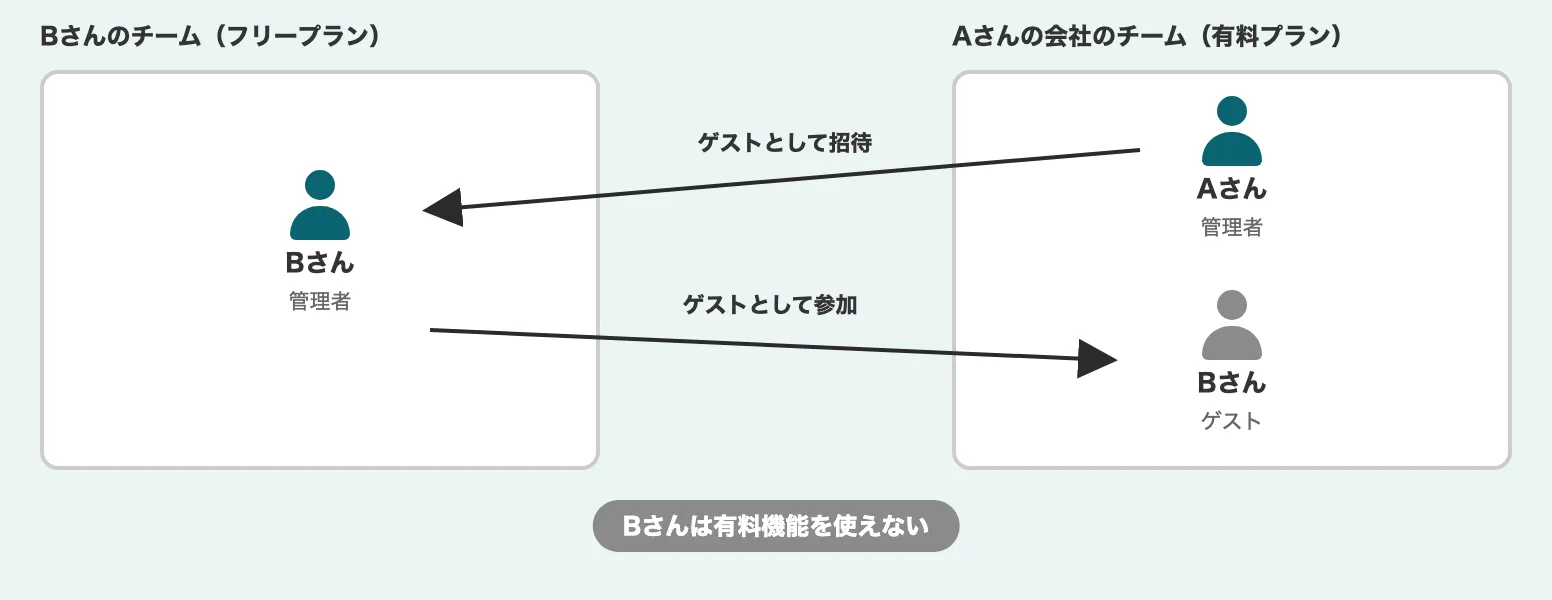
例えば、Aさんが他社のBさんを「ゲスト」として招待する場合
- Bさんの会社で有料プランを契約していて、Bさんが「メンバー」(有料ライセンスを利用)の場合、一部の有料機能を利用できます。ただし、Aさんのチームの管理者の設定により、使える操作が変わります。
- Bさんの会社で有料プランを契約しているがBさんは「ゲスト」(無料)の場合、Bさんは有料機能を利用できません。
- Bさんの会社で有料プランを契約していない場合(フリープランのみの場合)、Bさんは有料機能を利用できません。
スペース管理者
エンタープライズプランでご利用いただけます。
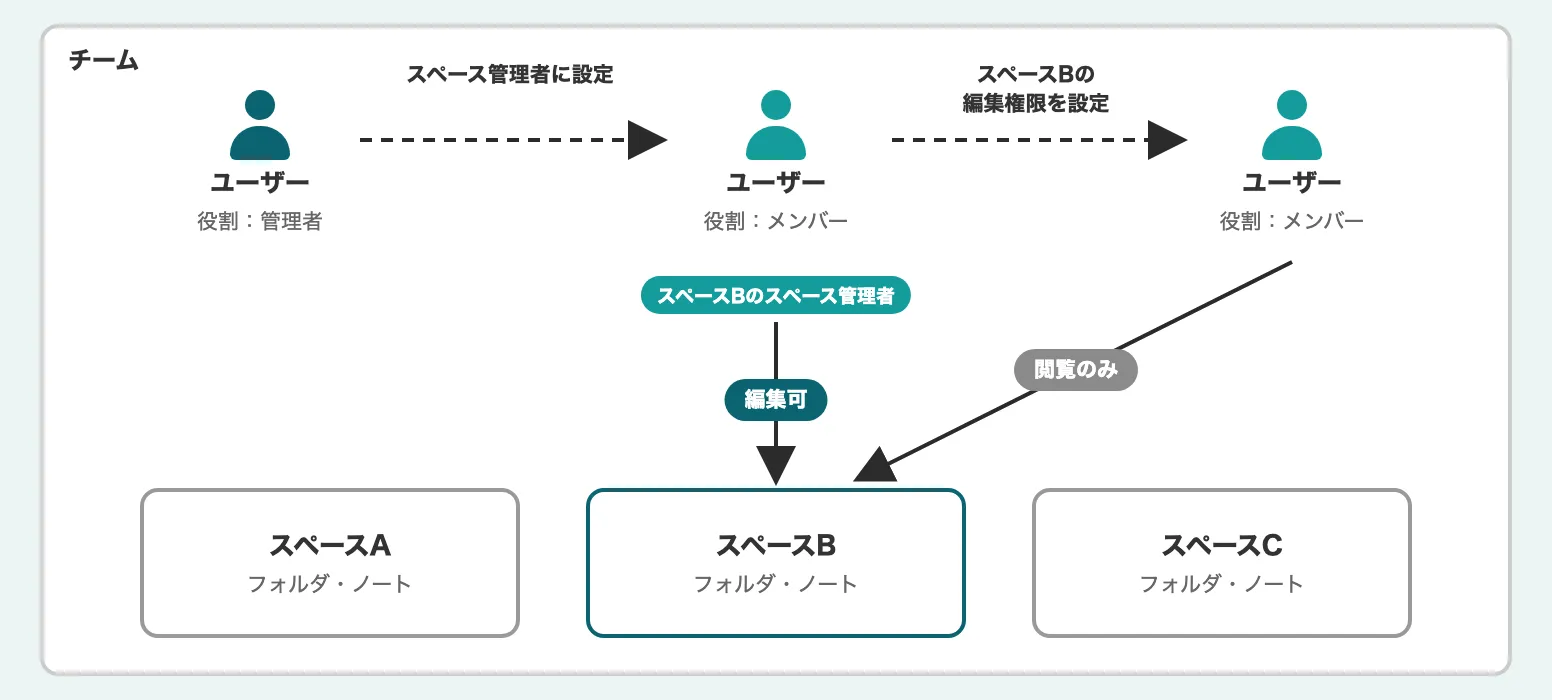
スペースの場合、「役割」とは別に「スペース管理者」を設定できます。
- スペース管理者は、そのスペースに限り、「管理者」に代わってユーザーやグループの編集権限を設定できます。スペース管理者自身の編集権限は「編集可」になります。
- スペース管理者は、役割「管理者」が設定します。
- 役割が「メンバー」のユーザーに対してのみ設定できます。「ゲスト」には設定できません。
組織の管理者
- 複数のチームをまとめてご契約いただいている場合の仕組みです。組織の作成は、ご契約時にBuddyBoard側でおこないます。詳しくは お問い合わせ ください。
- 組織の管理者設定は、Web版でのみご利用いただけます。
複数のチームをまとめて運用する仕組みを「組織」と呼びます。組織には、チームの「管理者」とは別に「組織の管理者」がいます。
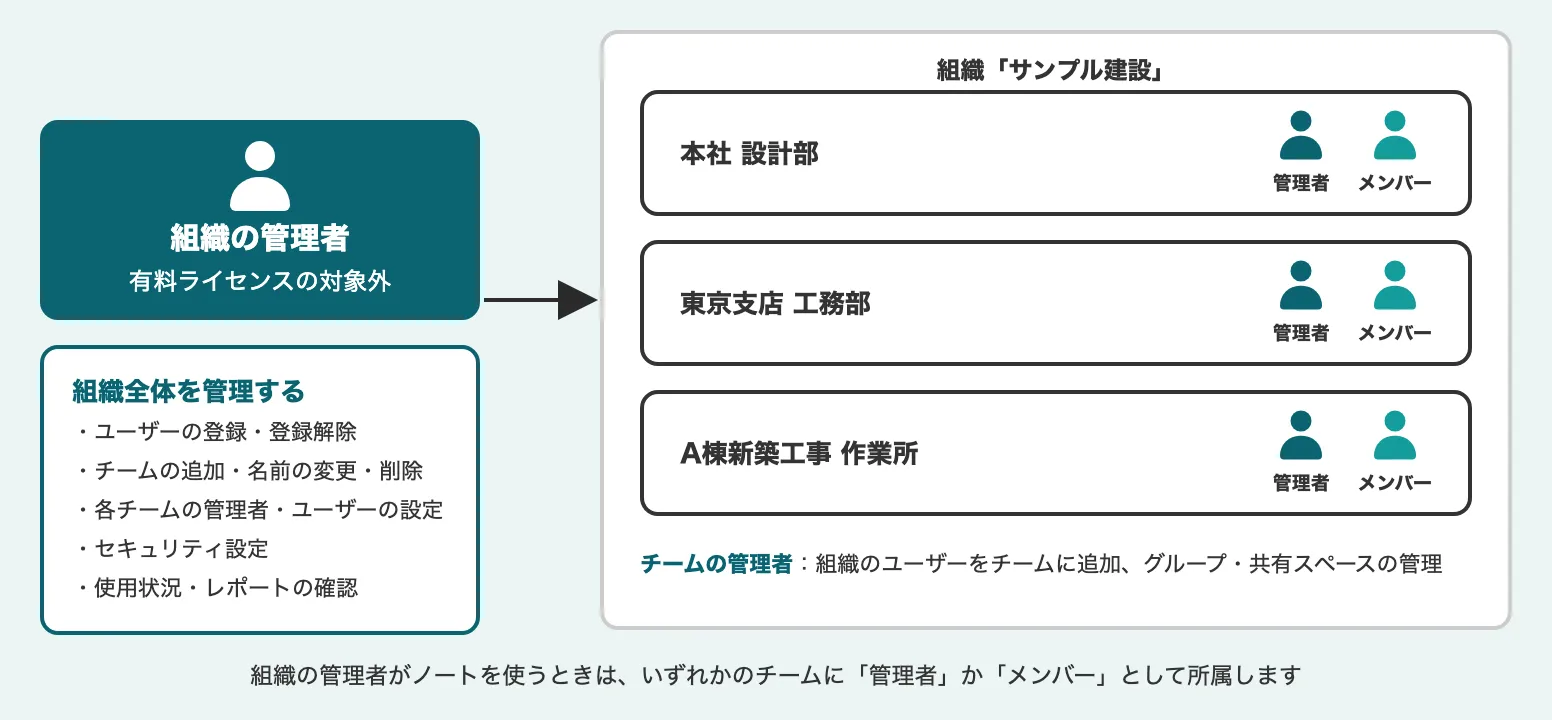
- 組織の管理者ができることは以下のとおりです。
- 組織のユーザー(メンバー・ゲスト)の登録・登録解除
- チームの追加・名前の変更・削除
- 各チームの管理者・ユーザーの設定
- セキュリティ設定(チームごと、または組織全体に一括)
- 組織全体の使用状況・レポートの確認
- 組織の管理者の役割は、有料ライセンス利用枠の対象外です。
- 組織の管理者の役割だけでは、ノートの作成・編集やプライベートスペースなど、通常の機能はご利用いただけません。ご利用になる場合は、いずれかのチームに「管理者」または「メンバー」として所属してください(有料ライセンス利用枠の対象になります)。
- チームの設定画面は、そのチームの「管理者」でなければ開けません。組織の管理者は、組織の管理者設定のチーム一覧から、各チームの管理者・ユーザーの編集とセキュリティ設定をおこないます。
チームの「管理者」が、組織の配下のチームでできることは以下のとおりです。
- 組織に登録済みのユーザーをチームに追加し、役割(「管理者」「メンバー」)を変更できます。組織のセキュリティ設定で招待が禁止されている場合は追加できません。
- グループ・共有スペースの作成・管理と、編集権限の設定ができます。
- チームからのユーザーの登録解除と、チームのセキュリティ設定は、組織の管理者がおこないます。
共有リンク参加者
チームに所属していなくても、共有リンク機能を使ってデータにアクセスできます。
- 共有リンクについては 2つの共有方法(一時的・長期的) 、 一時的に共有する(共有リンク) をご確認ください。
- 共有リンクを使って参加しているユーザーを「共有リンク参加者」と呼びます。
- 「共有リンク参加者」は具体的に以下のようなユーザーです。
- チームに所属していない、BuddyBoardアカウントがないまたは未ログインのユーザー
- チームに所属していない、BuddyBoardアカウントにログイン済みのユーザー
- チームに所属しているが、該当のノートへの編集権限がないユーザー
更新日: 2026年10月21日
このページはお役に立ちましたか?
フィードバックをいただきありがとうございます!