書き出す・印刷する(PDF・JPG・BuddyBoard形式)
フォルダ・ノート・ページを、PDF・JPG・BuddyBoard形式のファイルとして書き出すことができます。同じメニューから印刷もできます。
書き出し・印刷ができるのは、そのノートの編集権限が「編集可」の方です。
- 「編集可(制限あり)」の方やゲストの方は、初期設定では書き出せません。エンタープライズプランで管理者が許可したときなど、詳しくは 誰が書き出せるか をご確認ください。
- iPad・iPhoneの端末内( このiPad内 など)に保存したノートは、編集権限にかかわらず書き出せます。
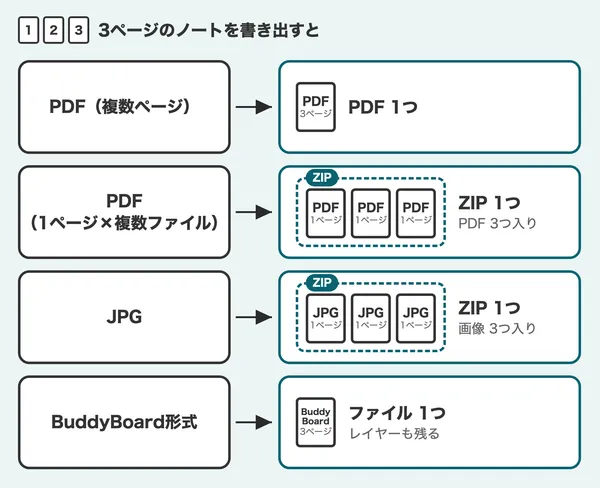
選べる形式
| 形式 | 書き出されるファイル |
|---|---|
| PDF(複数ページ) | ノートのすべてのページを、1つのPDFにまとめます |
| PDF(1ページ×複数ファイル) | ページごとに、別々のPDFにします |
| JPG | ページごとに、画像にします |
| BuddyBoard形式 | BuddyBoardに取り込み直せるファイルにします。レイヤーもそのまま残ります。ビジネスプラン以上でご利用いただけます |
- 書き出されるファイルが複数になるときは、1つのZIPファイルにまとまります。
- フォルダを書き出すと、フォルダの形のまま、ZIPファイルにまとまります。
- 同じ名前のファイルがあるときは、名前の後ろに「(1)」のような番号が付きます。
一覧でページを1枚だけ選んで書き出すときは、PDF形式の種類は選べません。
書き出し・印刷に入るもの
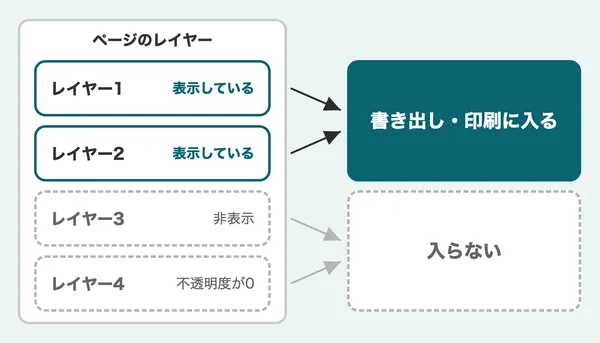
- 表示しているレイヤーだけが入ります。 非表示にしているレイヤーと、不透明度を0にしているレイヤーは入りません。入れたいレイヤーは、表示してから書き出してください。
- PDF・JPGでは、レイヤーは1枚にまとまります。レイヤーを分けたまま渡したいときは、 BuddyBoard形式 で書き出してください。
- 書き出すレイヤーを、書き出しのときに選ぶことはできません。
- クラウドに保存したノートは、クラウドに届いている内容が書き出されます。オフラインで書いた内容などは、同期が終わってから書き出してください。
書き出す
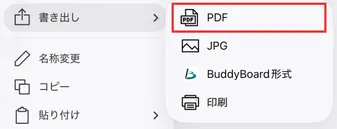
書き出しは、フォルダやノートの一覧からでも、ページを開いた画面からでもできます。
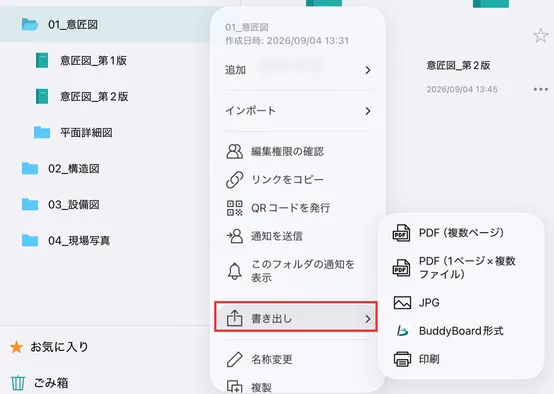
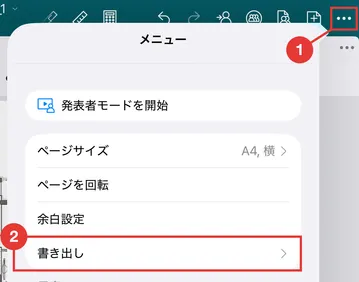
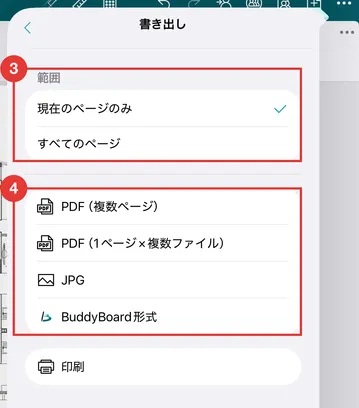
形式によっては、ファイル名を入力する画面が表示されます。書き出しが終わると共有メニューが開くので、保存先を選びます。
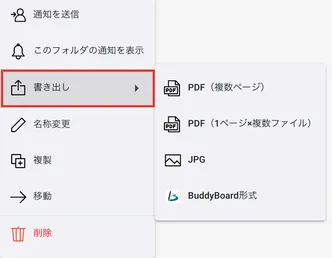
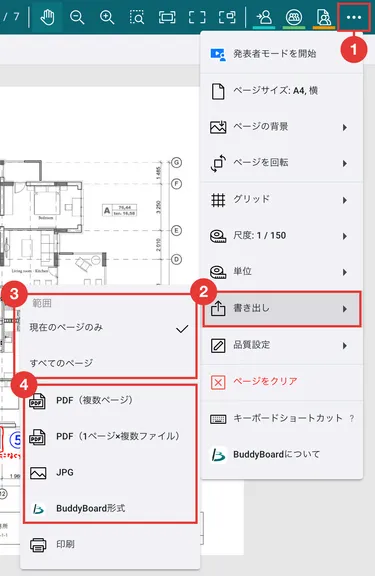
- 書き出しには時間がかかることがあります。パソコンでは「完了するまでこの画面を開いたままお待ちください。」と表示されるので、画面を閉じずにお待ちください。
- 複数のフォルダ・ノート・ページを選択してから、まとめて書き出すこともできます。
- ファイル名に次の文字は使えません。別の文字にしてください。
印刷する
書き出しと同じメニューにある 印刷 をタップします。ページを開いた画面からでも、一覧でノートを1つ選んだとき・ページを選んだときのメニューからでも印刷できます。
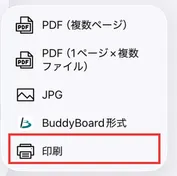
プリンタや部数を選ぶ画面が開きます。 プリンタ を選んで印刷します。
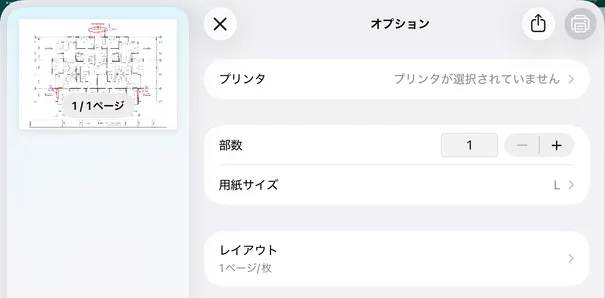
フォルダのメニューにも 印刷 が表示されますが、フォルダは印刷できません。タップすると「実行できない項目はスキップしました。」と表示されます。印刷したいノートの ・・・ から 印刷 を選んでください。
ページを開いた画面で、右上の ・・・ から 書き出し を選び、いちばん下の 印刷 をクリックします。 範囲 で選んだページが印刷されます。
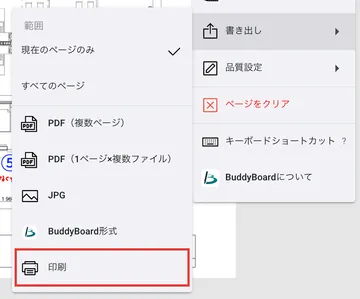
ブラウザの印刷の画面が開きます。プリンタなどを選んで印刷します。
フォルダやノートの一覧からは印刷できません。印刷したいノートのページを開いてください。
誰が書き出せるか
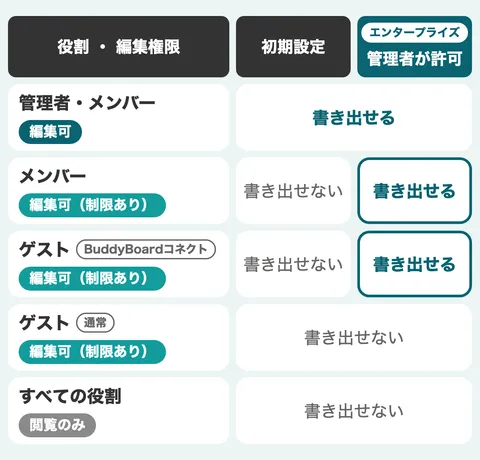
- 初期設定では、そのノートの編集権限が「編集可」の方が書き出せます。印刷も同じです。
- 「編集可(制限あり)」の方は、初期設定では書き出せません。エンタープライズプランでは、管理者が許可すると書き出せるようになります。
- ゲストの方は、編集権限が「編集可(制限あり)」でも、初期設定では書き出せません。 ゲストは「編集可」にできないためです。管理者が許可したときに書き出せるようになるのは、 ゲスト(BuddyBoardコネクト) の方だけです。ゲスト(通常)の方は、許可しても書き出せません。
- 「閲覧のみ」の方は書き出せません。
- 詳しくは 役割と編集権限の一覧表 の「フォルダ / ノート / ページの書き出し」をご確認ください。
- BuddyBoard形式 は、ビジネスプラン以上でご利用いただけます。
- iPad・iPhoneの端末内( このiPad内 など)に保存したノートは、編集権限にかかわらず書き出せます。
うまくいかないとき
書き出し・印刷が押せない
書き出す権限がないときは、メニューの項目が押せない状態で表示されます。
- そのノートの編集権限が「編集可」の方に書き出してもらうか、チームの管理者に編集権限の変更を依頼してください。
- ゲストの方は「編集可」にできません。そのチームの管理者・メンバーの方に書き出してもらってください。
- BuddyBoard形式 は、フリープランではご利用いただけません。
複数選んだときに、書き出しが押せない・一部が書き出されない
選んだものの中に、書き出す権限がないものが入っています。
- パソコンでは、 書き出し が押せなくなります。権限がないものを選択から外してください。
- iPad・iPhoneでは、権限がないものを除いて書き出されます。このとき「実行できない項目はスキップしました。」と表示されます。
エラーが発生しました。と表示される
ページが1枚もないノートは、書き出せません。ノートにページがあるかをご確認ください。
当てはまらないときは、時間をおいてもう一度お試しください。
書き込みの一部が、PDF・JPGに入っていない
- そのレイヤーが非表示になっていないか、不透明度が0になっていないかをご確認ください。
- 書いたばかりの内容や、オフラインで書いた内容は、クラウドに届いてから書き出してください。
更新日: 2026年11月26日
このページはお役に立ちましたか?
フィードバックをいただきありがとうございます!