ごみ箱から復元する(元に戻す)
削除したフォルダ・ノート・ページは、ごみ箱に入ります。ごみ箱に入ってから30日のあいだは、復元する(元に戻す)ことができます。元に戻せるのは、そのフォルダ・ノート・ページの編集権限が「編集可」の方です。
- ビジネスプラン以上でご利用いただけます。フリープランでは、削除したものはごみ箱に入らず、元に戻せません。
- 「編集可(制限あり)」の方やゲストの方は、初期設定では元に戻せません。エンタープライズプランで管理者が許可したときなど、詳しくは 誰が復元できるか をご確認ください。
- iPad・iPhoneの端末内( このiPad内 など)に保存したノートは、プランにかかわらず、ごみ箱から元に戻せます。
ごみ箱の決まり
ごみ箱を使う前に、次の決まりをご確認ください。どれも、あとから取り返せないことです。
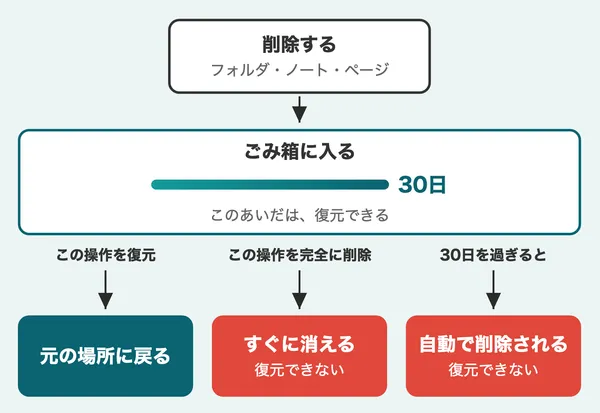
- 30日を過ぎると、自動で削除されます。 自動で削除されたものは、元に戻せません。残りの日数は画面に表示されないので、必要なものは早めに元に戻してください。
- 1回の削除の分が、まとめて元に戻ります。 一度に削除したものの中から、1つだけを選んで戻すことはできません。詳しくは 復元する をご確認ください。
- ごみ箱を一度に空にする操作はありません。 完全に削除するときも、1回の削除の分ずつです。
- ごみ箱の中のデータも、ストレージの容量に含まれます。 容量を空けたいときは、 完全に削除 してください。
- ごみ箱に入らずに消えるものがあります。 セクションだけを削除したときと、フリープランのチームで削除したときです。詳しくは ごみ箱に入らないもの をご確認ください。
ごみ箱を開く
- フォルダやノートが並ぶ画面で、左下の ごみ箱 をタップします。
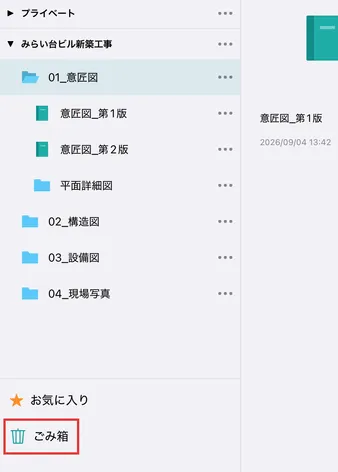
- ごみ箱の一覧が表示されます。元の一覧に戻るときは、上の戻るボタンをタップします。
- 画面の左にあるフォルダの一覧で、左下の ごみ箱 をクリックします。
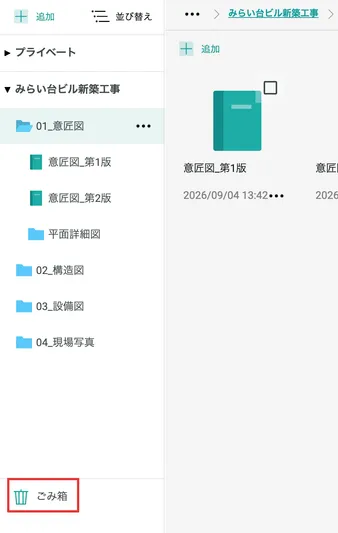
- ごみ箱の一覧が表示されます。元の一覧に戻るときは、左上の戻るボタンをクリックします。
ごみ箱の見かた
削除したものは、1回の削除ごとにまとまって、ごみ箱の一覧に並びます。一覧には、削除した日時と、その下に元の場所が表示されます。
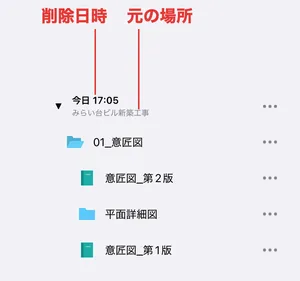
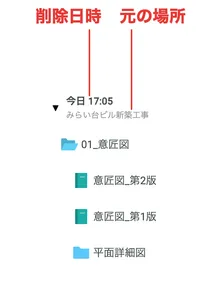
- 新しく削除したものが、上に並びます。
- 日ごとではなく、1回の削除ごとに並びます。同じ日に3回削除すれば、3つ並びます。
- 同じ場所から一度に削除したものは、1つにまとまっています。
- 違う場所にあったものを一度に削除したときは、元の場所ごとに分かれて並びます。同じ日時が2つ以上並ぶのは、このためです。
ごみ箱の中を見る
日時を選ぶと、そのとき削除したフォルダ・ノート・ページを確認できます。画面の上には、削除日時と元の場所が表示されます。その右にある この操作を復元 ・ この操作を完全に削除 からも操作できます。


ごみ箱の中のページは開けません。中身を見たいときは、元に戻してから開いてください。
ごみ箱の中を探す
ごみ箱の中でも、検索 で名前から探せます。範囲を すべて にすると、ごみ箱の中全体から探します。
検索の結果に、「2026-11-24T08:05…」のような日時の名前のフォルダが出ることがあります。探しているフォルダ・ノートではないので、名前で見分けてください。
復元する
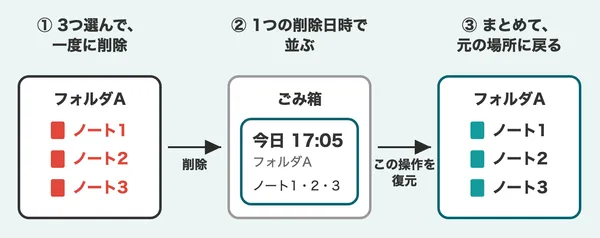
元に戻すときは、ごみ箱の一覧で削除日時を選びます。 1回の削除の分が、すべて一緒に、削除する前にあった場所に戻ります。 1つずつ選ぶ必要はありません。
たとえば、フォルダの中のノートを3つ選んで一度に削除すると、ごみ箱には1つの削除日時として並びます。元に戻すと、3つとも元のフォルダに戻ります。
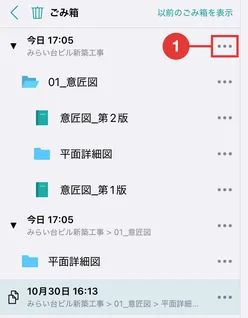
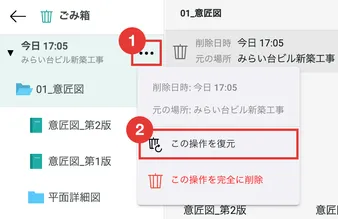
- 元に戻したいものを削除したときの日時(例:今日 17:05)の右にある ・・・ を選びます。日ごとではなく、1回の削除ごとに1つずつ並んでいます。
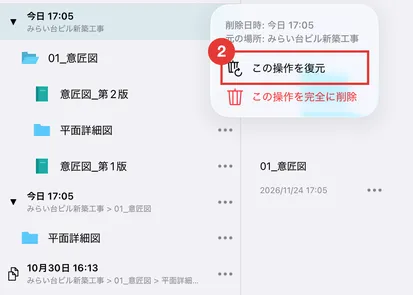
- この操作を復元 を選びます。
- 「復元しますか?」と表示されたら、 OK を選びます。
削除したものが、元の場所に戻ります。
一度に削除したものの中から、1つだけを選んで戻すことはできません。ごみ箱は1回の削除の分を一緒に保管していて、元に戻すときも、その分が一緒に戻るためです。1つだけ必要なときは、いったんまとめて元に戻してから、要らないものを削除し直してください。
元の場所に復元できないとき
元の場所が削除されているときや、元の場所に戻す権限がないときは、「復元先を選択してください。」と表示されます。戻す先を選んでください。
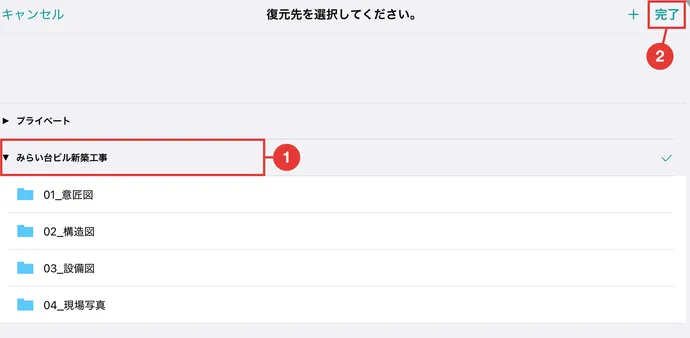
- 戻す先を選びます。選んだところに、チェックが付きます。
- 完了 をタップします。
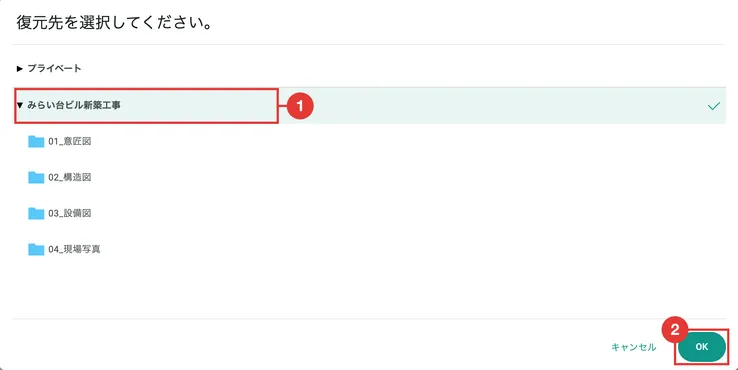
- 戻す先を選びます。選んだところに、チェックが付きます。
- OK をクリックします。
- ページを戻すときは、ノートを選びます。フォルダ・ノートを戻すときは、スペースかフォルダを選びます。
- ごみ箱の中のものは、戻す先に選べません。
- キャンセル で閉じると、元に戻らず、ごみ箱に残ります。
誰が復元できるか
元に戻せるのは、初期設定では、そのフォルダ・ノート・ページの編集権限が「編集可」の方です。
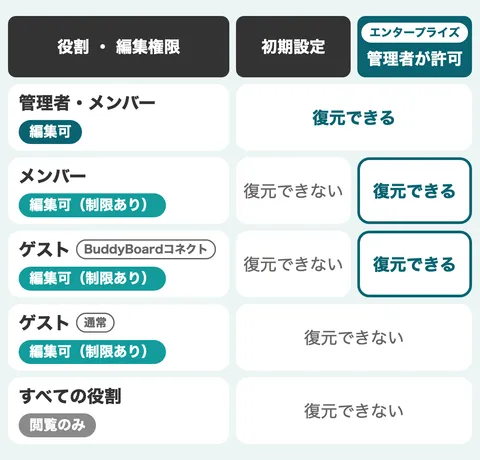
- 「編集可(制限あり)」の方は、初期設定では元に戻せません。エンタープライズプランでは、管理者が「フォルダ / ノート / ページの削除」を許可すると、元に戻せるようになります(この設定で、削除と復元の両方が許可されます)。
- ゲストの方は、編集権限が「編集可(制限あり)」でも、初期設定では元に戻せません。 ゲストは「編集可」にできないためです。管理者が許可したときに元に戻せるようになるのは、 ゲスト(BuddyBoardコネクト) の方だけです。ゲスト(通常)の方は、許可しても元に戻せません。
- 「閲覧のみ」の方は元に戻せません。
- 削除した共有スペースを元に戻せるのは、チームの管理者だけです。
- 詳しくは 役割と編集権限の一覧表 の「フォルダ / ノート / ページの削除」をご確認ください。
完全に削除する
ごみ箱の中のものを、30日を待たずに消すことができます。容量を空けたいときなどに使います。
- 完全に削除したものは、元に戻せません。
- 1回の削除の分が、まとめて消えます。ごみ箱は1回の削除の分を一緒に保管しているので、その中から1つだけを完全に削除することはできません。残したいものがあるときは、いったんまとめて元に戻してから、要らないものだけを削除し直してください。
- ごみ箱を一度に空にする操作はありません。1回の削除の分ずつ、完全に削除します。
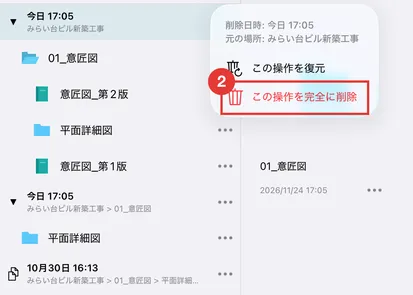
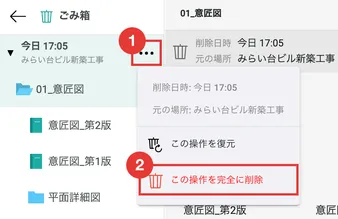
- 完全に削除したいものを削除したときの日時の右にある ・・・ を選びます。
- この操作を完全に削除 を選びます。
- 「この操作を削除して良いですか?」と表示されたら、 OK を選びます。
- 続けて「この操作は取り消せません。よろしいですか?」と表示されたら、 OK を選びます。
- プライベートスペースのものは、ご自身で完全に削除できます。
- 共有スペースのものを完全に削除できるのは、チームの管理者だけです。
ごみ箱に入らないもの
次のものは、ごみ箱に入らずに、すぐに消えます。元に戻せないので、削除する前にご確認ください。
- セクションだけを削除したとき :確認の画面も表示されずに消えます。ノートごと削除したときは、中のセクションもノートと一緒にごみ箱に入ります。
- フリープランのチームで削除したもの :フォルダやノートの一覧から削除するときに、「この操作は取り消せません。よろしいですか?」と表示されます。
うまくいかないとき
ごみ箱を押すと、上位プランの案内が表示される
今開いているチームが、フリープランです。「この機能をご利用いただくには上位プランのご契約が必要です。詳しくはお問い合わせください。」と表示されます。
ごみ箱は、ビジネスプラン以上のチームでご利用いただけます。ほかのチームで削除したものを探しているときは、そのチームに切り替えてからごみ箱を開いてください。
削除したものが、ごみ箱に見つからない
次の順にご確認ください。
- 別のチームを開いていませんか。 ごみ箱には、今開いているチームで削除したものだけが並びます。削除したときのチームに切り替えてください。
- 名前で探してみてください。 ごみ箱の中を探す の方法で、範囲を すべて にして探せます。
- ほかの方が、すでに元に戻していませんか。 元の場所をご確認ください。
- 見る権限がなくなっていませんか。 見る権限がないものは、ごみ箱にも表示されません。チームの管理者にご確認ください。
- iPad・iPhoneをお使いの場合 は、ごみ箱の一覧の上にある 以前のごみ箱を表示 もご確認ください。以前の仕組みで削除したノート・ページが残っていることがあります。
次の場合は、元に戻せません。
- ごみ箱に入ってから30日を過ぎた
- ごみ箱から完全に削除した
- ごみ箱に入らないもの だった(セクションだけを削除した・フリープランのチームで削除した)
この操作を復元・この操作を完全に削除が押せない
操作する権限がないときは、メニューの項目が押せない状態で表示されます。
- 元に戻せない ときは、そのノートの編集権限が「編集可」の方か、チームの管理者に依頼してください。必要な権限は、 誰が復元できるか をご確認ください。
- ゲストの方は「編集可」にできません。そのチームの管理者・メンバーの方に依頼してください。
- 共有スペースのものを完全に削除できない ときは、チームの管理者に依頼してください。
削除したのに、使っている容量が減らない
ごみ箱の中のデータも、ストレージの容量に含まれます。容量を空けたいときは、ごみ箱から 完全に削除 してください。
更新日: 2026年11月26日
このページはお役に立ちましたか?
フィードバックをいただきありがとうございます!